
.webp?v=1748359576)


•Mustafa Atteya• 4 min czytania
World of Warcraft
World of Warcraft wciąż ma się dobrze w 2026 roku i wygląda lepiej niż kiedykolwiek — jeśli wiesz, jak odpowiednio dostosować swoje ustawienia. Ale bądźmy szczerzy: te opcje graficzne mogą przypominać zagmatwaną księgę zaklęć napisaną przez gnomy po zbyt dużej ilości soku mana. Dlatego ten przewodnik wszystko wyjaśnia! Znajdziesz najlepsze ustawienia graficzne dla wydajności, wizualizacji i tej słodkiej równowagi pomiędzy nimi — niezależnie od tego, czy używasz ziemniaka, czy potężnego komputera. Zróbmy, aby Azeroth błyszczał (bez przekształcania twojego komputera w grzejnik)!
Przeczytaj także: WoW Wojna Wewnątrz: Wszystko, co musisz wiedzieć
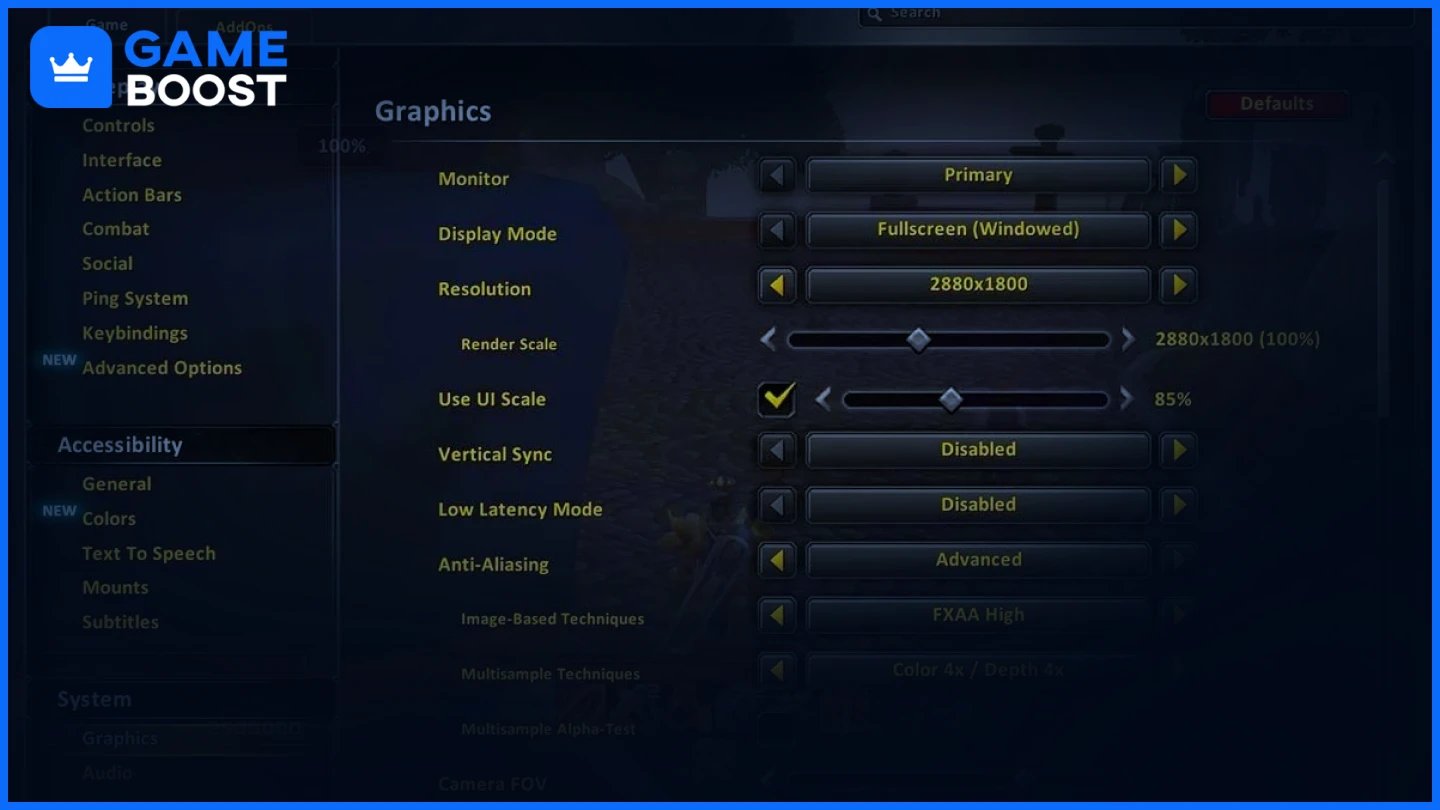
Dostosowanie ustawień wyświetlania pomaga poprawić FPS, zachowując jednocześnie wyraźne i immersyjne doświadczenie.
Ustawienie | Zalecana wartość | Powód |
|---|---|---|
Tryb wyświetlania | Pełny ekran | Zapewnia optymalną wydajność, poświęcając zasoby systemowe wyłącznie na WoW, redukując zakłócenia w tle. |
Rozdzielczość | Natywna rozdzielczość twojego monitora | Zapewnia ostre wizualizacje bez zniekształceń i maksymalizuje klarowność ekranu. |
Skala renderowania | 85–100% | 100% daje wyraźne wizualizacje; 85% zwiększa wydajność przy minimalnej utracie jakości. |
Synchronizacja pionowa (V-Sync) | Wyłączona | Redukuje opóźnienie wejścia. Włącz tylko, jeśli występuje rozrywanie ekranu. |
Maksymalne FPS w pierwszym planie | 144 (lub częstotliwość odświeżania twojego monitora) | Synchronizuje FPS z częstotliwością odświeżania dla płynniejszej rozgrywki. |
Maksymalne FPS w tle | 30 | Oszczędza zasoby, gdy WoW działa w tle. |
Przeczytaj także: Jak dotrzeć do Bagna Smutku - WoW Classic
Dostosowanie ustawień grafiki zwiększa FPS przy zachowaniu wierności wizualnej.
Ustawienie | Zalecana wartość | Powód |
|---|---|---|
Jakość grafiki | Niestandardowe | Umożliwia indywidualne dostosowanie dla optymalnej wydajności i wizualizacji. |
Rozdzielczość tekstur | Wysoka | Oferuje szczegółowe tekstury przy minimalnym wpływie na wydajność. |
Tekstury projektowane | Włączone | Krytyczne dla widzenia efektów AoE i poprawy świadomości w walce. |
Jakość cieni | Niska | Zwalnia zasoby systemowe bez dużych strat wizualnych. |
Szczegóły cieczy | Niskie lub średnie | Redukuje obciążenie GPU związane z renderowaniem wody. |
Gęstość cząsteczek | Średnia | Utrzymuje efekty zaklęć widoczne, unikając wizualnego bałaganu. |
SSAO | Wyłączone | Wyłącza cieniowanie otoczenia, aby poprawić FPS. |
Efekty głębokości | Wyłączone | Minimalny wpływ wizualny; lepsza wydajność przy wyłączonym. |
Efekty obliczeniowe | Wyłączone | Ogranicza niepotrzebne efekty obciążające GPU. |
Tryb konturów | Dobry | Podkreśla NPC i przedmioty bez wpływu na wydajność. |
Szczegóły otoczenia | Średnie | Utrzymuje immersyjny świat bez przeciążania systemu. |
Zagracenie terenu | Niskie | Redukuje roślinność i zanieczyszczenia dla lepszego FPS w otwartych strefach. |
Odległość widoku | 6–7 | Niższe wartości poprawiają wydajność, szczególnie w dużych obszarach na zewnątrz. |
Te głębsze modyfikacje mogą znacznie wpłynąć na wydajność w WoW.
Ustawienie | Zalecana wartość | Powód |
|---|---|---|
Potrójne buforowanie | Wyłączone | Oszczędza zasoby GPU, gdy V-Sync jest wyłączone. |
MSAA | Brak | Wyłączenie poprawia FPS przy minimalnej różnicy wizualnej. |
FXAA | Niskie lub Wyłączone | Wygładza krawędzie z mniejszym wpływem niż MSAA. |
Jakość Próbkowania | Bilinearna | Równoważy klarowność i wydajność przy skalowaniu rozdzielczości. |
Interakcje Fizyczne | Tylko Gracz | Ogranicza fizykę do twojej postaci, zmniejszając obciążenie CPU/GPU. |
Ray Tracing | Wyłączone | Ogromny zysk FPS poprzez wyłączenie zaawansowanych efektów oświetleniowych. |
API Graficzne | DirectX 12 | Lepsze wielowątkowanie CPU i wydajność GPU. |
Kursor Sprzętowy | Włączony | Poprawia responsywność, szczególnie w PvP. |
Redukcja Opóźnienia Wejścia | Włączona | Obniża opóźnienie między wejściem a akcją, poprawiając czas reakcji. |
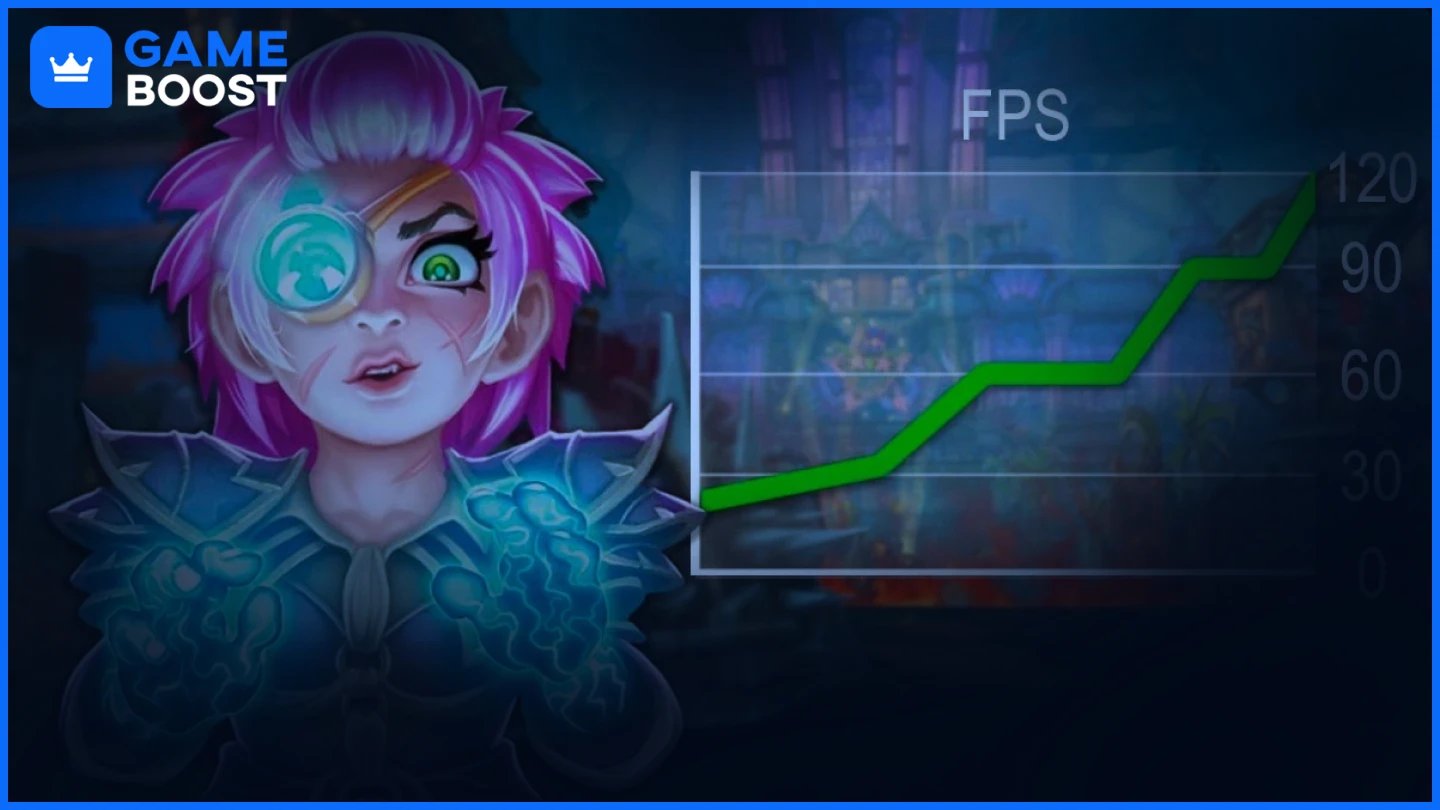
Jeśli twój system ma problemy z opadami FPS, skorzystaj z tych wskazówek, aby uzyskać płynniejsze doświadczenie w Wojna Wewnątrz:
Zaktualizuj sterowniki graficzne: Pobierz najnowsze sterowniki od NVIDIA lub AMD. Nowe aktualizacje często zawierają optymalizacje dla WoW.
Wyłącz aplikacje w tle: Zamknij przeglądarki internetowe, nakładki (takie jak Discord) i pasek gier Windows, aby zwolnić pamięć RAM i CPU.
Włącz tryb wysokiej wydajności: W ustawieniach zasilania Windows przełącz na „Wysoka wydajność”, aby priorytetowo traktować wydajność gier.
Zredukuj użycie dodatków: Ogranicz lub zoptymalizuj ciężkie dodatki, takie jak WeakAuras, Details! i Recount, aby zapobiec spadkom FPS w rajdach.
Włącz NVIDIA Reflex (jeśli obsługiwane): Znacząco redukuje opóźnienia dla użytkowników NVIDIA—idealne do treści PvP i Mythic+.
Dostosuj ustawienia Windows: Wyłącz planowanie GPU przyspieszone sprzętowo i pasek gier Xbox, aby zmniejszyć opóźnienia.
Obniż ustawienia graficzne: Skup się na redukcji jakości cieni, gęstości cząsteczek, SSAO i efektów obliczeniowych.
Użyj DirectX 12: Zapewnia lepszą wydajność CPU/GPU z poprawionym wsparciem dla wielowątkowości.
Wyczyść swój komputer i GPU: Nagromadzenie kurzu powoduje przegrzewanie i ograniczenie wydajności—regularnie czyść wentylatory.
Zaktualizuj sprzęt (jeśli to konieczne): Lepsza karta graficzna, 16 GB+ RAM lub przejście na SSD może zrobić dużą różnicę.
Przeczytaj także: Przewodnik po wędkowaniu w WoW Classic
O:Obniż ustawienia wymagające dużej mocy graficznej, takie jak jakość cieni, gęstość cząsteczek, SSAO i efekty obliczeniowe. Utrzymuj skalę renderowania na poziomie 90–100%, aby zachować klarowność wizualną przy jednoczesnym zwiększeniu wydajności.
A: Ustaw jakość grafiki na Niestandardową, wyłącz Ray Tracing i efekty post-processingu, a także zmniejsz odległość widzenia. Zachowaj włączone istotne opcje, takie jak tekstury projektowane, dla widoczności w grze.
A: Zaktualizuj sterowniki graficzne, zamknij aplikacje w tle, włącz tryb wysokiej wydajności w Windows i przełącz się na DirectX 12. Obniż ciężkie ustawienia, takie jak cienie i efekty, aby jeszcze bardziej poprawić wydajność.
A: Wyłączenie V-Sync zmniejsza opóźnienie wejścia, co poprawia responsywność podczas PvP i szybkiej walki. Jeśli doświadczasz rozrywania ekranu, użyj G-Sync lub FreeSync, jeśli twój monitor to obsługuje.
Osiągnięcie idealnej równowagi między wydajnością a wizualami w WoW 2026 nie musi być bossem rajdowym. Dzięki kilku sprytnym poprawkom twoje przygody mogą stać się płynniejsze, wyraźniejsze i znacznie bardziej przyjemne.
Wypróbuj te ustawienia, eksperymentuj z tym, co najlepiej działa w twojej konfiguracji, a co najważniejsze, baw się dobrze! Niezależnie od tego, czy szturmujesz lochy, czy po prostu relaksujesz się w Stormwind, zasługujesz na to, aby robić to w stylu.
Kup przedmioty WoW
Kup złoto World of Warcraft
Konta World of Warcraft na sprzedaż
Kup złoto WoW Classic
Konta WoW Classic Era na sprzedaż
Kup przedmioty WoW Classic
Kup tanie złoto SoD WoW
Konta WoW SoD na sprzedaż
Kup przedmioty WoW MoP Classic
Kup złoto WoW MoP Classic
Konta WoW MoP na sprzedaż
Zobacz wszystkie konta GameBoost
Zobacz wszystkie usługi boostingu GameBoost
Zobacz wszystkie waluty GameBoost
Zobacz wszystkie klucze do gier GameBoost
Zobacz wszystkie karty podarunkowe GameBoost
Zobacz wszystkie doładowania GameBoost
Zobacz wszystkie przedmioty GameBoost
Skórki do Counter-Strike 2
“ Kristina dołączyła do GameBoost w 2024 roku jako specjalistka SEO i szybko stała się główną autorką tekstów dotyczących strzelanek trzecioosobowych oraz gier konkurencyjnych. Pisze o takich tytułach jak Fortnite, Valorant, League of Legends, GTA 5 i Roblox, koncentrując się na poradnikach krok po kroku, praktycznych wskazówkach oraz aktualizacjach.”


