
•Hamza Rashid• 7 min czytania
Call of Duty: Modern Warfare 4
Rozmyty obraz i spadek liczby klatek w niewłaściwym momencie sprawiają, że MW4 jest trudniejsze, niż musi być. Zacznij od natywnej rozdzielczości monitora, wyłącz rozmycie ruchu i ziarno filmu, a następnie użyj benchmarku, aby sprawdzić, ile szczegółów graficznych może obsłużyć Twój komputer.
Zanim dostosujesz ustawienia grafiki, sprawdź wymagania sprzętowe MW4 na PC i porównaj je ze swoim sprzętem. Następnie kilka przemyślanych zmian może pomóc zachować czytelność celów bez obciążania komputera ponad poziom, przy którym jest w stanie utrzymać płynność.
Poniższe ustawienia to nasze sugerowane punkty wyjścia dla trybów Multiplayer i DMZ. Ostateczne wartości zależą od karty graficznej, rozdzielczości ekranu i preferowanego trybu. Nie podajemy wzrostu FPS dla tego zestawu ustawień; wykonaj opisane testy, aby porównać wyniki na własnym komputerze.
Użyj natywnej rozdzielczości ekranu i najwyższej częstotliwości odświeżania obsługiwanej przez monitor.
Na potrzeby gry kompetytywnej zacznij od wyłączenia ray tracingu i generowania klatek.
Wyłącz rozmycie ruchu świata i broni, usuń ziarno filmu i pozostaw głębię ostrości podczas rozgrywki wyłączoną.
Zanim obniżysz rozdzielczość ekranu, wypróbuj obsługiwaną technologię skalowania obrazu w trybie Quality.
Zacznij od około 105 FOV, a następnie dostosuj wartość, uwzględniając wielkość celów i widzenie peryferyjne.
Uruchom benchmark przed zmianami i po nich, a następnie sprawdź wydajność w trybie, w który faktycznie grasz.
Otwórz Ustawienia > Grafika > Wyświetlanie. Najpierw sprawdź wybrany monitor i kartę graficzną, zwłaszcza na laptopie lub w konfiguracji z kilkoma ekranami.
Ustawienie | Sugerowany punkt wyjścia |
|---|---|
Tryb wyświetlania | Pełny ekran na wyłączność; tryb bez ramek, jeśli wolisz |
Monitor | Twój monitor gamingowy |
Karta graficzna | Dedykowana karta graficzna do gier, jeśli komputer ją ma |
Częstotliwość odświeżania ekranu | Najwyższa obsługiwana przy wybranej rozdzielczości |
Rozdzielczość ekranu | Natywna rozdzielczość monitora |
Proporcje obrazu | Automatycznie |
Wstępne ładowanie shaderów tła | Włączone |
NVIDIA Reflex Low Latency | Włączone, jeśli obsługiwane |
V-Sync (rozgrywka) | Wyłączone w początkowym presecie do gry kompetytywnej |
Niestandardowy limit liczby klatek | Limit liczby klatek, który Twój komputer jest w stanie utrzymać podczas rozgrywki |
Tryb pełnoekranowy wyłączny pozwala wybrać częstotliwość odświeżania i rozdzielczość ekranu bezpośrednio w grze. Tryb bez ramek sprawdzi się u graczy, którzy często przełączają się między MW4 a innym oknem. Przetestuj oba tryby na swoim komputerze, jeśli w jednym ruch jest nierówny lub występują problemy przy przełączaniu aplikacji.
Zakup szybkiego monitora niewiele daje, jeśli system Windows nadal ustawia go na 60 Hz. Sprawdź częstotliwość odświeżania również w systemie Windows, zwłaszcza gdy ustawienie w grze jest zablokowane w trybie bez ramek.
Wybierając limit liczby klatek podczas rozgrywki, ustaw wartość, którą komputer utrzyma nawet podczas intensywnych walk. Jeśli komputer regularnie waha się między 100 a 150 FPS, warto przetestować niższy limit. W takim przypadku zacznij od 100 lub 120, a następnie porównaj responsywność i płynność wyświetlania klatek.
Nasze zalecenie dotyczące V-Sync stawia na pierwszym miejscu czas reakcji. Jeśli przeszkadza Ci rozrywanie obrazu, ponownie sprawdź ustawienia synchronizacji dla swojego monitora. Użytkownicy G-SYNC i FreeSync powinni uwzględnić zakres zmiennej częstotliwości odświeżania swojego ekranu, zamiast kopiować przypadkowy limit.
Kup przedmioty do Call of Duty MW4
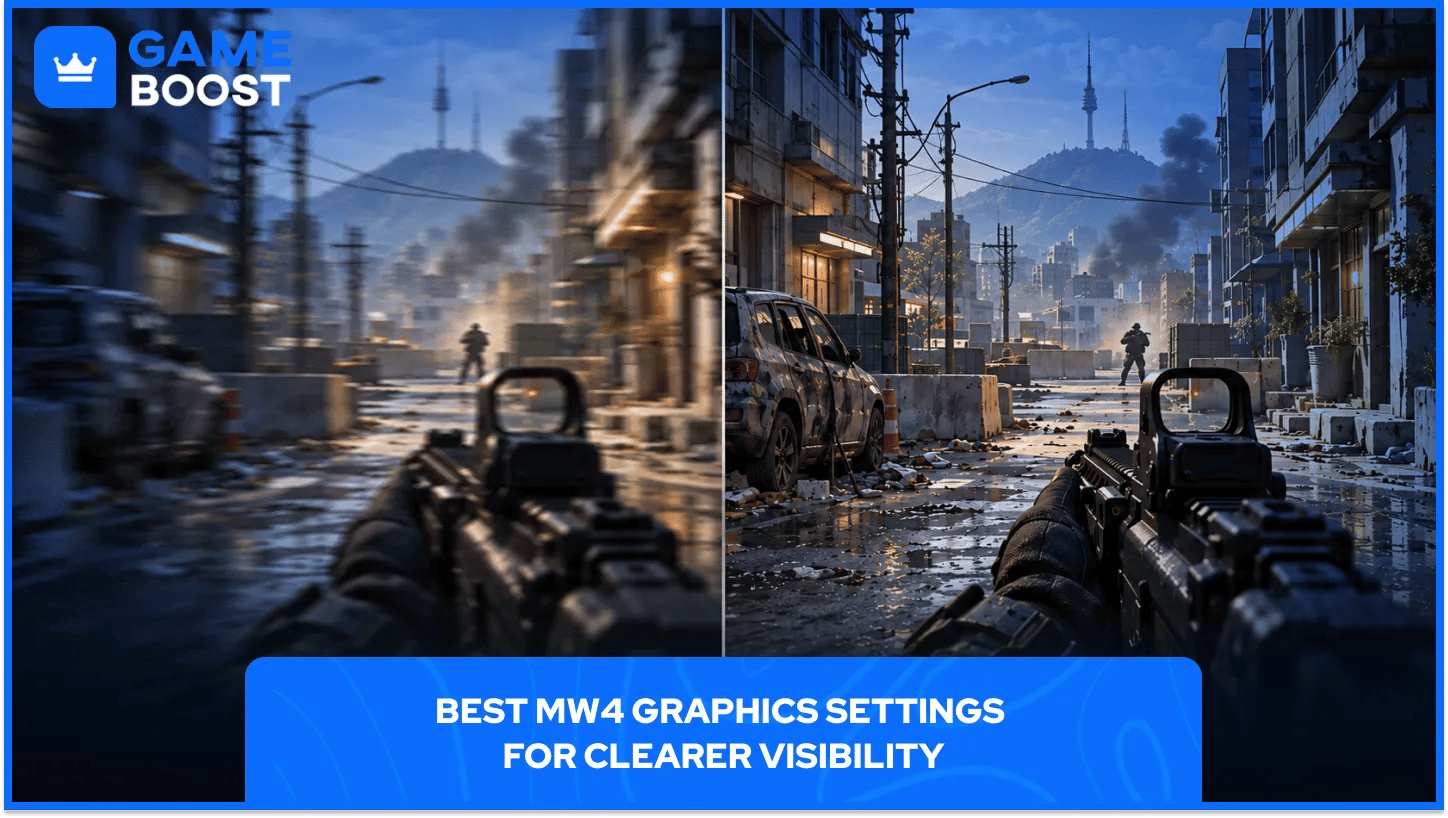
Przejdź do Grafika > Jakość. Wybierz preset początkowy, zanim zmienisz poszczególne opcje; późniejsza zmiana presetu może nadpisać wprowadzone ustawienia.
Ustawienie | Sugerowane ustawienie początkowe |
|---|---|
Preset graficzny | Zalecany, a następnie dostosuj poszczególne opcje |
Ray tracing | Wyłączony, jeśli opcja jest dostępna |
Generowanie klatek | Wyłączone w początkowym presecie do gry kompetytywnej |
Technika skalowania rozdzielczości | Obsługiwany upscaler lub Filmic SMAA T2X do porównania w natywnej rozdzielczości |
Ostrość | Zacznij od 50 i dostosuj według uznania |
Rozmycie ruchu świata | Wył. |
Rozmycie ruchu broni | Wył. |
Głębia ostrości świata | Wył. lub tylko przerywniki filmowe |
Głębia ostrości broni | Wył. w naszym presecie nastawionym na czytelność obrazu |
Ziarno filmu | 0 |
Zacznij od ustawień rozmycia i ziarna. Szybko się obróć, wyceluj i śledź przeciwnika poruszającego się po ekranie. Oceń efekt podczas ruchu — nieruchomy zrzut ekranu nie pokaże, jak komfortowo obraz wygląda w walce.
MW4 osobno ustawia głębię ostrości świata i broni. Dzięki temu możesz zachować filmowe rozmycie w przerywnikach, nie stosując go podczas zwykłej rozgrywki. Rozmycie broni ma osobne ustawienie, więc sprawdź oba wiersze.
Ostrość wymaga delikatniejszego podejścia. Zacznij od 50, przyjrzyj się odległym krawędziom i cienkim obiektom, a następnie przesuwaj suwak małymi krokami. Mocne wyostrzanie może tworzyć jasne obwódki wokół obiektów i sprawiać, że pełna szczegółów scena wygląda zbyt ostro. Zatrzymaj się, gdy obraz będzie czytelny z typowej odległości, z jakiej siedzisz.
Jeśli gra nadal działa poniżej docelowej płynności, otwórz Zaawansowane ustawienia jakości i zmieniaj po jednej grupie naraz.
Grupa ustawień jakości | Sugerowane podejście |
|---|---|
Cienie | Spróbuj niższego ustawienia, a następnie porównaj tę samą scenę |
Odbicia w przestrzeni ekranu | Porównaj ustawienie Wył. z bieżącą wartością |
Okluzja i oświetlenie w przestrzeni ekranu | Obniż ustawienie lub wyłącz je, aby porównać wydajność |
Tekstury | Zmniejsz, jeśli zużycie pamięci jest zbyt wysokie lub tekstury ładują się nierównomiernie |
Potraktuj to jako kolejność testowania. Skala poprawy zależy od sprzętu i sceny. Obniżenie trzech opcji naraz może dać lepszy efekt, ale nie pozwoli ustalić, która zmiana pomogła.
Zapisz poprzednie wartości. Jeśli niższe ustawienie utrudnia dostrzeganie odległych elementów otoczenia, a wydajność prawie się nie zmienia, przywróć poprzednią wartość. Najniższy dostępny preset nie zawsze zapewnia najbardziej komfortowy obraz.
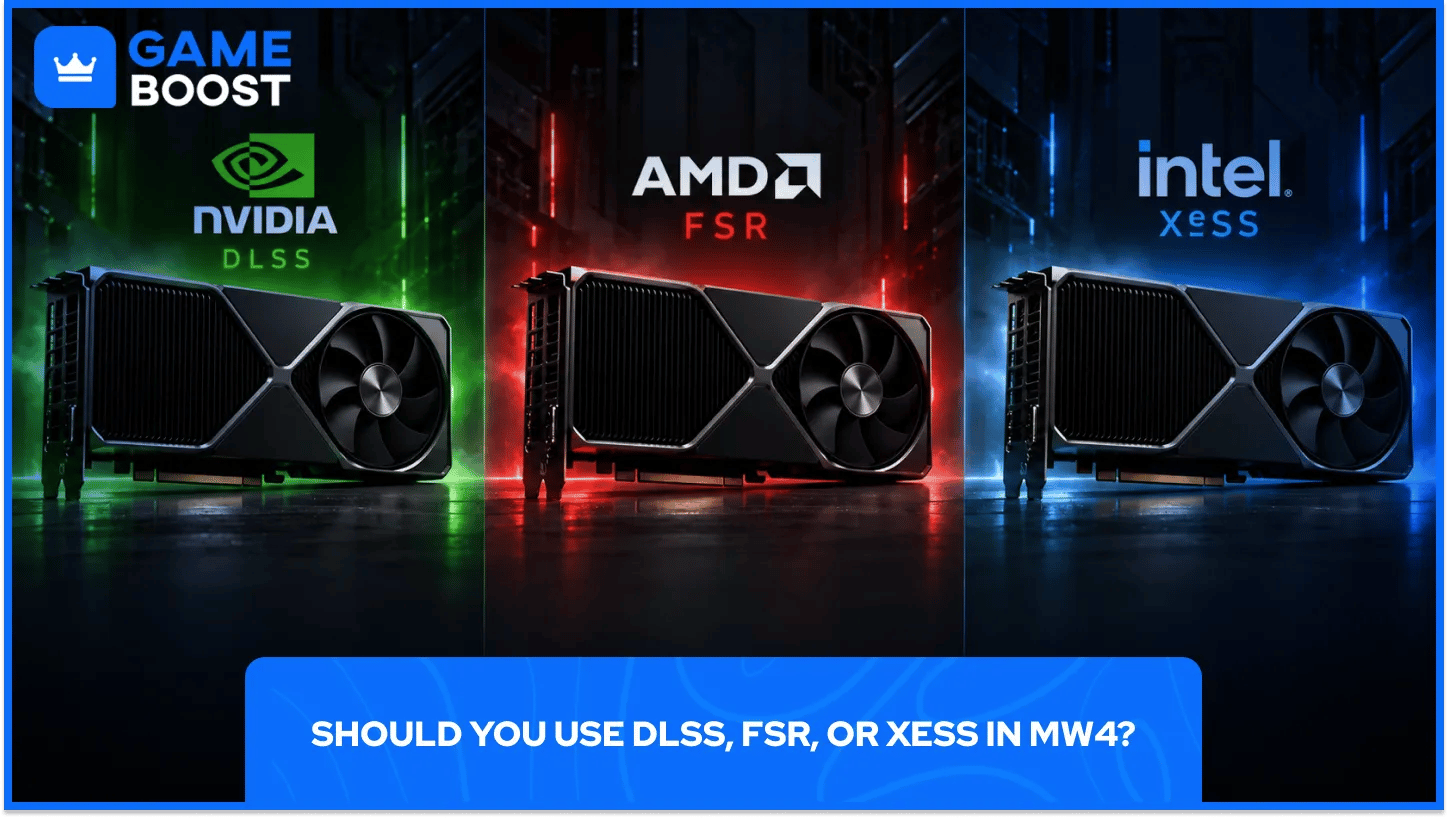
MW4 oferuje NVIDIA DLSS, AMD FSR, Intel XeSS oraz Filmic SMAA T2X w sekcji Technika skalowania rozdzielczości. Dostępność i dodatkowe opcje zależą od sprzętu.
Skalowanie w górę renderuje scenę w niższej rozdzielczości wewnętrznej, a następnie rekonstruuje obraz wyjściowy. Na potrzeby pierwszego porównania pozostaw natywną rozdzielczość ekranu, a potem dostosuj tryb jakości obsługiwanego upscalera.
Sytuacja | Nasza propozycja pierwszego testu |
|---|---|
Kompatybilna karta graficzna NVIDIA RTX | DLSS Quality |
Inna obsługiwana karta graficzna | Porównaj dostępne tryby jakości FSR i XeSS |
Docelowa liczba FPS jest już osiągnięta | Porównaj z renderowaniem natywnym przy użyciu Filmic SMAA T2X |
Wciąż poniżej celu przy 1440p lub 4K | Wypróbuj kolejny szybszy tryb skalowania w górę i obserwuj poruszające się cele |
Rozmyci przeciwnicy w oddali | Zanim dodasz wyostrzanie, przejdź na tryb o wyższej jakości |
Tryb Quality to rozsądny punkt wyjścia. Jeśli nie zapewnia wystarczającej wydajności, wypróbuj tryb Balanced, jeśli jest dostępny. Po każdej zmianie sprawdź płoty, odległe sylwetki, przyrządy celownicze i obiekty poruszające się na tle otoczenia.
Przy 1080p agresywne tryby skalowania w górę mają do dyspozycji mniej szczegółów obrazu, dlatego dokładnie sprawdzaj odległe cele. Przy tej rozdzielczości wyjściowej obraz zawiera mniej informacji już na początku. Zanim zaakceptujesz wyższą wartość FPS, oceń czytelność celów.
Na początek zalecamy wyłączenie w trybie rywalizacyjnego Multiplayer. Zanim dodasz generowane klatki, zadbaj o płynne działanie samej gry.
Generowanie klatek dodaje klatki pomiędzy tymi renderowanymi. Wartość FPS na ekranie może wzrosnąć, ale nie musi temu towarzyszyć równie częstsza reakcja gry na nowe dane wejściowe. Podczas porównywania podstawowych ustawień grafiki pozostaw tę funkcję wyłączoną, aby łatwiej było ocenić wyniki.
W kampanii możesz później przetestować generowanie klatek, jeśli Twój sprzęt je obsługuje. Sprawdź płynność ruchu myszy i wygląd poruszających się obiektów, a także liczbę FPS.
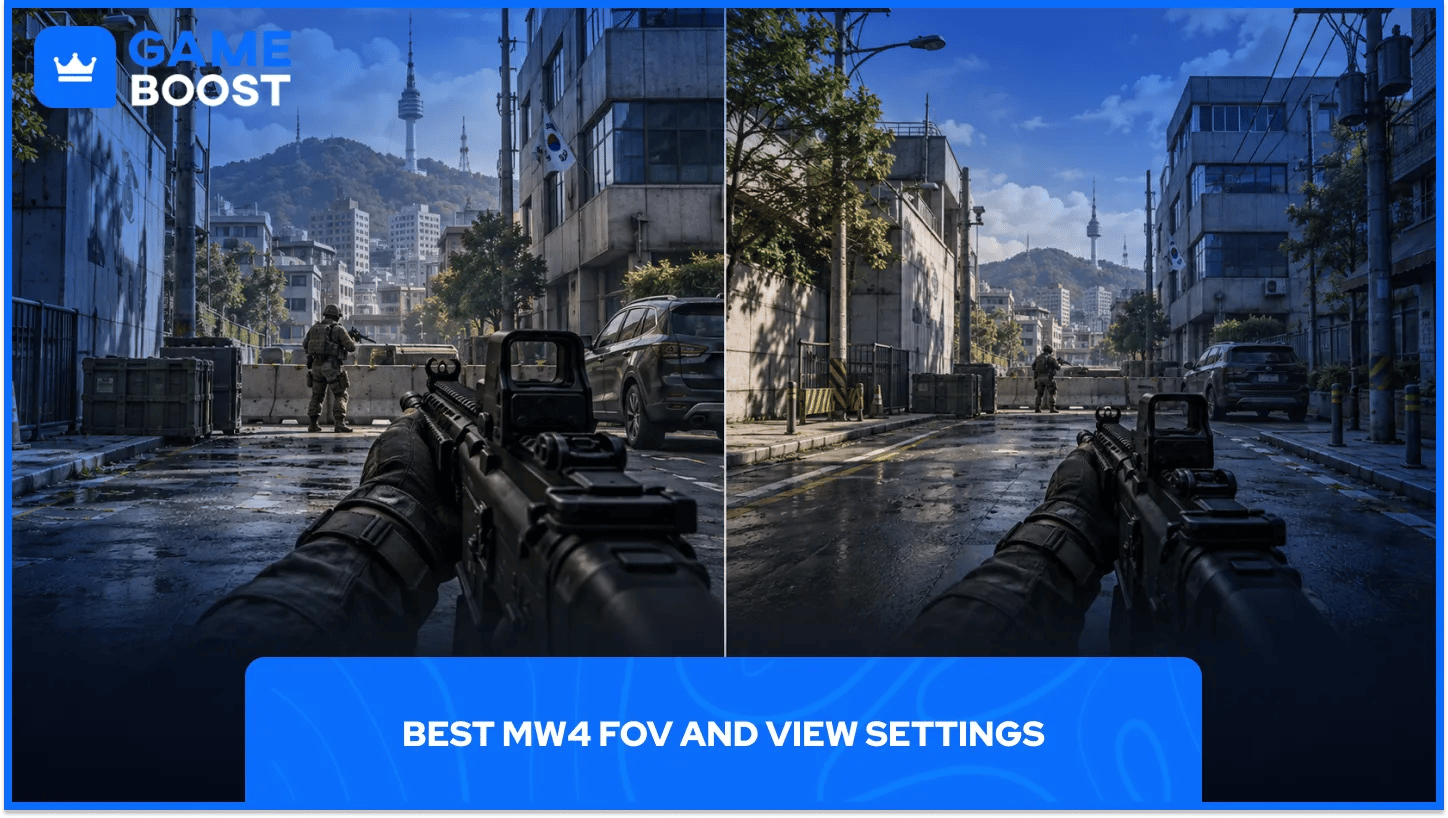
FOV określa, jak duża część sceny mieści się na ekranie. Sugerowana przez nas wartość początkowa to 105, a przydatny zakres do porównania to 100–110.
Szersze pole widzenia zapewnia więcej informacji po bokach. Sprawia też, że przeciwnik w oddali zajmuje mniej miejsca na ekranie. Znaczenie mają tu rozmiar wyświetlacza, odległość od niego i preferowany tryb.
Opcja widoku | Sugerowana wartość początkowa |
|---|---|
FOV | 105, a następnie testuj w zakresie 100–110 |
Enhanced FOV | Wyłączone na potrzeby porównania bazowego; przetestuj osobno |
ADS FOV | Affected, a następnie porównaj z Independent, jeśli ta opcja jest dostępna w Twojej konfiguracji |
Ruch kamery | Najniższa dostępna wartość, jeśli drgania kamery Ci przeszkadzają |
Testuj każdą wartość FOV z tą samą bronią i celownikiem. Przejdź tę samą trasę, wyceluj w odległy obiekt i sprawdź, jak szybko potrafisz go dostrzec. Rozegraj kilka meczów, zanim podejmiesz decyzję; zmiana FOV po każdej śmierci utrudnia porównanie.
Enhanced FOV jest dostępne wyłącznie na PC. Poszerza pole widzenia przy krawędziach monitora, nie zmieniając FOV w centrum.
Najpierw przetestuj tę opcję przy preferowanej standardowej wartości FOV. Spójrz na środek, a następnie śledź ruch przy krawędziach ekranu. Zostaw ją włączoną, jeśli dodatkowe informacje z peryferyjnego pola widzenia są przydatne, a efekt soczewki pozostaje komfortowy.
Zacznij od Affected, jeśli wolisz bardziej spójny wygląd obrazu podczas celowania. Porównaj z Independent, jeśli zależy Ci na mocniejszym efekcie przybliżenia, jaki może zapewnić przyrząd celowniczy o małym powiększeniu.
Do porównania użyj tego samego celownika. Zachowanie lunety i powiększenie mogą zmienić wynik, więc skopiowanie preferencji innej osoby nie przesądzi o wyborze dla każdej broni.
MW4 zawiera benchmark, który odtwarza symulowaną sekwencję z trybu Multiplayer. Użyj go, aby porównać ustawienia w powtarzalnych warunkach, a następnie potwierdź wynik w prawdziwym meczu.
Zakończ przygotowywanie shaderów i zamknij niepotrzebne aplikacje.
Wejdź do trybu Multiplayer i otwórz sekcję Benchmark w ustawieniach grafiki.
Uruchom test bazowy przy obecnych ustawieniach.
Zapisz wyniki oraz rozdzielczość, ustawienia upscalera i stan generowania klatek.
Zmień jedno ustawienie lub niewielką grupę ustawień, a następnie ponownie uruchom benchmark.
Zagraj w swój zwykły tryb i sprawdź, czy podczas intensywnych walk gra nadal działa płynnie.
Przydatna notatka z testu może zawierać informacje: 1440p, DLSS Quality, generowanie klatek wyłączone, obniżone ustawienia cieni. Poniżej dodaj wynik benchmarku. Dzięki temu będziesz mieć konkretny punkt odniesienia po kolejnej zmianie ustawień lub aktualizacji sterownika.
Podczas testów widoczności nie zmieniaj broni ani dodatków. Zmiana celownika może wpłynąć na obraz w przyrządach celowniczych, a ustawienia celownika w MW4 wpływają na to, jak łatwo śledzić punkt celowania podczas strzelania z biodra. Jeśli korzystasz z wbijania poziomów broni w MW4 , aby odblokować konkretny zestaw dodatków, powtórz test po jego skompletowaniu.
Porównaj informacje o procesorze i karcie graficznej w benchmarku, sprawdź, czy nie ma limitu liczby klatek, i powtórz test bez dodatkowych zadań działających w tle.
Nie zakładaj, że dalsze pogarszanie jakości obrazu rozwiąże każdy problem z wydajnością. Zachowaj zmiany, które poprawiają zmierzony wynik, i cofnij te, które tylko pogarszają obraz.
Użyj benchmarku do powtarzalnych porównań, a następnie osobno oceń DMZ. Test w Multiplayer nie obejmuje wszystkich misji, lokacji ani starć w innym trybie.
Ustaw limit, który możesz utrzymać podczas intensywnej rozgrywki w DMZ. Sprawdź ponownie w okolicach, w których wcześniej występowały spadki. Zapisz końcowe wartości, gdy zarówno obraz, jak i ruch będą wyglądać płynnie.
Zacznij od kompilowania shaderów, sterownika karty graficznej i użycia pamięci. Zmieniaj jedną rzecz naraz, aby móc ocenić, czy pomogła.
Przed oceną świeżej instalacji lub aktualizacji poczekaj na zakończenie kompilowania shaderów.
Używaj sterownika karty graficznej obsługującego Twój GPU i aktualną wersję gry.
Sprawdź pasek szacowanego użycia pamięci VRAM i w razie potrzeby zmniejsz obciążenie związane z teksturami.
Na czas testu zamknij niepotrzebne narzędzia do nagrywania, karty przeglądarki i nakładki.
Ponownie sprawdź limit liczby klatek w grze i przetestuj ją z wyłączonym generowaniem klatek.
MW4 obsługuje również funkcję Advanced Shader Delivery na obsługiwanych konfiguracjach PC. Zgodnie z zaleceniami Microsoftu, aby skorzystać z tej funkcji, przed pobraniem gry należy zainstalować aplikację Xbox na PC. Zalecane są też aktualne sterowniki karty graficznej.
Jeśli problem pojawił się po aktualizacji, sprawdź aktualną listę znanych problemów Activision, zanim poświęcisz wieczór na resetowanie działającej konfiguracji.
Zacznij od czytelnego obrazu i liczby klatek na sekundę, którą Twój komputer utrzyma podczas walki. Ustaw prawidłową częstotliwość odświeżania monitora, wyłącz rozmycie i ziarno, a następnie zapisz wynik bazowego benchmarku. Dzięki temu zyskasz przydatny punkt odniesienia, zanim zmienisz bardziej wymagające ustawienia grafiki.
Następnie testuj zmiany małymi krokami. Porównaj tryby jakości upscalera, obniż ustawienia jednej grupy graficznej albo rozegraj kilka meczów z innym FOV. Zostaw zmianę, jeśli poprawia coś, co możesz zmierzyć, lub ułatwia śledzenie celów. Nie musisz trzymać się danego ustawienia tylko po to, by dopasować się do presetu kogoś innego.
Gdy konfiguracja będzie Ci odpowiadać, zrób zrzuty ekranu z ustawieniami i wróć do gry. Jeśli wydajność się zmieni, sprawdź je ponownie po dużej aktualizacji, instalacji nowego sterownika lub zmianie sprzętu. Krótkie porównanie z zapisanym wynikiem bazowym jest znacznie łatwiejsze niż odtwarzanie całej konfiguracji z pamięci.
Kup tanie klucze do gier Call of Duty
Konta Call of Duty MW4 na sprzedaż
Kup tanie przedmioty do CoD Modern Warfare 4
Tanie konta Call of Duty
Kup przedmioty do CoD
Punkty Call of Duty na sprzedaż
Zobacz wszystkie klucze do gier GameBoost
Zobacz wszystkie konta GameBoost
Zobacz wszystkie usługi Boost GameBoost
Zobacz wszystkie waluty GameBoost
Zobacz wszystkie karty podarunkowe GameBoost
Zobacz wszystkie doładowania GameBoost
Zobacz wszystkie przedmioty GameBoost
“ Filip Premuš is a seasoned gaming content writer specializing in titles like Steal a Brainrot, Old School RuneScape, and other popular online games. With a sharp focus on accuracy, updates, and in-game strategy, he creates comprehensive guides that help players stay ahead of the meta and make informed decisions.”