


•Filip Premuš• 6 min de leitura
WoW: Forever

Os melhores WoW Forever addons para uma configuração inicial são Questie, Baganator, Leatrix Plus e Auctionator. Eles ajudam você a encontrar missões, organizar o inventário, cuidar das tarefas com vendedores e comparar os preços da Casa de Leilões. Adicione Dialogue UI, Leatrix Maps, TomTom ou GatherMate2 quando quiser ter mais controle sobre uma parte específica do jogo.
O Forever já inclui orientação para missões, uma visualização unificada das bolsas, um medidor de dano e um Gerenciador de Recargas. Experimente essas configurações antes de montar sua lista de addons. Todos os addons abaixo estão disponíveis gratuitamente, com uma versão para Forever indicada na página do projeto.
Comece com poucos. Escolha addons para as tarefas em que você realmente quer ajuda e adicione mais conforme necessário.
Questie requer QuestieDB. Instale ambos, usando um pacote de banco de dados compatível com Forever.
Baganator requer Syndicator. O CurseForge instala essa dependência automaticamente.
Escolha a versão para Forever. Confira a instância do jogo no seu gerenciador de addons e as versões do jogo compatíveis com o download.
Confira primeiro as ferramentas integradas. A orientação para missões, as bolsas unificadas, o medidor de dano e o Gerenciador de Recargas talvez já atendam às suas necessidades.
Os nomes abaixo levam às páginas dos projetos dos autores no CurseForge. Ao baixar, selecione um arquivo marcado para WoW Forever quando fizer o download.
Addon | Ideal para | Detalhe de configuração |
|---|---|---|
Localização de missões e acompanhamento de objetivos | Requer QuestieDB | |
Categorias do inventário e busca de itens | Requer Syndicator | |
Tarefas com vendedores, chat e opções da interface | Ative recursos individuais nas configurações | |
Comprar, vender e consultar preços | Atualize os dados de preços fazendo varreduras na Casa de Leilões | |
Ler missões e conversas com NPCs | Ajuste o tamanho da fonte e o comportamento da câmera | |
Exibição do mapa e pontos de interesse | Ative as opções de mapa que quiser | |
Coordenadas de pontos de referência e navegação | Use os comandos de pontos de referência ou os controles do mapa | |
Localizações de pontos de coleta | Registra localizações enquanto você coleta |
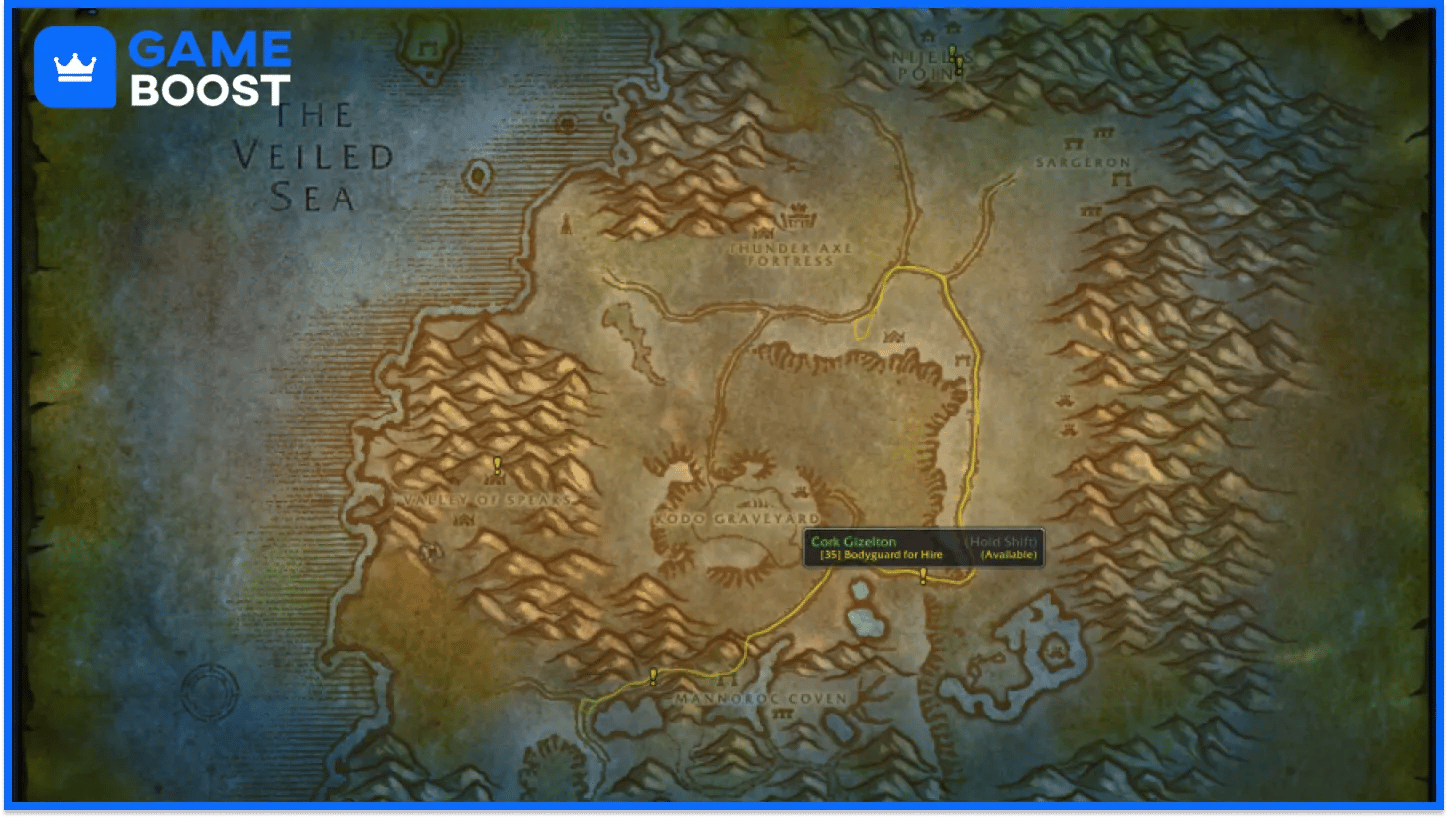
Questie adiciona marcadores no mapa para quem oferece missões, objetivos e locais de entrega. Seu rastreador, banco de dados pesquisável e histórico de missões ajudam quando você procura missões inacabadas em uma zona ou tenta descobrir a que lugar pertence um objetivo.
As orientações de missão do próprio Forever podem ser suficientes para suas missões habituais. Vale a pena adicionar o Questie se quiser filtros extras e informações sobre missões. Abra as opções com /questie e reduza o número de marcadores visíveis se o mapa ficar muito cheio.
Instale o QuestieDB junto com ele. O banco de dados fornece as informações sobre missões, NPCs, itens e objetos usadas pelo Questie. Se aparecer uma mensagem de banco de dados ausente, confira se os dois addons estão instalados e se o pacote do banco de dados é compatível com o Forever.
Baganator oferece categorias para o inventário ou uma visualização de bolsa única, com buscas que ajudam a encontrar itens pelo nome e por outras propriedades. É ideal para jogadores que carregam vários conjuntos de equipamento, materiais de profissão e pilhas de consumíveis.
O valor extra está em organizar e pesquisar seus itens. O Forever já tem uma opção de bolsa combinada, então experimente-a primeiro se quiser apenas uma janela de inventário.
O Baganator precisa do Syndicator para funcionar. O aplicativo CurseForge o instala automaticamente. Para uma instalação manual, baixe também a dependência e deixe-a ativada na lista de addons do jogo.
Leatrix Plus reúne configurações do dia a dia em um único painel. Entre as opções estão vender itens inúteis, reparar equipamentos em vendedores, alterar o comportamento do chat e ajustar elementos da interface. Abra as configurações com /ltp e ative os recursos que quiser.
Eu começaria pelas configurações de vendedores e do chat, depois passaria uma sessão observando o que mais incomoda. Assim, cada alteração tem um motivo e fica mais fácil localizar uma configuração depois.
A automação de missões é opcional. Se quiser ler as conversas pela Dialogue UI, confira as configurações de aceitação e conclusão automáticas de missões para que correspondam à forma como você quer jogar.
Auctionator ajuda com listas de compras, publicação de leilões e comparação de preços de itens. Ele também exibe informações de preços de leilão nas dicas de ferramenta, o que ajuda na hora de decidir se vale a pena guardar, vender ou comprar um material.
Atualize os dados de preços com uma varredura na Casa de Leilões antes de confiar no valor antigo de uma dica de ferramenta. Confira também os anúncios disponíveis na hora de comprar ou vender. Um preço registrado pode ser diferente do valor que alguém está oferecendo no momento.
Se estiver juntando dinheiro para sua primeira montaria, compare as vendas de materiais com os custos de treinamento que terá em breve antes de comprar outra melhoria de equipamento. O Auctionator facilita a leitura da comparação de preços.
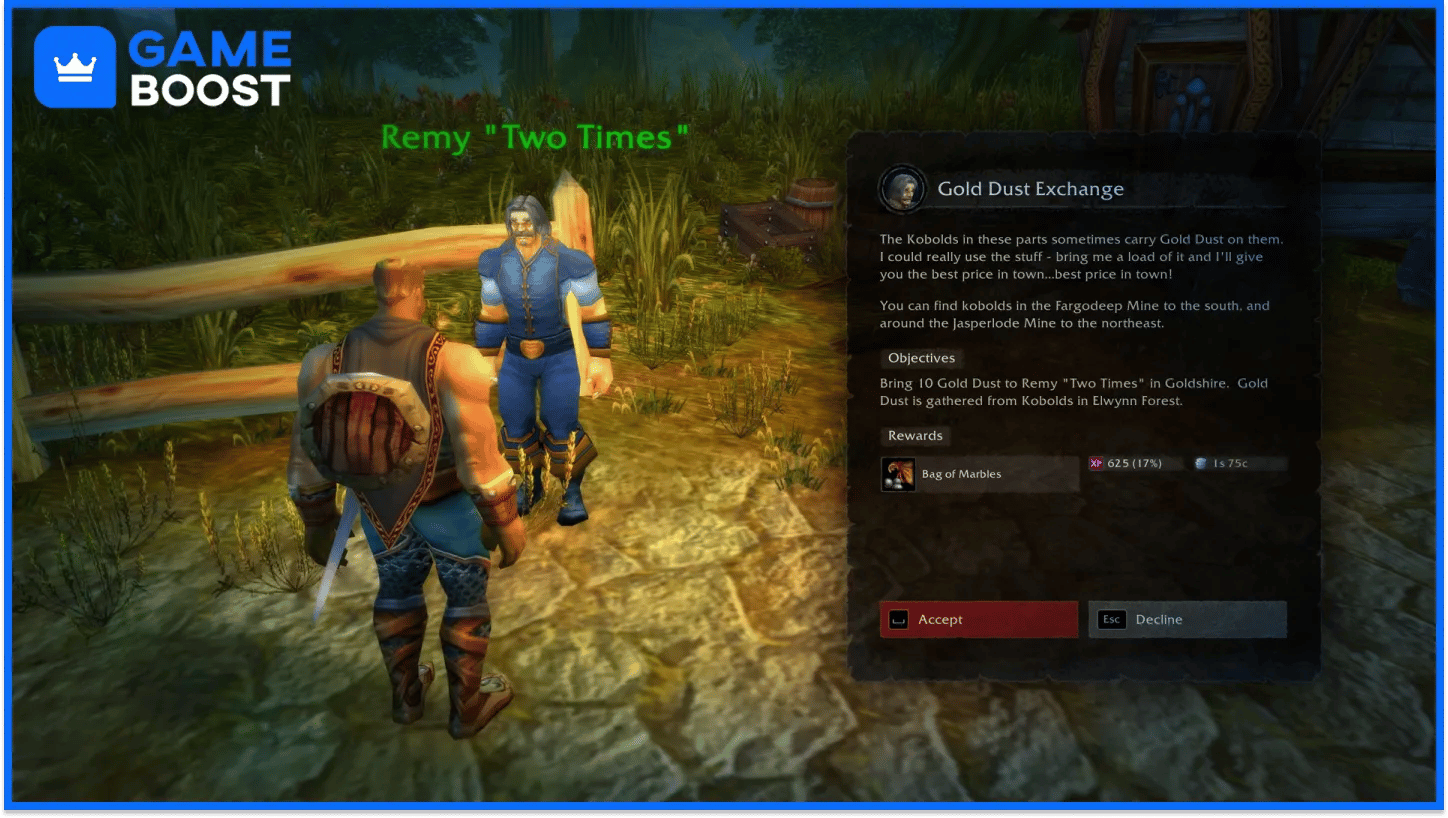
Dialogue UI altera a forma como o texto das missões e as conversas com NPCs aparecem. O tamanho ajustável do texto, os controles pelo teclado e o movimento opcional da câmera oferecem algumas maneiras de acompanhar melhor as conversas.
É uma boa escolha se você gosta de ler as missões. Experimente as configurações da câmera durante uma conversa e desative o movimento se preferir uma visão estável. A versão para Forever também oferece suporte a um marcador para missões recém-adicionadas ao jogo.
Preste atenção aos atributos das recompensas de missão. A seta de melhoria padrão da Dialogue UI usa o nível do item, então confira se os atributos em si são adequados para seu personagem antes de escolher uma recompensa.
Leatrix Maps permite ajustar o tamanho e a posição do mapa-múndi, mostrar pontos de interesse e revelar a arte das áreas ainda não exploradas. Suas opções também incluem níveis das zonas, pontos de voo e coordenadas.
A versão Forever inclui uma exibição das áreas descobertas que ajuda você a encontrar lugares que ainda precisa visitar. Revelar a arte não conclui a exploração para o seu personagem. Você ainda precisa percorrer as áreas relevantes.
É útil para planejar viagens pelas novas zonas de Forever. Ative as informações necessárias para a viagem e, em seguida, reduza a poluição visual do mapa se os ícones de missões e coleta começarem a disputar espaço.
TomTom adiciona pontos de referência com coordenadas e uma seta apontando para o seu destino. É útil quando uma missão, um treinador ou uma entrada é descrita por coordenadas e você quer seguir uma direção.
Por exemplo, quando estiver na Floresta de Elwynn, você pode marcar o treinador de montaria dos Humanos com:
/way 84.2 65.0 Randal HunterConfira se está no mapa da zona correta antes de usar coordenadas sem o nome da zona. Um ponto de referência marca um local, então você ainda precisará encontrar uma estrada, porta ou passagem acessível para chegar até ele. A mesma abordagem ajuda ao viajar até entradas de masmorras de Forever.
GatherMate2 registra locais de coleta e os exibe no mapa-múndi e no minimapa. Herboristas, mineradores e pescadores podem criar um registro dos locais que visitam, em vez de tentar se lembrar de cada parada em uma rota.
Um marcador registra um local. Ele não informa se há um recurso disponível ali no momento. Comece pelos locais onde você mesmo coleta e filtre o mapa pelos tipos de recursos que deseja.
O GatherMate2 também oferece suporte à importação de dados por meio do GatherMate2_Data. Confira se o conjunto de dados importado abrange as zonas e os pontos de coleta de Forever. Se você passa muito tempo coletando, os bônus de profissão do Sistema Legacy também fazem parte do planejamento do seu personagem.
Abra o CurseForge e selecione World of Warcraft.
Escolha sua instância de jogo de Forever.
Pesquise o addon e instale a versão de Forever.
Verifique se as dependências necessárias estão instaladas, incluindo QuestieDB para o Questie e Syndicator para o Baganator.
Inicie o Forever e verifique o menu AddOns para confirmar que os addons estão ativados.
Se o aplicativo oferecer os downloads errados, abra as configurações da instância e verifique se a instância de jogo selecionada usa a versão Forever.
Feche o jogo, baixe uma versão empacotada compatível com o Forever e extraia as pastas dos addons para:
World of Warcraft/_forever_/Interface/AddOns/Cada pasta de addon deve conter o arquivo .toc diretamente dentro dela. Se o ZIP tiver sido extraído para uma pasta extra envolvendo o addon, mova a pasta real do addon para AddOns. Instale as dependências necessárias da mesma forma e reinicie o jogo.
Escolha alguns addons de acordo com seu estilo de jogo e ajuste as configurações após uma ou duas sessões. Questie, Baganator, Leatrix Plus e Auctionator cobrem várias tarefas comuns. Adicione os outros quando quiser controles de mapa melhores, navegação por coordenadas, registros de coleta ou outra forma de ler missões.
Ver todas as contas da GameBoost
Ver todos os serviços de Boost da GameBoost
Ver todas as moedas da GameBoost
Ver todas as chaves de jogos da GameBoost
Ver todos os cartões-presente da GameBoost
“ Filip Premuš is a seasoned gaming content writer specializing in titles like Steal a Brainrot, Old School RuneScape, and other popular online games. With a sharp focus on accuracy, updates, and in-game strategy, he creates comprehensive guides that help players stay ahead of the meta and make informed decisions.”