•Hamza Rashid• 6 min de leitura
Roblox

Contas do Roblox registradas para crianças menores de 13 anos vêm com um conjunto de restrições embutidas, e gerenciar os gastos com Robux é uma das áreas que os pais tendem a negligenciar. Vincular uma conta de pai dá limites de gastos, notificações de atividade e controles de conteúdo, todos gerenciáveis a partir do seu próprio dispositivo.
Comprar através do site do Roblox ou resgatar um cartão-presente também oferece até 25% a mais de Robux do que a compra através da App Store do iOS ou Google Play, então saber o método certo economiza dinheiro a longo prazo.
Neste artigo, vamos explorar como configurar uma conta de pai, comprar Robux para uma conta de criança e gerenciar restrições de gastos para manter tudo sob controle.
Leia também: Como Trocar Robux no Roblox

Contas de crianças podem comprar Robux de forma independente, desde que um método de pagamento esteja salvo na conta
Vincular uma conta de pai dá acesso a limites de gastos, notificações e outros controles parentais
Para vincular uma conta de pai, vá para as Configurações do seu filho > Controles Parentais > Adicionar Pai e verifique sua idade com um documento de identidade emitido pelo governo ou cartão de crédito
Comprar Robux através do site do Roblox oferece até 25% a mais do que comprar através da App Store do iOS ou Google Play
Você também pode comprar Robux através do GameBoost inserindo o nome de usuário do Roblox do seu filho e seguindo as instruções, sem necessidade de login na conta
Após a compra, defina um limite de gastos mensal através da sua conta de pai para limitar quanto pode ser gasto a cada mês
Os limites de gastos não se aplicam a resgates de cartões-presente e se reiniciam no final de cada mês calendário
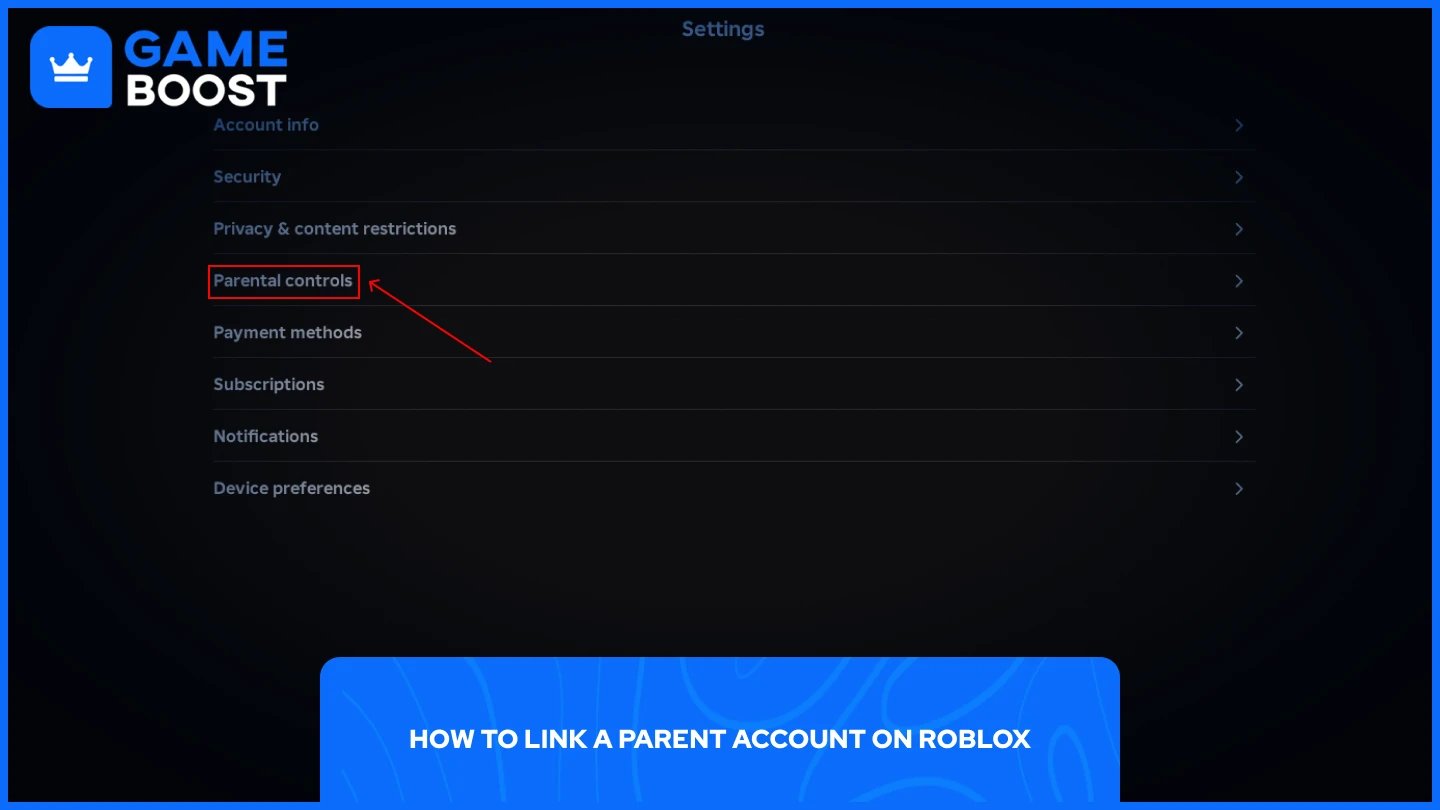
Para habilitar privilégios de pai, você deve ter 18 anos ou mais e verificar sua idade usando um documento de identidade emitido pelo governo ou cartão de crédito. Se você já tem uma conta no Roblox, pode usá-la diretamente sem criar uma nova. Aqui está como vincular sua conta de pai à conta do seu filho:
No dispositivo do seu filho, abra o Roblox e vá para Configurações.
Selecione Controles Parentais e toque em Adicionar Pai.
Insira seu endereço de e-mail e verifique sua caixa de entrada para um link de confirmação.
Abra o link e selecione Usar Conta Existente se você já tiver uma, ou Criar Conta se não tiver.
Siga as etapas na tela para verificar sua idade usando um documento de identidade emitido pelo governo ou cartão de crédito.
Uma vez verificado, selecione Concordar para completar o vínculo.
Após vincular, você pode gerenciar as configurações do seu filho a partir do seu próprio dispositivo sem precisar fazer login na conta dele toda vez.
Leia também: Quais São as Maneiras Mais Seguras de Comprar Robux?
Com a conta de pai vinculada, você pode comprar Robux diretamente através da conta da criança. Comprar através do site do Roblox ou usar um cartão-presente oferece até 25% a mais de Robux do que comprar através da App Store do iOS ou Google Play, uma vez que o Roblox repassa as economias da taxa da loja de aplicativos diretamente para você. Por essa razão, o site é a rota recomendada.
Siga estas etapas para comprar Robux:
Faça login na conta Roblox do seu filho no site ou no aplicativo.
Clique no ícone de Robux no topo da tela.
Selecione a quantidade de Robux que você deseja comprar.
Escolha seu método de pagamento: cartão de crédito, cartão de débito, PayPal ou um cartão-presente Roblox.
Revise a tela de confirmação, que mostra a quantidade de Robux, o custo total e o método de pagamento selecionado, e clique no botão de compra para concluir a transação.
Os Robux geralmente aparecem na conta em poucos minutos, embora possa haver ocasionalmente um pequeno atraso de até uma hora durante os horários de pico. Alternativamente, você pode comprar Robux através de GameBoost.O processo é simples:
Selecione a quantidade de Robux que você deseja
Digite o nome de usuário Roblox do seu filho
Complete o pagamento e siga quaisquer instruções
Não há necessidade de fazer login na conta, o que torna essa uma opção conveniente para os pais que preferem manter os detalhes de login do filho separados de qualquer transação.

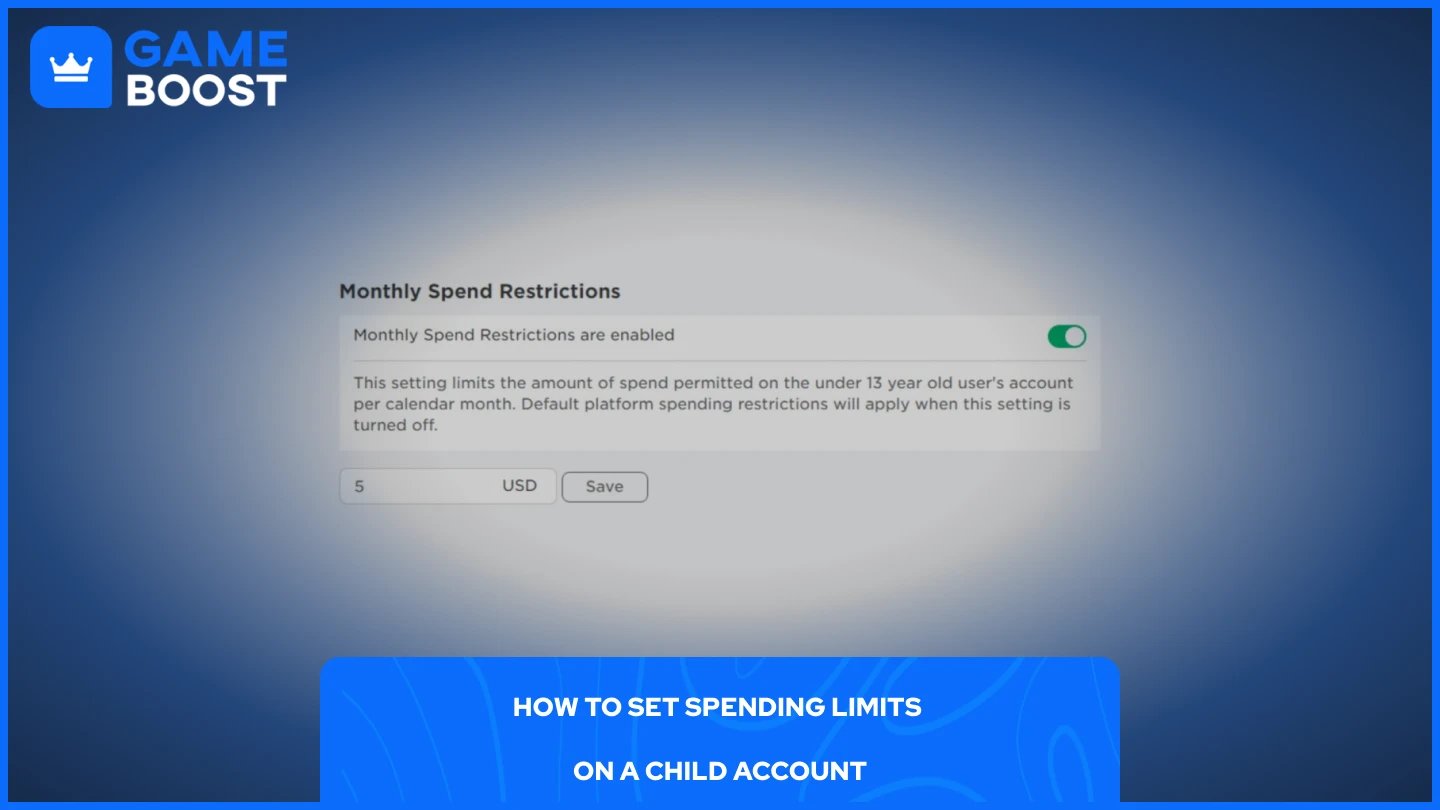
Uma vez que os Robux são comprados, vale a pena definir um limite de gastos mensal para evitar cobranças inesperadas no futuro. Você pode definir um limite de gastos mensal que cobre compras de Robux e assinaturas de experiências individuais. O limite é redefinido no final de cada mês calendário e não é acumulado.
Aqui está como definir um limite de gastos:
Faça login na sua conta de pai no site ou no aplicativo móvel.
Vá para Configurações e selecione Controles Parentais.
Navegue até Restrições de Gastos e toque em Limite de Gastos Mensal.
Digite o valor com o qual você se sente confortável e confirme.
Notificações de gastos altos estão ativadas por padrão para todos os pais vinculados, o que significa que você receberá alertas após $100, $250 e $500 de gastos em um determinado mês. Após $500, você receberá uma notificação a cada dez transações. Você também pode ajustar as preferências de notificação para ser alertado em cada transação, se preferir um controle mais rigoroso. Observe que os limites de gastos não se aplicam a resgates de cartões-presente.
Leia Também: Como Resgatar um Cartão-Presente Robux no Móvel
Comprar Robux na conta da criança é simples, mas os limites de gastos são o que realmente mantém as coisas sob controle. A compra em si leva alguns minutos, mas pular a etapa dos limites deixa a conta aberta a cobranças ilimitadas. Defina um teto mensal imediatamente após vincular sua conta de pai e use notificações para ficar por dentro de qualquer atividade.
Comprar Cartões-Presente Roblox
Ver todos os Serviços de Boost GameBoost
Ver todas as Chaves de Jogo GameBoost
“ Mustafa Atteya tem escrito sobre jogos e esports desde 2023, especializando-se em conteúdo de jogos competitivos e guias de melhoria para jogadores. Com 25 anos, ele traz tanto experiência prática em jogos quanto expertise profissional em redação SEO para a equipe do GameBoost.”