•Mustafa Atteya• 4 min de leitura
Marvel Rivals

A aceleração do mouse em Marvel Rivals afeta como o cursor se move com base na velocidade do movimento do mouse. Quando você move o mouse rapidamente, o cursor percorre uma distância maior do que percorreria em movimentos mais lentos. Essa inconsistência pode atrapalhar sua mira durante partidas intensas, tornando mais difícil acertar tiros precisos e acompanhar alvos em movimento de forma eficaz.
Muitos jogadores competitivos preferem desativar a aceleração do mouse para manter uma mira consistente em todos os movimentos do mouse. Este guia aborda todos os métodos para desativar a aceleração do mouse em Marvel Rivals, desde as configurações internas do jogo até ajustes no nível do Windows, ajudando você a estabelecer a precisão constante necessária para subir nos Ranks competitivos.
Leia também: Marvel Rivals está no Switch? Tudo o que você precisa saber
A aceleração do mouse pode ser desativada por meio de três métodos principais:
Vamos explorar cada um desses métodos em detalhe para ajudá-lo a alcançar um controle mais suave e preciso sobre os movimentos do seu mouse.
Leia Também: Como Desbloquear a Skin Grátis da Mulher Invisível em Marvel Rivals
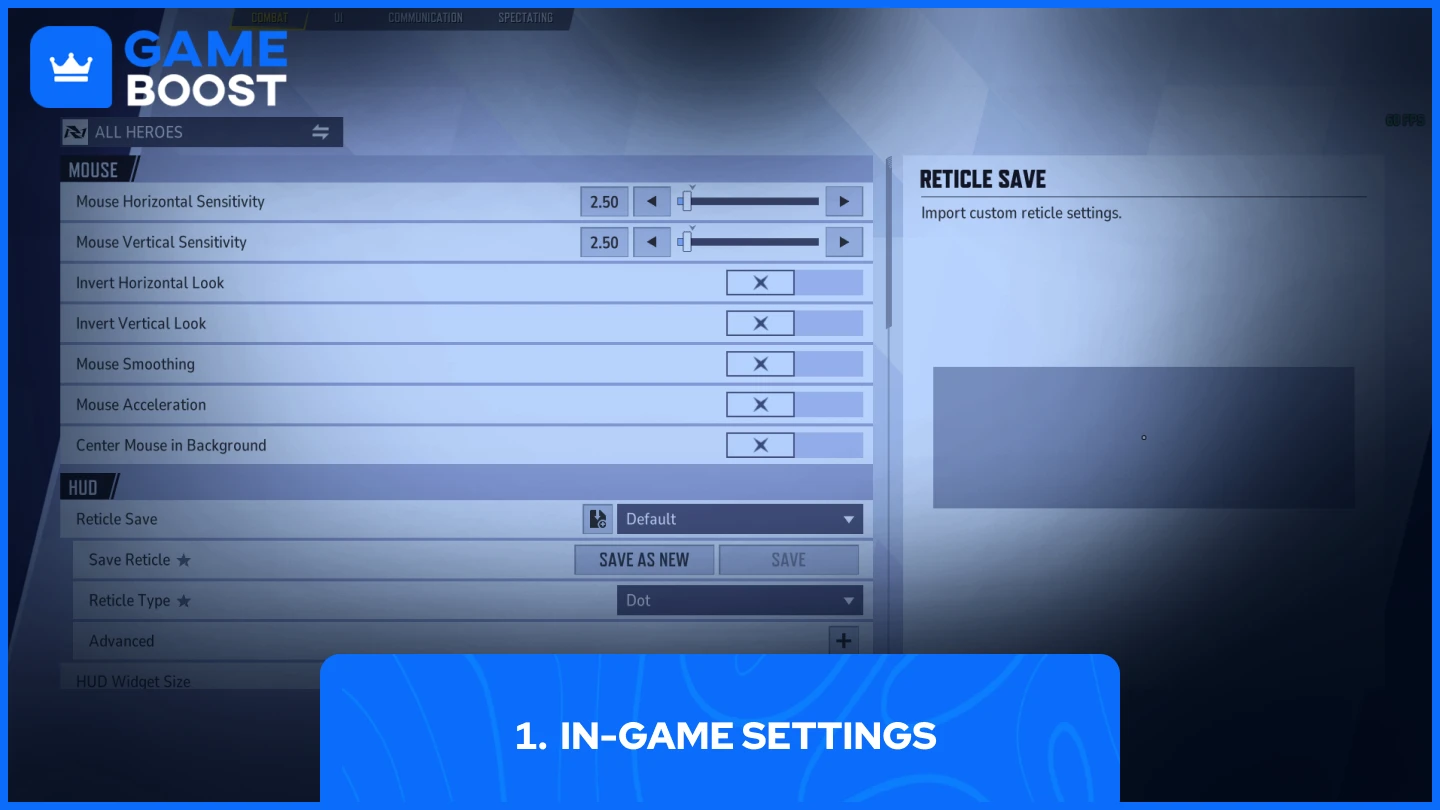
Desativar a aceleração do mouse pelo menu de configurações do jogo é o método mais rápido e simples. Veja o que você precisa fazer:
Após aplicar essas mudanças, reinicie o jogo para garantir que as configurações entrem em vigor. Tenha em mente que alguns jogadores relataram que a configuração dentro do jogo não elimina completamente a aceleração em certos sistemas. Se ainda perceber movimentos inconsistentes do mouse, tente o método pelo arquivo de configuração ou ajuste das configurações do Windows para uma solução mais completa.
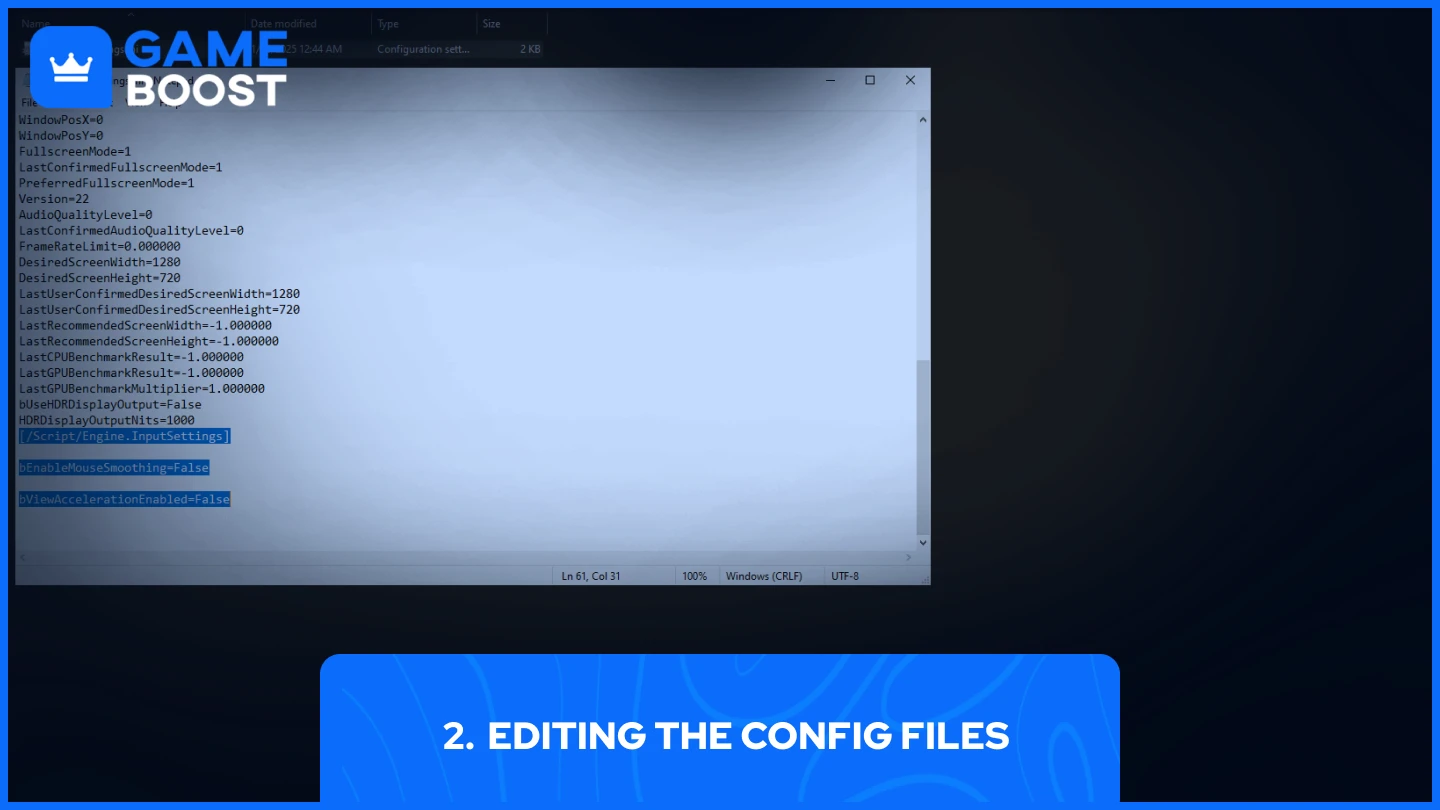
Ajustar os arquivos de configuração requer um pouco mais de esforço, mas oferece mais controle sobre as configurações do mouse. Veja como fazer isso:
• C:\Users\SEUPCNOME\appdata\local\marvel\saved\config\windows
[/Script/Engine.InputSettings]
bEnableMouseSmoothing=False
bViewAccelerationEnabled=False
Certifique-se de que o jogo esteja fechado ao editar esses arquivos. Após salvar, defina o arquivo como "Somente Leitura" clicando com o botão direito sobre ele, selecionando Propriedades e marcando a caixa Somente Leitura. Isso evita que o jogo reverta suas alterações ao ser iniciado.
Se não conseguir encontrar a pasta config, certifique-se de mostrar os arquivos ocultos no Explorador do Windows. Além disso, crie um backup do arquivo original antes de fazer qualquer alteração, caso precise reverter.
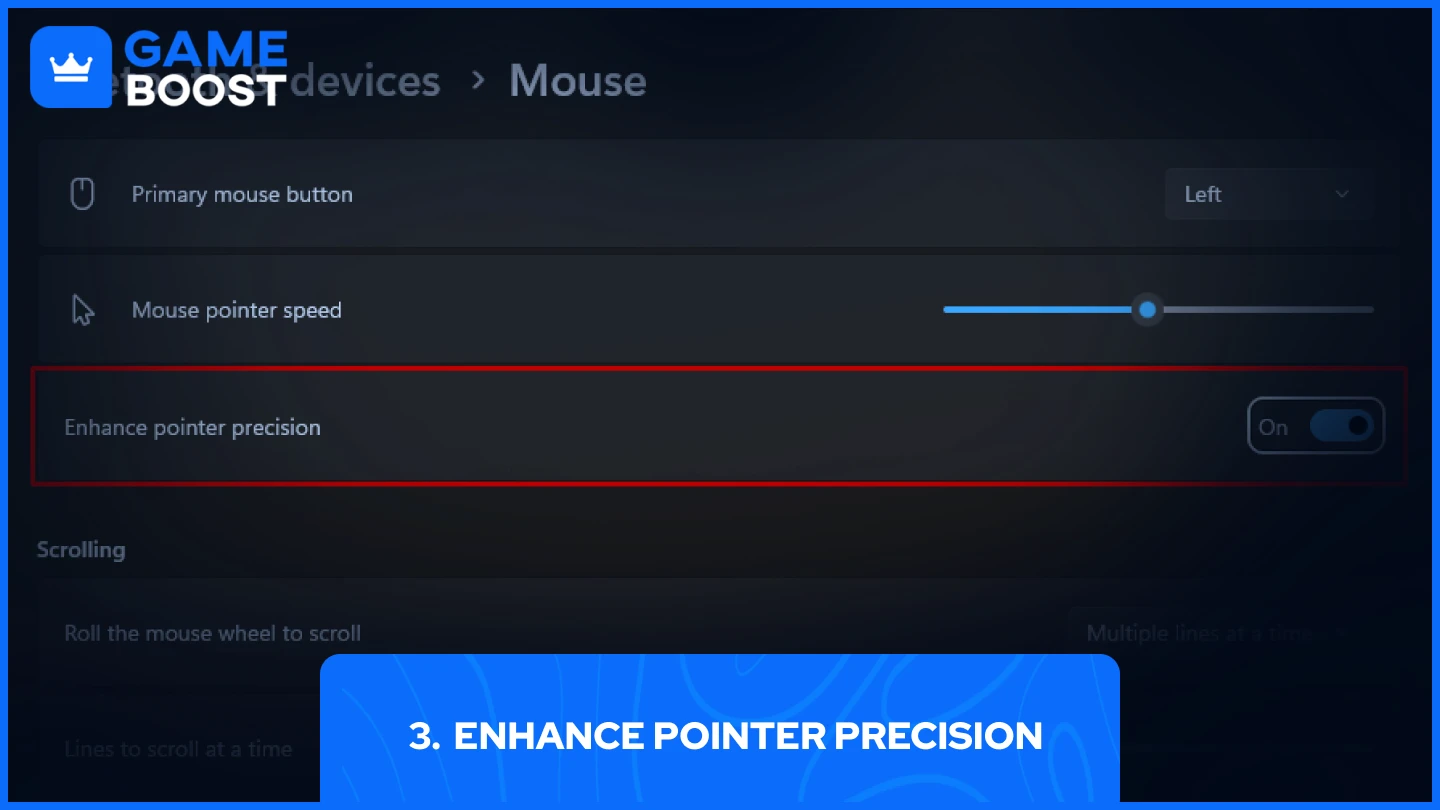
A aceleração do mouse pode persistir através das configurações do Windows mesmo após ajustar as opções dentro do jogo. O Windows chama esse recurso de "Aprimorar Precisão do Ponteiro", e desativá-lo resolveu problemas com o mouse para muitos jogadores de Marvel Rivals.
Teste sua mira no Campo de Treinamento após aplicar essas mudanças. Seus movimentos do mouse agora devem ficar consistentes, independentemente da velocidade, proporcionando um tracking e flick shots mais confiáveis.
Também leia: Como Mudar e Importar Mirinhos em Marvel Rivals?
Tente cada método na ordem até encontrar o que funciona para o seu sistema. A maioria dos jogadores resolverá os problemas de aceleração do mouse pelas configurações dentro do jogo, mas se os problemas persistirem, as alterações no arquivo de configuração e nas configurações do ponteiro do Windows oferecem soluções mais profundas. Um movimento consistente do mouse é crucial em Marvel Rivals – reserve um tempo para fazer isso corretamente.
Você terminou de ler, mas temos mais conteúdo informativo do qual você pode aprender. Além disso, oferecemos serviços inovadores que podem elevar sua experiência de jogo para o próximo nível. O que você gostaria de fazer a seguir?
“ Mustafa Atteya tem escrito sobre jogos e esports desde 2023, especializando-se em conteúdo de jogos competitivos e guias de melhoria para jogadores. Com 25 anos, ele traz tanto experiência prática em jogos quanto expertise profissional em redação SEO para a equipe do GameBoost.”