

•Filip Premuš• 3 min de leitura
Zenless Zone Zero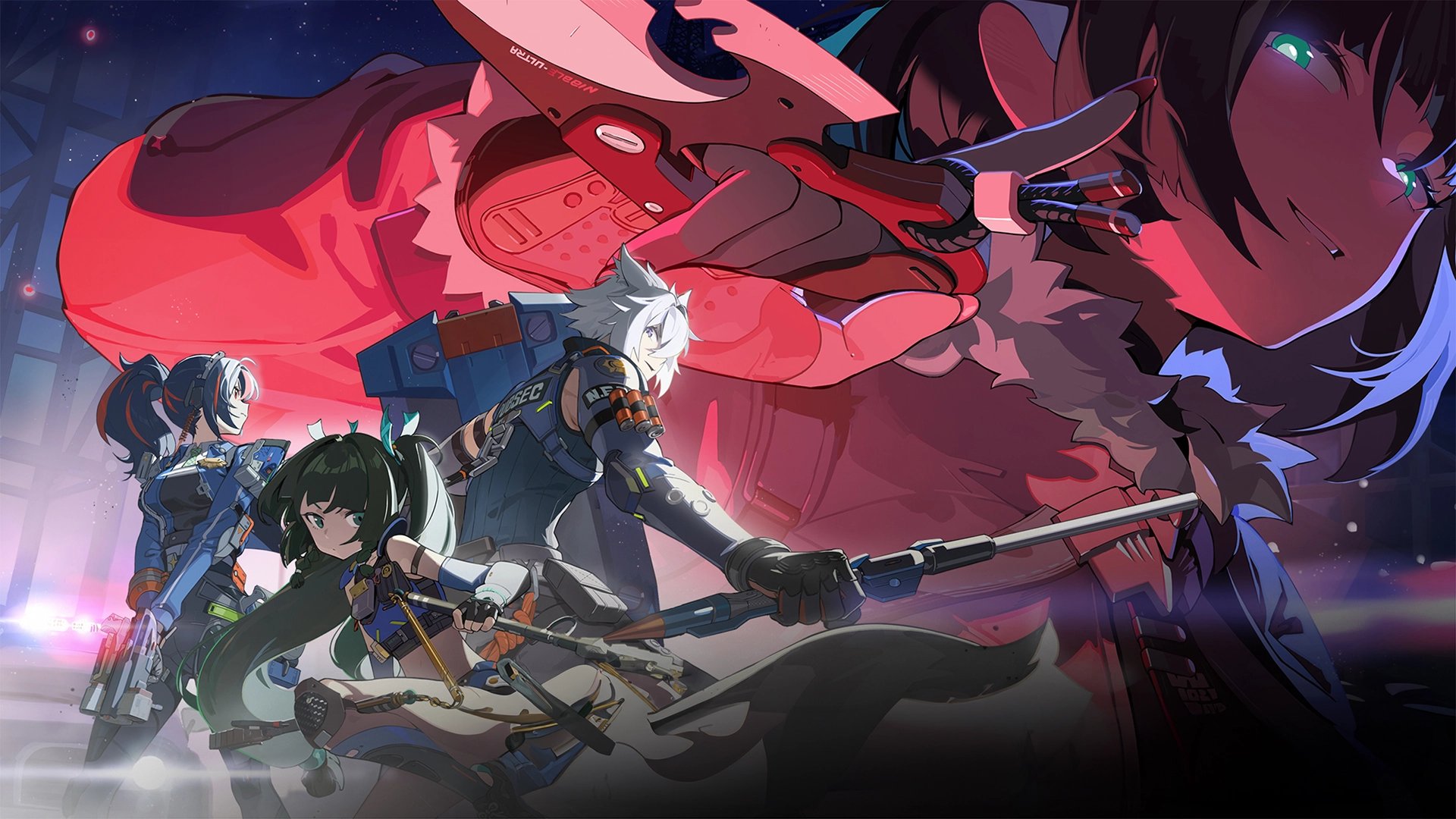
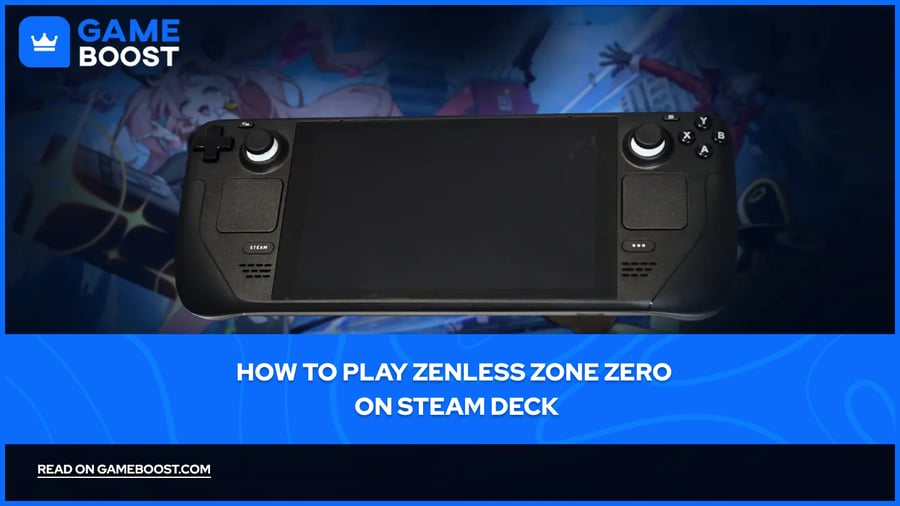
Zenless Zone Zero é um RPG de ação desenvolvido pela HoYoverse, conhecida por títulos populares como Genshin Impact e Honkai: Star Rail. Um dos principais fatores que impulsionam sua popularidade é o suporte em múltiplas plataformas. Muitos jogadores se perguntam se é possível jogar Zenless Zone Zero no Steam Deck.
O Steam Deck, o PC portátil para jogos da Valve, roda em uma APU AMD personalizada e utiliza o SteamOS, um sistema operacional baseado em Linux. Embora seja projetado principalmente para títulos do Steam, ele também suporta jogos de PC fora do Steam por meio de vários métodos de instalação.
Neste artigo, vamos explorar como instalar Zenless Zone Zero no seu Steam Deck com um guia completo passo a passo e tudo o que você precisa saber para começar.
Também Leia: Você Pode Jogar Zenless Zone Zero no PS4?
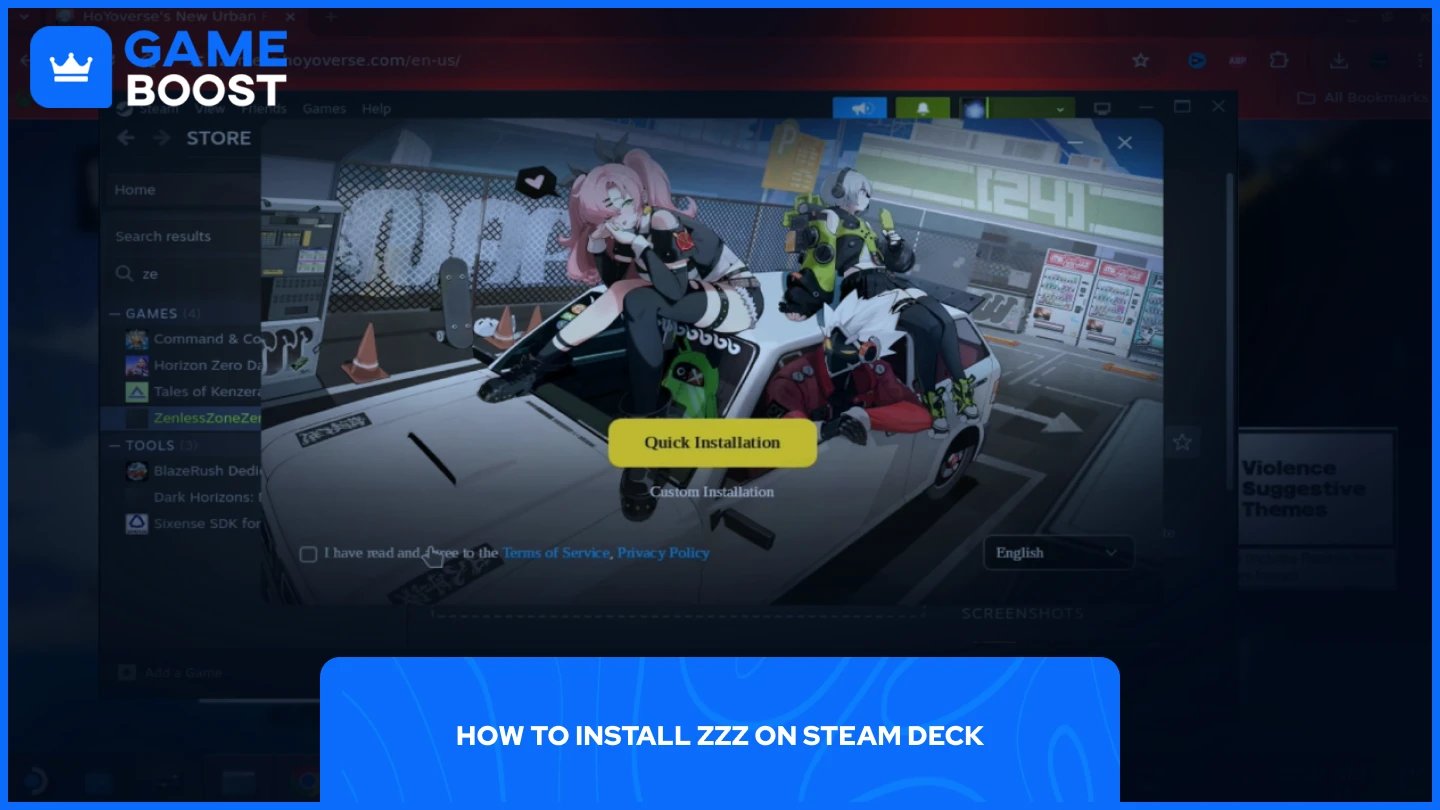
O processo de instalação do Zenless Zone Zero no Steam Deck envolve configurar seu dispositivo, baixar o jogo, ajustar a compatibilidade e criar atalhos para acesso fácil. Embora não esteja disponível diretamente pelo Steam, você pode rodar este título da HoYoverse com a configuração correta.
Leia também: Zenless Zone Zero está no Steam? Tudo o que você precisa saber
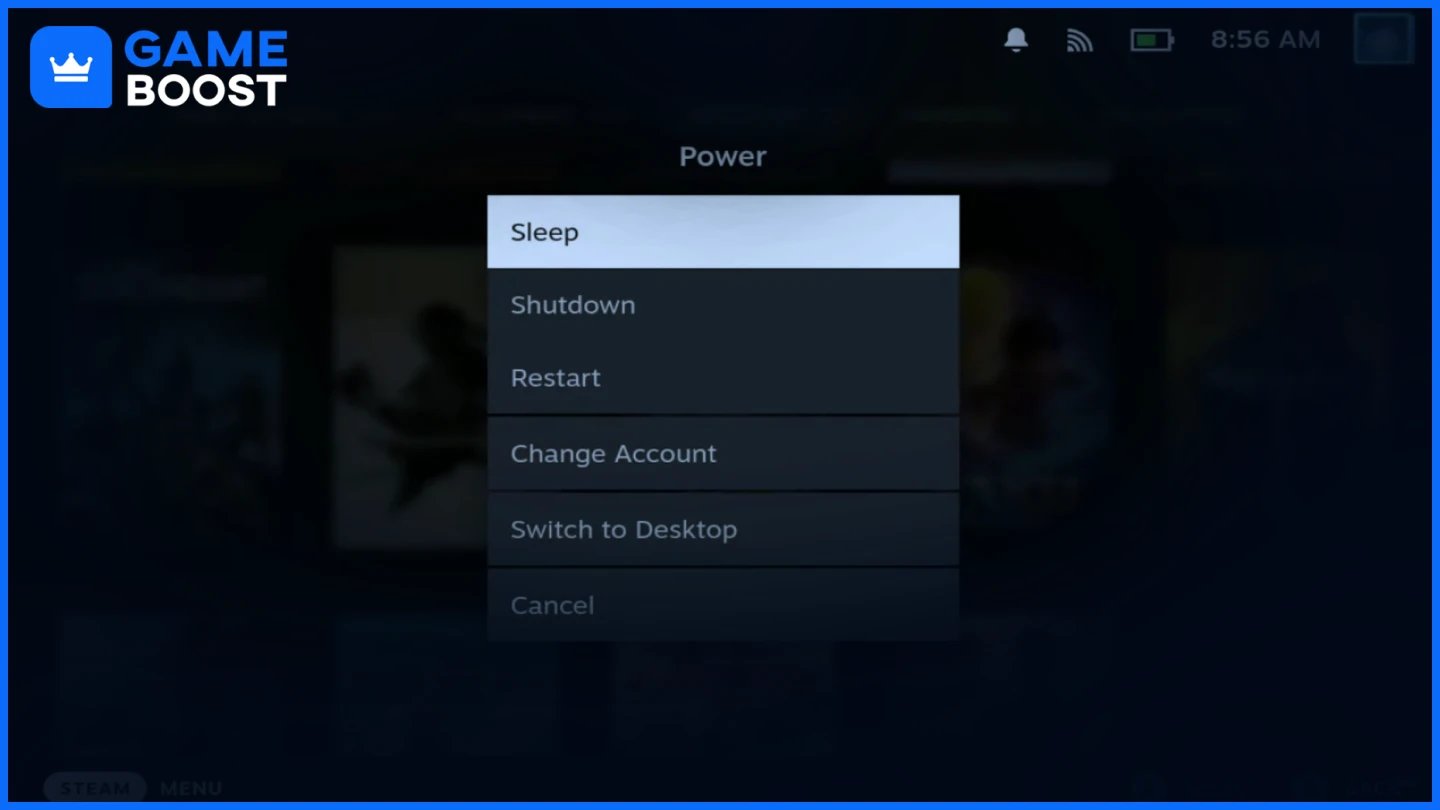
Antes de instalar Zenless Zone Zero, é necessário acessar uma interface de desktop e configurar um navegador da web capaz de baixar os arquivos do jogo.
Você precisará de acesso a uma interface de computador padrão para iniciar a instalação.
Pressione o botão Steam para abrir o menu
Navegue até Opções de Energia
Selecione Alternar para Área de Trabalho
O Chrome oferece a melhor experiência para baixar o cliente do jogo.
Abra a Discover Store no seu desktop
Pesquisar no Google Chrome
Select it and click Install
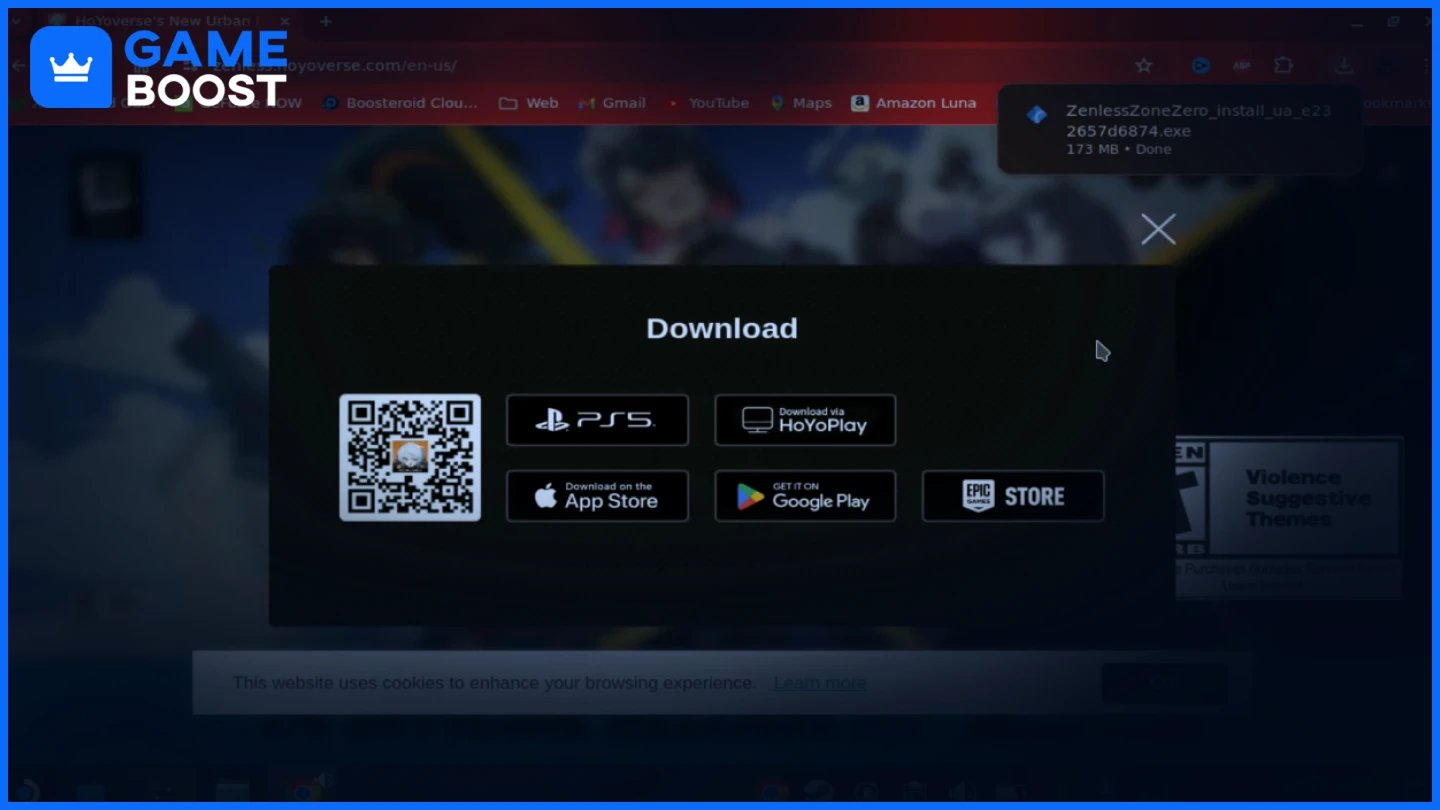
Com o seu Steam Deck preparado, você pode agora baixar o jogo e configurá-lo para funcionar corretamente no seu dispositivo.
Obtenha o cliente oficial do jogo da HoYoverse.
Vá para o site oficial do ZZZ no Chrome
Clique no link de download no topo
Selecione Download via HoyoPlay
Salvar o arquivo na sua pasta Downloads
Torne o instalador acessível através da sua biblioteca Steam.
Abra a sua pasta de Downloads
Clique com o botão direito no arquivo do instalador
Selecione Adicionar ao Steam
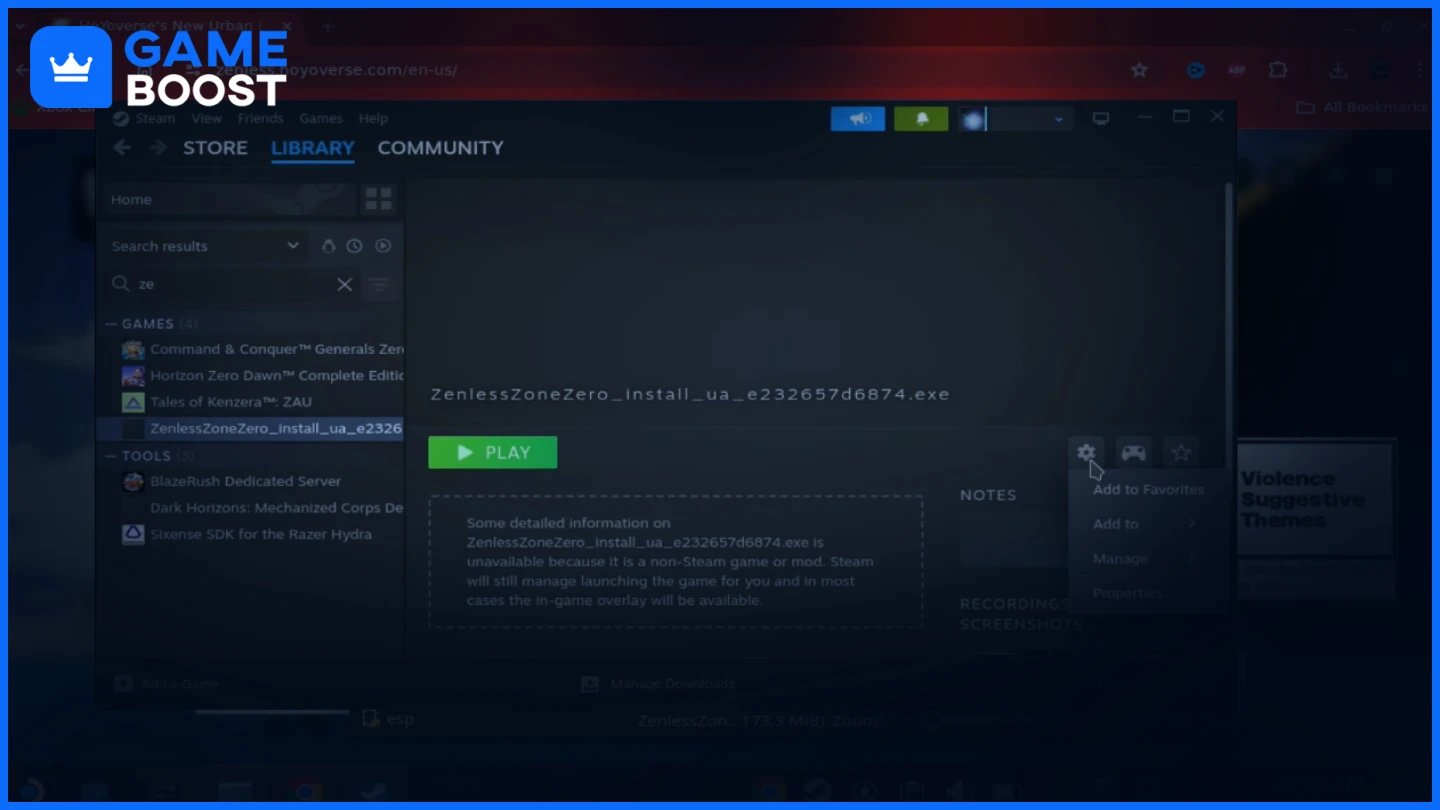
Configure o Steam para executar o aplicativo Windows.
Encontre o instalador do Zenless Zone Zero na sua biblioteca Steam
Clique no ícone de engrenagem de configurações e selecione Propriedades
Em Compatibilidade, ative o modo de compatibilidade
Defina para Proton Experimental
Leia Também: Qual o Tamanho de Zenless Zone Zero? PC, PlayStation, Mobile
Once you've configured the installer, you'll need to run it and download the actual game files.
Inicie e complete o processo de configuração inicial.
Clique em Play no instalador do Zenless Zone Zero
Siga as instruções fornecidas pelo assistente de instalação
Concorde com o instalador do Visual C++ quando solicitado
Obtenha o jogo completo após a instalação do launcher.
Inicie o launcher HoyoPlay após a instalação
Se aparecer que você não tem espaço suficiente, clique em "Alterar" para selecionar um local válido de instalação
O jogo será instalado por padrão na pasta de compatibilidade no seu armazenamento interno
Clique em Download e aguarde a conclusão
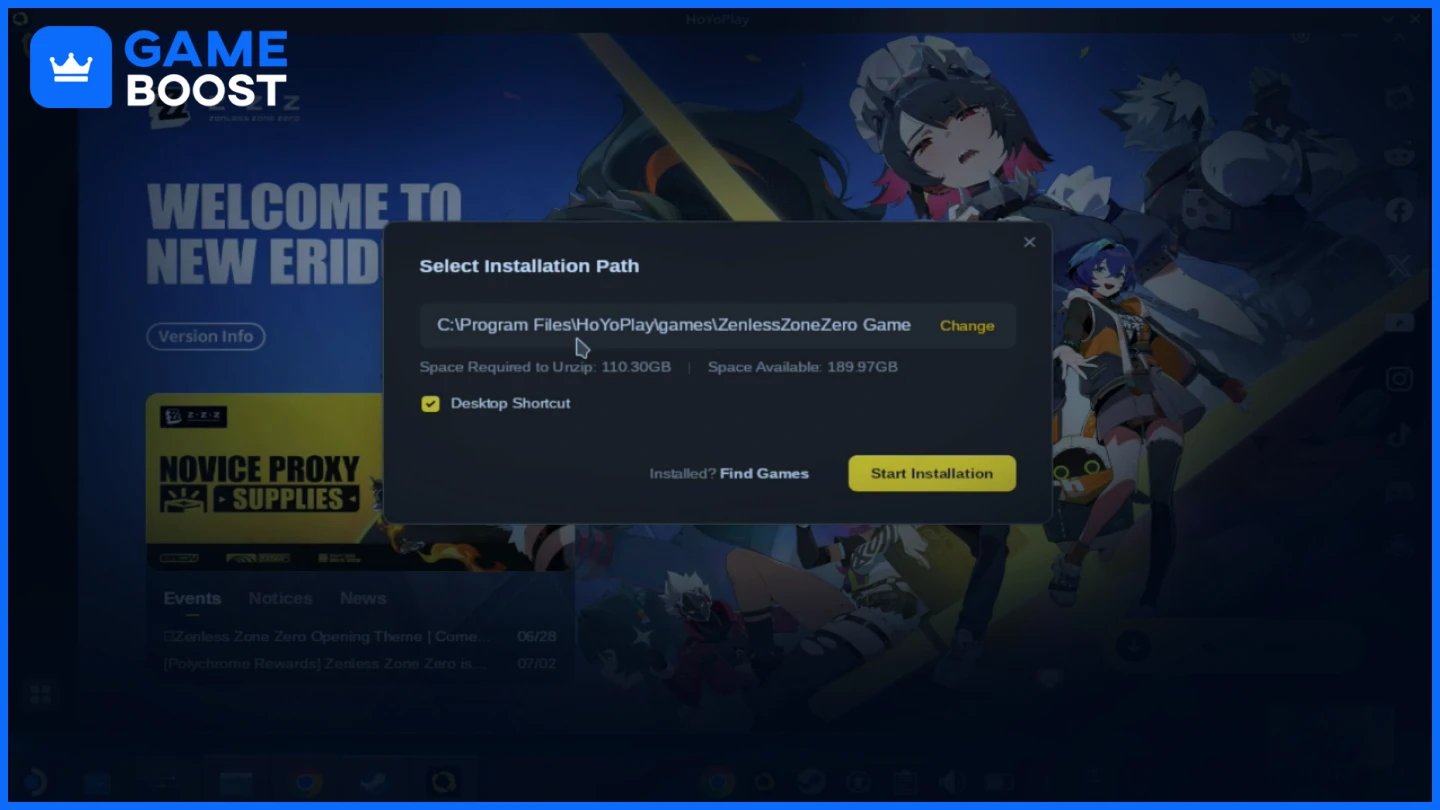
Após instalar o jogo, há mais alguns passos para otimizar sua experiência e garantir acesso fácil.
Conecte-se à sua conta HoYoverse para salvar o progresso.
Use um controle para navegação mais fácil
Entrar com seu email e senha
Evite logins sociais para melhor compatibilidade entre dispositivos
Torne abrir o jogo mais fácil no futuro.
Abrir Dolphin Explorer
Navegue para home > deck > .steam > steam > steamapps > compatdata
Encontre a pasta criada mais recentemente (com um número longo)
Localize o arquivo Zenless Zone Zero.exe
Clique com o botão direito e selecione Adicionar ao Steam
Defina a compatibilidade para Proton Experimental para este atalho
Mantenha o atalho original do instalador para preservar sua instalação do jogo. Para atualizações, basta executar o instalador novamente, o que atualiza o launcher mantendo seus arquivos do jogo intactos.
Nota: Embora seja possível jogar Zenless Zone Zero no Steam Deck, esteja ciente de que o jogo atualmente não conta com uma opção nativa de resolução 800p, portanto, você poderá ter que escolher entre 720p (com leve letterboxing) ou resoluções mais altas. O jogo roda a 60 FPS estáveis com configurações médias.
Instalar Zenless Zone Zero no seu Steam Deck requer vários passos, mas funciona de forma eficiente uma vez configurado. O jogo roda a 60 FPS em configurações médias, apesar de não haver uma opção nativa de resolução 800p. Lembre-se de manter o instalador original para futuras atualizações. Com estas instruções, você pode aproveitar este RPG de ação da HoYoverse em qualquer lugar, como seria nas plataformas oficialmente suportadas.
“ Mustafa Atteya tem escrito sobre jogos e esports desde 2023, especializando-se em conteúdo de jogos competitivos e guias de melhoria para jogadores. Com 25 anos, ele traz tanto experiência prática em jogos quanto expertise profissional em redação SEO para a equipe do GameBoost.”