



•Hamza Rashid• 6 min de leitura
Fortnite
Fortnite é um dos jogos online mais jogados em consoles, competindo diretamente com gigantes dos jogos como Minecraft e GTA V. O battle royale capturou milhões de jogadores nas plataformas PlayStation, Xbox e Nintendo Switch.
Durante sessões de jogo prolongadas, os jogadores frequentemente encontram bugs, problemas de conexão ou problemas de jogabilidade que se recusam a desaparecer por meios normais. Esses problemas técnicos podem interromper sua experiência de jogo e afetar o desempenho. Ao contrário dos jogos de PC, onde você pode simplesmente fechar e reabrir aplicativos, os consoles não oferecem um botão de reinício direto para jogos individuais.
Neste artigo, vamos explorar o processo passo a passo para reiniciar Fortnite nos consoles PlayStation, Xbox e Nintendo Switch para resolver problemas técnicos comuns e colocá-lo de volta na ação.
Leia também: Todos os Guarda-chuvas de Vitória do Fortnite (2025)
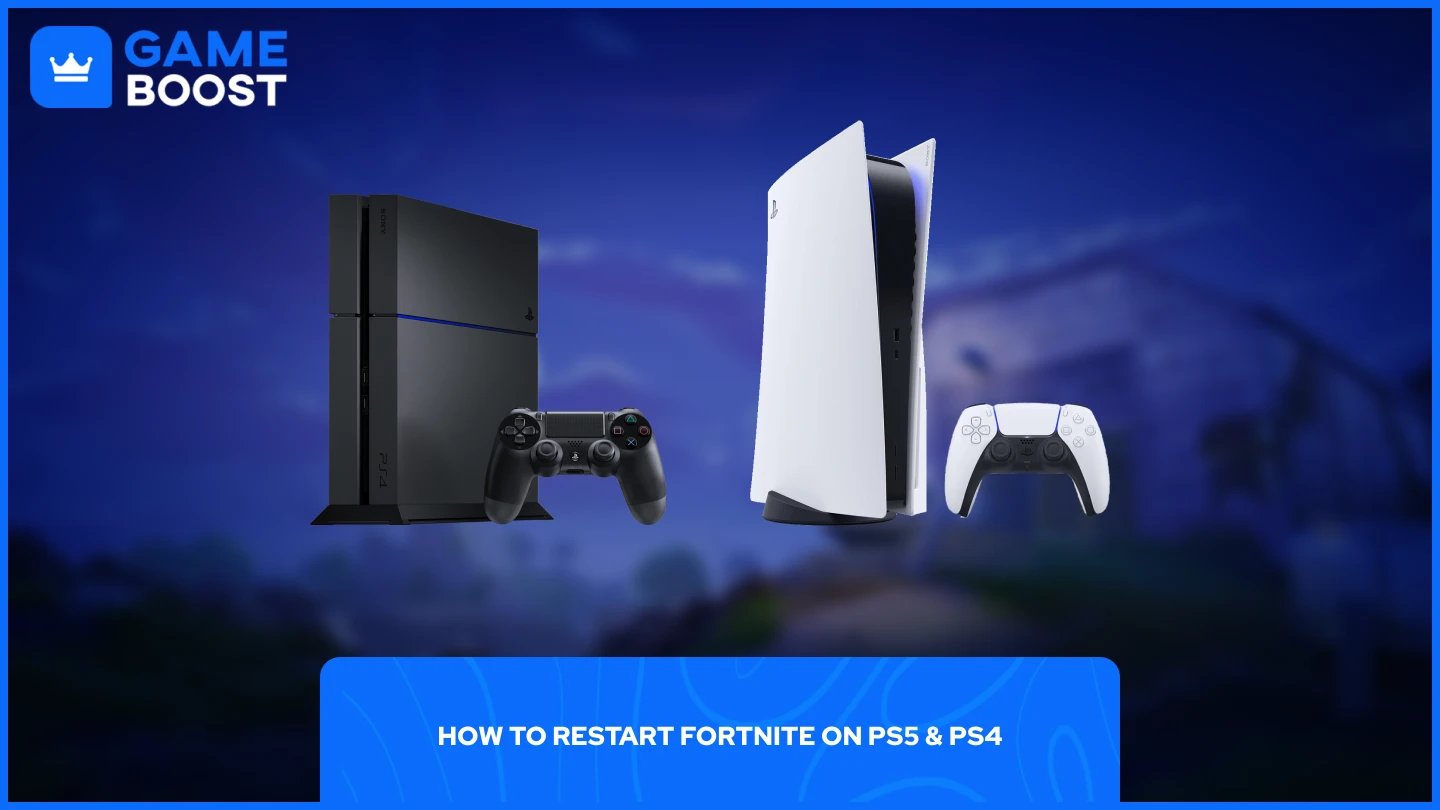
O processo para reiniciar Fortnite nos consoles PlayStation compartilha semelhanças entre o PS5 e o PS4, embora cada sistema tenha passos de navegação ligeiramente diferentes.
Reiniciando Fortnite no PS5:
Clique no botão PlayStation no seu controle
Navegue até a tela inicial
Encontre Fortnite e pressione o botão de Opções (☰)
Selecione "Fechar Jogo" no menu
Reiniciando Fortnite no PS4:
Vá para o menu inicial
Destaque Fortnite e pressione o botão de Opções
Selecione "Fechar Aplicativo" no menu
Após fechar o jogo em qualquer console, aguarde alguns segundos antes de relançar Fortnite. Essa breve pausa permite que o sistema termine completamente todos os processos do jogo e limpe os dados temporários que podem estar causando problemas.
Uma vez que você tenha fechado o aplicativo, basta selecionar Fortnite na sua tela inicial ou biblioteca para reiniciar o jogo. O novo lançamento deve resolver a maioria dos bugs comuns, problemas de conexão ou questões de desempenho que você estava enfrentando durante sua sessão anterior.
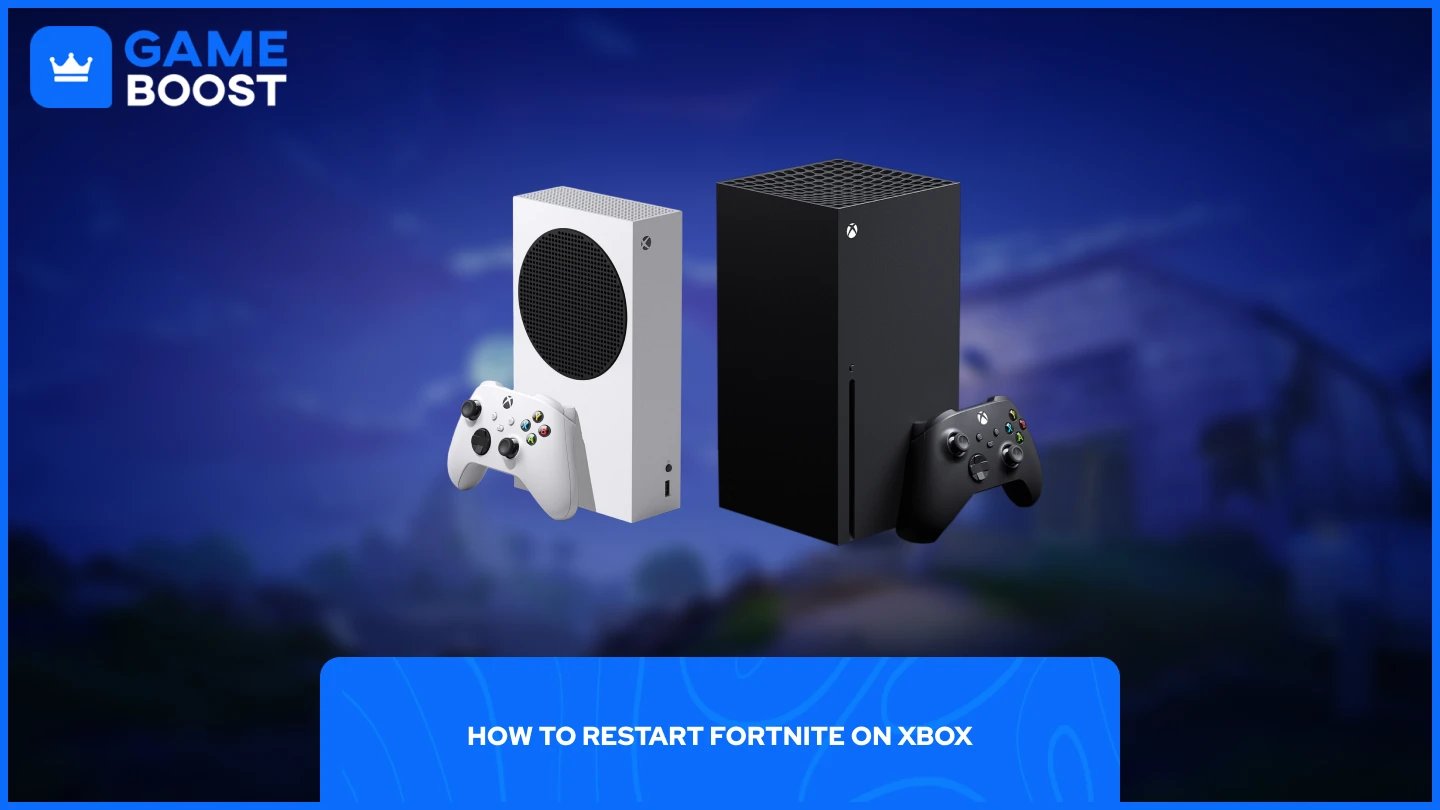
Reiniciar Fortnite nos consoles Xbox segue um processo simples que funciona em todos os modelos de Xbox, incluindo Xbox One, Xbox Series X e Xbox Series S.
Pressione o botão Xbox no seu controle
Navegue até Fortnite e pressione o botão de Menu (☰)
Selecione "Sair" no menu suspenso
Após concluir essas etapas, basta relançar Fortnite a partir da sua tela inicial ou biblioteca de jogos. O jogo começará do zero, limpando quaisquer problemas temporários ou bugs que estavam afetando sua sessão anterior.
Leia também: Você pode jogar Fortnite no MacBook? (Respondido)
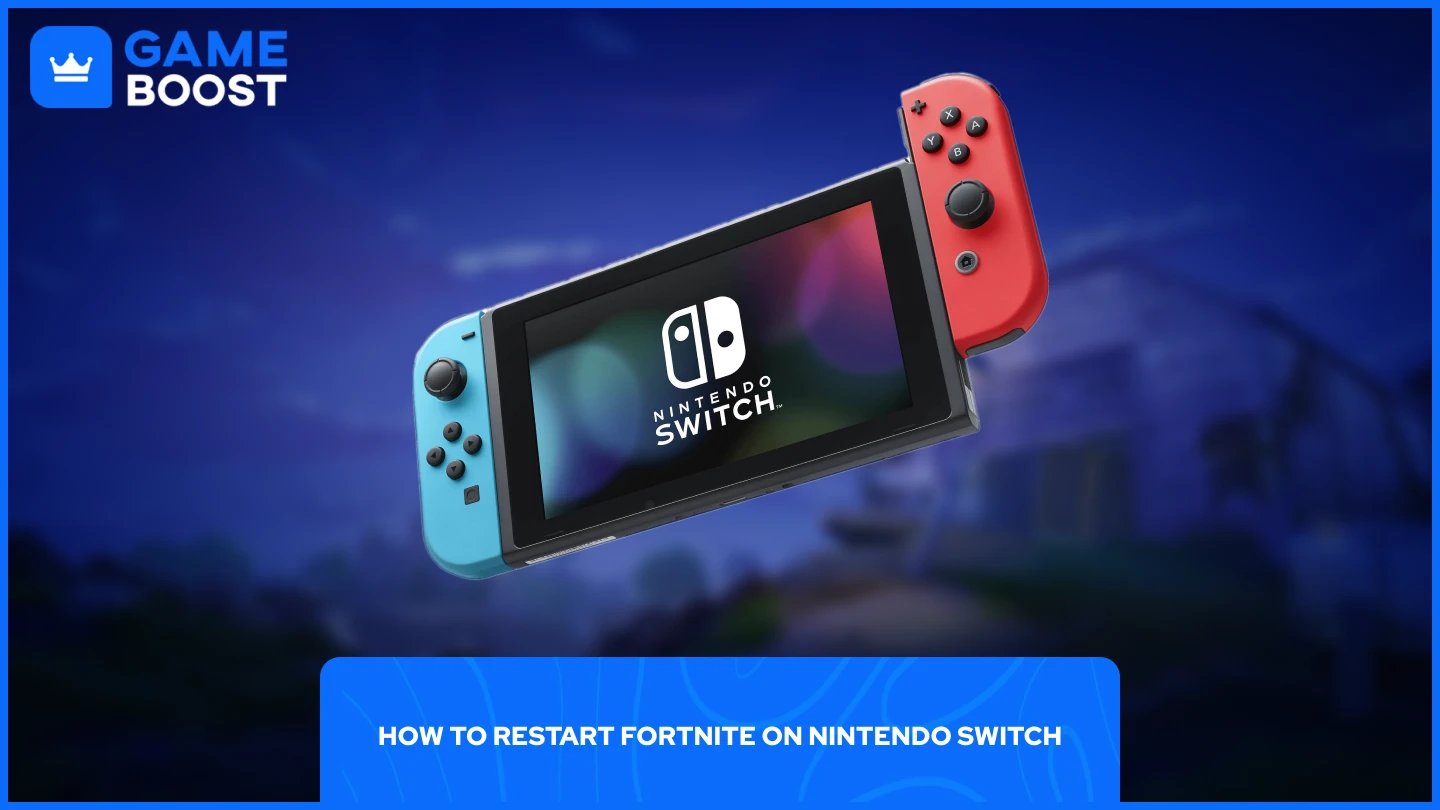
Reiniciar Fortnite no Nintendo Switch é mais simples do que o processo nos consoles PlayStation ou Xbox. O Switch oferece uma abordagem mais direta para fechar aplicativos.
Pressione o botão Home no seu controle
Destaque Fortnite na sua seleção de jogos
Pressione X para fechar o software
Relance o jogo a partir da sua tela inicial
O Nintendo Switch fecha imediatamente o aplicativo sem menus de confirmação adicionais, tornando-se o método mais rápido entre todas as plataformas de console. Assim que você pressionar X, Fortnite será encerrado completamente, permitindo que você o reinicie do zero e resolva quaisquer problemas técnicos que tenha encontrado durante o jogo.
Leia também: Níveis de Conta do Fortnite: Tudo o que Você Precisa Saber
Reiniciar Fortnite em consoles requer etapas diferentes dependendo da sua plataforma, mas cada método resolve efetivamente problemas técnicos comuns. Usuários de PlayStation precisam acessar o menu de Opções para fechar o jogo, jogadores de Xbox podem sair pelo botão Menu, e proprietários de Nintendo Switch simplesmente pressionam X para fechar o software.
Comprar V-Bucks
Comprar Itens do Fortnite
Contas do Fortnite à Venda
Ver todas as Contas GameBoost
Ver todos os Serviços de Boosting GameBoost
Ver todas as Moedas GameBoost
Ver todas as Chaves de Jogo GameBoost
Ver todos os Cartões Presente GameBoost
Ver todos os Recarregamentos GameBoost
Ver todos os Itens GameBoost
Comprar Skins CS2
“ Mustafa Atteya tem escrito sobre jogos e esports desde 2023, especializando-se em conteúdo de jogos competitivos e guias de melhoria para jogadores. Com 25 anos, ele traz tanto experiência prática em jogos quanto expertise profissional em redação SEO para a equipe do GameBoost.”




