


•Domagoj Jukić• 5 min de leitura
GTA 5

Tocar sua própria música em GTA 5 funciona de maneira diferente dependendo da sua plataforma. Jogadores de PC têm acesso à Self Radio, um recurso embutido que permite carregar seus próprios arquivos de áudio e tocá-los como uma estação personalizada no jogo. Jogadores de console no PlayStation e Xbox não têm essa opção nativamente, mas existem soluções alternativas que permitem tocar sua própria música em segundo plano enquanto jogam.
Os passos são simples em todas as três plataformas, uma vez que você saiba o que cada uma requer. Neste artigo, vamos explorar como tocar sua própria música em GTA 5 no PC, PlayStation e Xbox.
Leia também: Como Vender Sua Garagem em GTA Online

Jogadores de PC podem usar a estação Self Radio embutida do GTA 5 para tocar arquivos MP3, WMA e M4A, adicionando-os à pasta User Music e executando uma varredura em Configurações > Áudio
A Self Radio oferece três modos de reprodução: Sequencial, Aleatório e Rádio, com controles de pular no jogo usando as teclas Menos e Igual
PS4 e PS5 não suportam estações de rádio personalizadas nativamente, mas você pode tocar sua própria música através do Spotify ou de um pen drive enquanto diminui o volume da música do jogo
Jogadores de Xbox seguem os mesmos dois métodos que o PlayStation, com o Spotify disponível na Microsoft Store e reprodução USB através do reprodutor de mídia do console
Em ambos os consoles, o Spotify permite controlar a reprodução através da sobreposição da plataforma sem sair do jogo
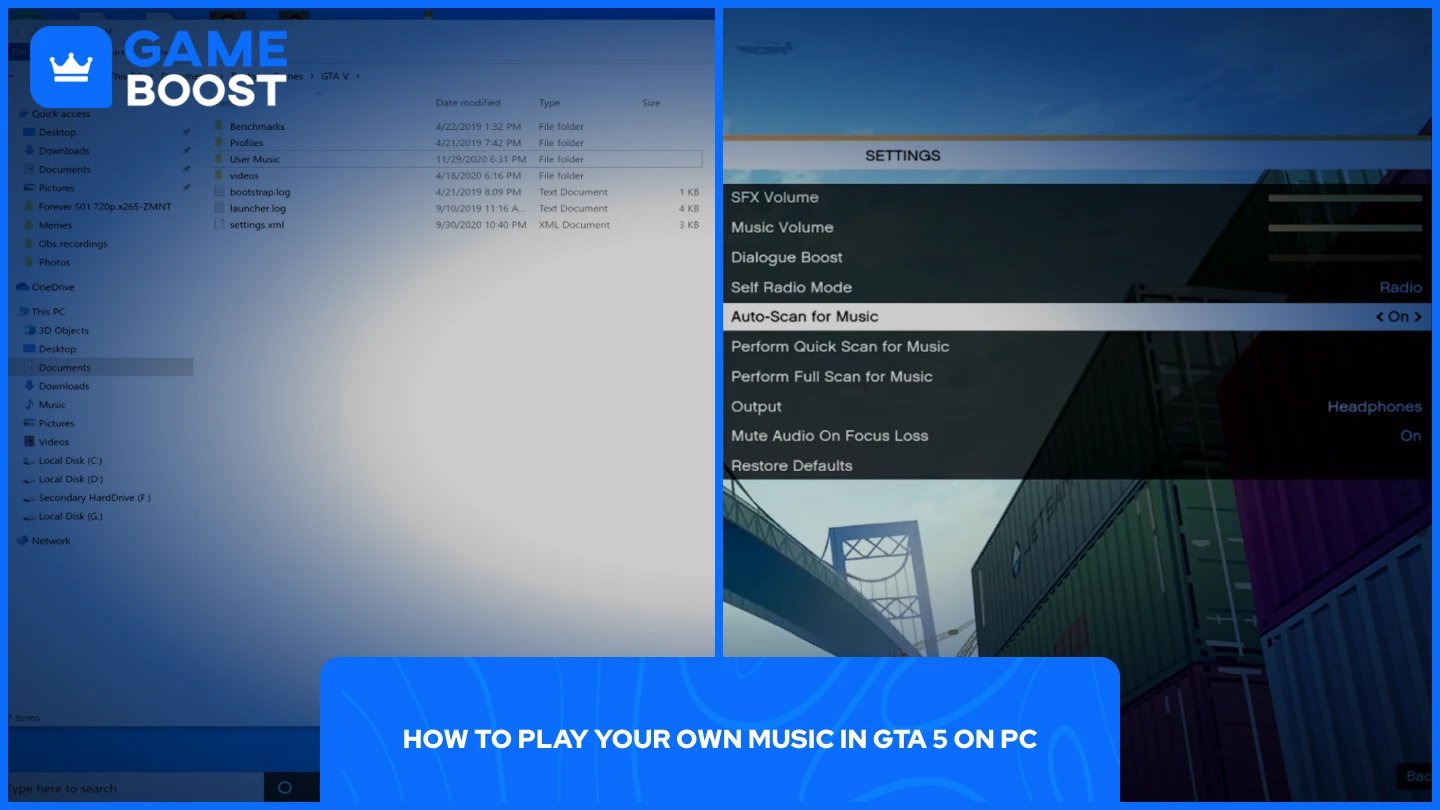
GTA 5 no PC suporta arquivos MP3, WMA e M4A para a estação Self Radio, desde que não estejam protegidos por DRM. Antes de fazer qualquer coisa no jogo, você precisa adicionar seus arquivos de música à pasta correta.
Abra o Explorador de Arquivos e navegue até Documentos > Rockstar Games > GTA V > User Music.
Copie seus arquivos de música para essa pasta. Se você preferir não duplicar arquivos, pode criar atalhos apontando para onde sua música está armazenada.
Inicie o GTA 5 e abra o Menu de Pausa.
Vá para Configurações > Áudio.
Encontre o Modo Self Radio e defina-o para sua opção de reprodução preferida. Sequencial toca as faixas na ordem da pasta, Aleatório as randomiza, e Rádio toca faixas aleatoriamente com comentários de DJ e anúncios entre elas. Em qualquer modo, você pode pular faixas usando a tecla Menos (pular para frente) ou a tecla Igual (pular para trás).
Selecione Realizar Varredura Completa para Música e deixe o jogo processar seus arquivos.
Entre em qualquer veículo, abra a roda de rádio e mude para Self Radio.
Se você adicionar mais faixas depois, volte para Configurações > Áudio e execute outra varredura para atualizar a estação. Você também pode ativar a Varredura Automática para Música para que o jogo faça uma varredura rápida automaticamente toda vez que for iniciado.

PS4 e PS5 não suportam estações de rádio personalizadas do GTA 5, mas você ainda pode tocar sua própria música em segundo plano através de dois métodos.
Baixe o aplicativo Spotify da PlayStation Store.
Abra o Spotify e faça login com seu e-mail e senha do Spotify, Spotify Connect ou um PIN.
Crie ou abra a playlist que você deseja ouvir e comece a tocá-la.
Inicie o GTA 5. Pressione o botão PS enquanto estiver no jogo para abrir o centro de controle e selecione Música. Os controles de reprodução do Spotify aparecerão como um cartão que você pode usar sem sair do jogo.
Vá para Configurações > Áudio no jogo e diminua o volume da música do jogo para que sua playlist do Spotify seja reproduzida claramente.
Adicione seus arquivos de música a uma pasta em um pen drive.
Conecte o pen drive ao seu PlayStation.
Abra o aplicativo de media player no seu console e comece a tocar suas faixas.
Inicie o GTA 5, depois vá para Configurações > Áudio e diminua o volume da música do jogo.
Leia também: Como Reiniciar o Modo História do GTA 5: Guia Passo a Passo
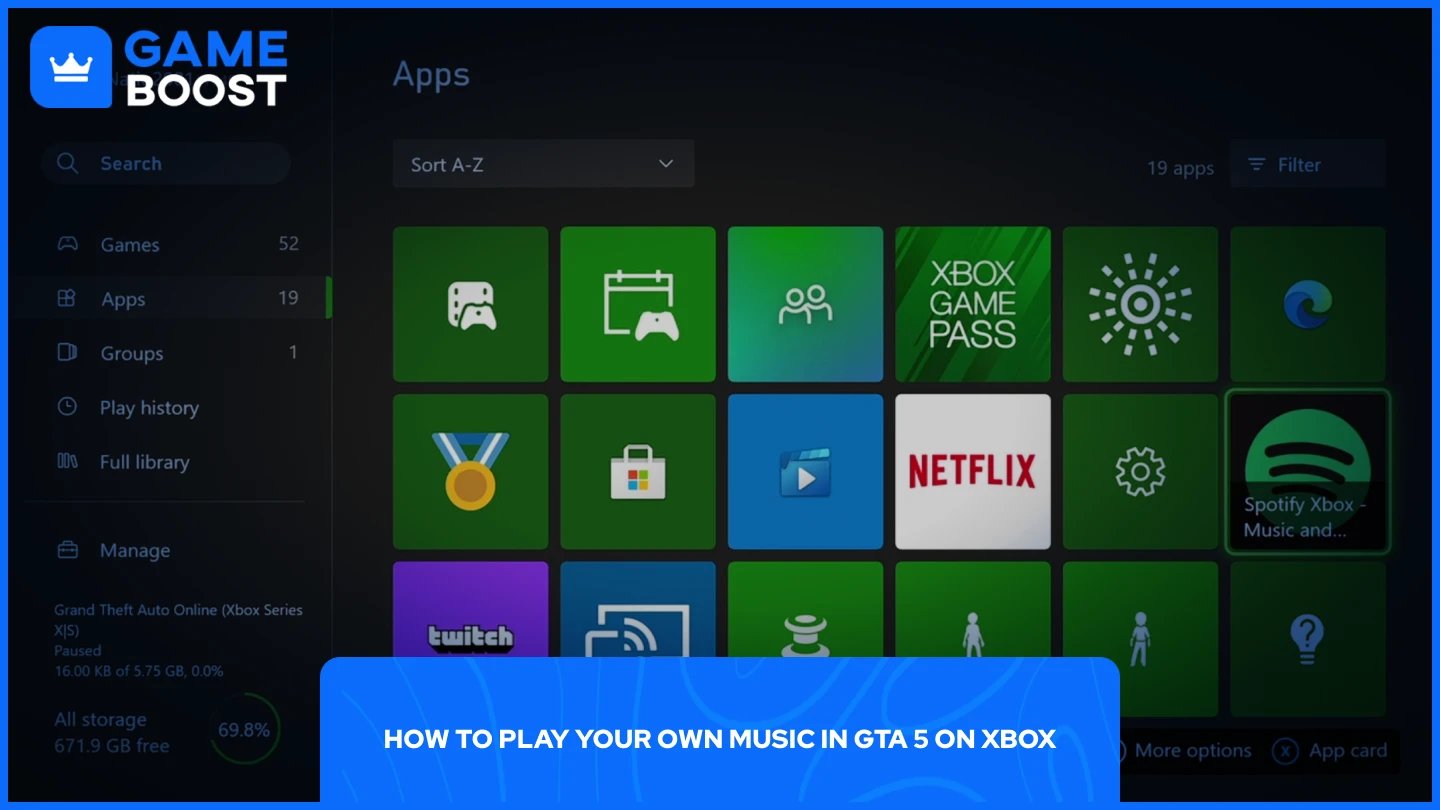
O processo no Xbox é semelhante ao do PlayStation, com pequenas diferenças em onde encontrar os aplicativos.
Baixe o aplicativo Spotify da Microsoft Store no seu Xbox.
Abra o Spotify e faça login.
Comece a tocar uma playlist.
Inicie o GTA 5. Pressione o botão Xbox no seu controle para abrir o Guia do Xbox e selecione Spotify a partir daí para controlar sua música sem sair do jogo.
Diminua o volume da música do jogo através de Configurações > Áudio para que suas faixas toquem claramente sobre o jogo.
Adicione seus arquivos de música a uma pasta em um pen drive.
Conecte o pen drive ao seu Xbox.
Abra o aplicativo de media player e comece a reprodução.
Inicie o GTA 5 e ajuste o volume da música do jogo em Configurações > Áudio.
Leia também: Como Aumentar Força no GTA Online
Os jogadores de PC têm a experiência mais fluida através da Self Radio, já que a música roda diretamente dentro do jogo como sua própria estação. Os jogadores de console no PlayStation e Xbox têm que contornar a falta de suporte nativo, mas o Spotify e USB fazem o trabalho. De qualquer forma, a configuração leva apenas alguns minutos e faz uma diferença notável quando você passa longas sessões em GTA 5.
Chave GTA 5
Chave GTA 5 Enhanced
Comprar Itens GTA 5
Contas GTA 5 À Venda
Ver todas as Contas GameBoost
Ver todos os Serviços de Boosting GameBoost
Ver todas as Moedas GameBoost
Ver todas as Chaves de Jogo GameBoost
Ver todos os Cartões Presente GameBoost
Ver todos os Top Ups GameBoost
Ver todos os Itens GameBoost
Skins Counter-Strike 2
“ Kristina entrou para a GameBoost em 2024 como especialista em SEO e rapidamente se tornou a redatora referência para jogos de tiro em terceira pessoa e competitivos. Ela aborda títulos como Fortnite, Valorant, League of Legends, GTA 5 e Roblox, focando em guias de como fazer, dicas práticas e atualizações.”





