
.webp?v=1748359576)


•Mustafa Atteya• 4 min de leitura
World of Warcraft
World of Warcraft ainda está forte em 2026, e está parecendo melhor do que nunca—se você souber como ajustar suas configurações corretamente. Mas vamos ser realistas: essas opções gráficas podem parecer um livro de feitiços confuso escrito por um gnomo depois de muito suco de mana. É por isso que este guia explica tudo! Você encontrará as melhores configurações gráficas para desempenho, visuais e aquele ponto ideal no meio—não importa se você está rodando em uma batata ou em uma máquina poderosa. Vamos fazer Azeroth brilhar (sem transformar seu PC em um aquecedor de ambiente)!
Leia também: WoW a Guerra Interior: Tudo o que Você Precisa Saber
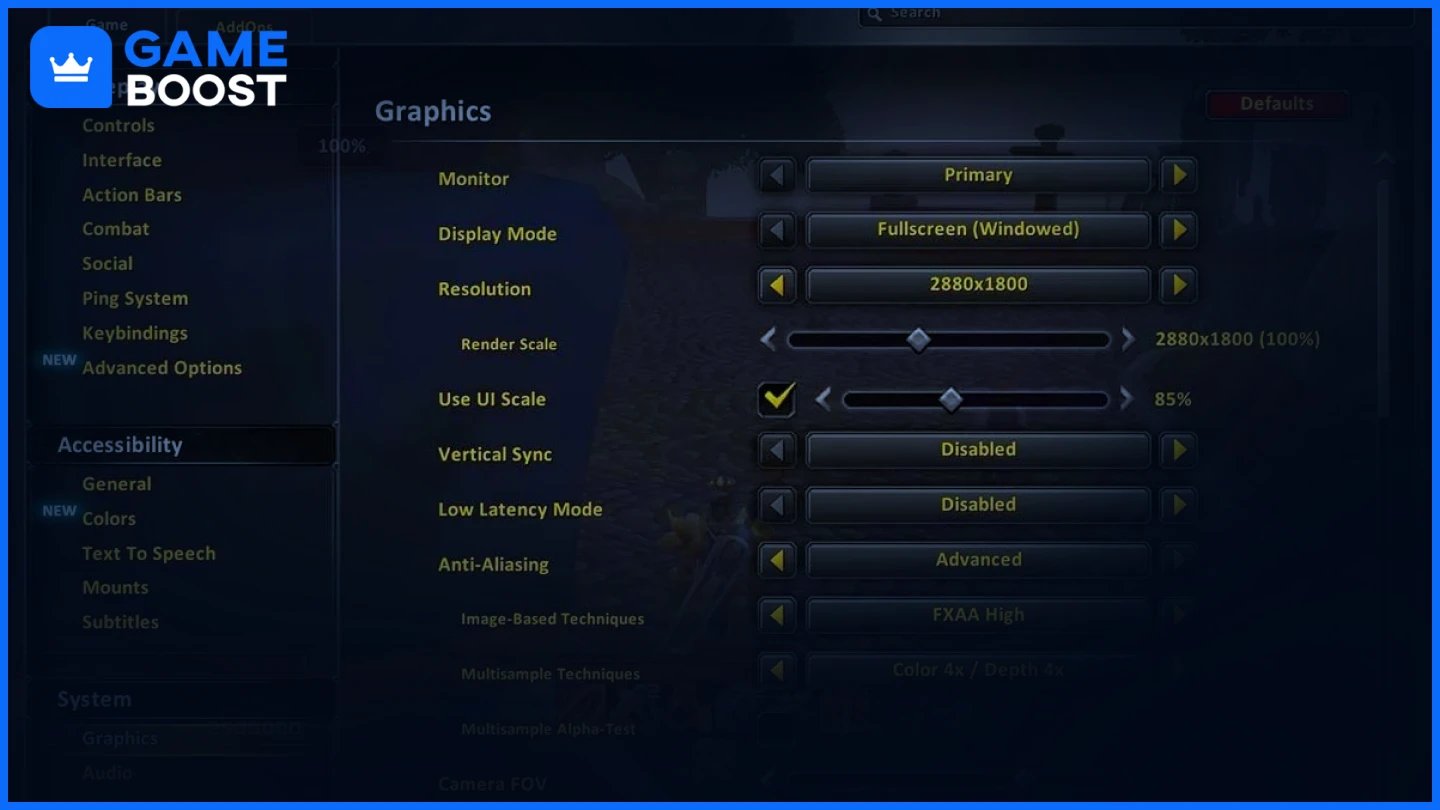
Ajustar as configurações de exibição ajuda a melhorar o FPS enquanto mantém uma experiência clara e imersiva.
Configuração | Valor Recomendado | Razão |
|---|---|---|
Modo de Exibição | Tela Cheia | Proporciona desempenho ideal ao dedicar recursos do sistema exclusivamente ao WoW, reduzindo interferências em segundo plano. |
Resolução | A resolução nativa do seu monitor | Garante visuais nítidos sem distorção e maximiza a clareza da tela. |
Escala de Renderização | 85–100% | 100% oferece visuais nítidos; 85% melhora o desempenho com perda mínima de qualidade. |
Sincronização Vertical (V-Sync) | Desligado | Reduz o atraso de entrada. Ative apenas se ocorrer rasgo na tela. |
FPS Máximo em Primeiro Plano | 144 (ou a taxa de atualização do seu monitor) | Sincroniza o FPS com a taxa de atualização para um gameplay mais suave. |
FPS Máximo em Segundo Plano | 30 | Economiza recursos quando o WoW está rodando em segundo plano. |
Leia também: Como chegar ao Pântano das Tristezas - WoW Classic
Ajustar suas configurações gráficas aumenta o FPS enquanto preserva a fidelidade visual.
Configuração | Valor Recomendado | Razão |
|---|---|---|
Qualidade Gráfica | Personalizado | Permite ajustes individuais para desempenho e visuais ideais. |
Resolução de Textura | Alta | Oferece texturas detalhadas com impacto menor no desempenho. |
Texturas Projetadas | Ativado | Crucial para ver efeitos de AoE e melhorar a consciência em combate. |
Qualidade da Sombra | Baixa | Libera recursos do sistema sem perda visual significativa. |
Detalhe Líquido | Baixo ou Médio | Reduz a carga da GPU com a renderização de água. |
Densidade de Partículas | Média | Mantém os efeitos de feitiços visíveis enquanto evita desordem visual. |
SSAO | Desativado | Desativa a sombra ambiente para melhorar o FPS. |
Efeitos de Profundidade | Desativado | Impacto visual mínimo; melhor desempenho quando desativado. |
Efeitos de Computação | Desativado | Reduz efeitos desnecessários que consomem GPU. |
Modo de Contorno | Bom | Destaca NPCs e itens sem prejudicar o desempenho. |
Detalhe do Ambiente | Médio | Mantém um mundo imersivo sem sobrecarregar o sistema. |
Desordem no Solo | Baixo | Reduz folhagens e detritos para melhor FPS em zonas abertas. |
Distância de Visão | 6–7 | Valores mais baixos melhoram o desempenho, especialmente em grandes áreas externas. |
Essas alterações mais profundas podem afetar muito o desempenho em WoW.
Configuração | Valor Recomendado | Razão |
|---|---|---|
Triple Buffering | Desativado | Economiza recursos da GPU quando o V-Sync está desativado. |
MSAA | Nenhum | Desativar melhora o FPS com diferença visual mínima. |
FXAA | Baixo ou Desativado | Suaviza as bordas com menos impacto do que o MSAA. |
Qualidade de Reamostragem | Bilinear | Equilibra clareza e desempenho ao escalar a resolução. |
Interações Físicas | Apenas Jogador | Limita a física ao seu personagem, aliviando a carga da CPU/GPU. |
Ray Tracing | Desativado | Ganho massivo de FPS ao desligar efeitos de iluminação avançados. |
API Gráfica | DirectX 12 | Melhor desempenho de multi-threading da CPU e GPU. |
Cursor de Hardware | Ativado | Melhora a responsividade, especialmente em PvP. |
Reduzir Latência de Entrada | Ativado | Diminui a latência entre entrada e ação, melhorando o tempo de reação. |
Se o seu sistema enfrenta quedas de FPS, siga estas dicas para uma experiência mais suave em A Guerra Interior:
Atualizar Drivers Gráficos: Obtenha os drivers mais recentes da NVIDIA ou AMD. Novas atualizações frequentemente incluem otimizações para WoW.
Desativar Aplicativos em Segundo Plano: Feche navegadores, sobreposições (como Discord) e a Barra de Jogo do Windows para liberar RAM e CPU.
Ativar Modo de Alto Desempenho: Nas Configurações de Energia do Windows, mude para “Alto Desempenho” para priorizar o desempenho em jogos.
Reduzir Uso de Addons: Limite ou otimize addons pesados como WeakAuras, Details! e Recount para evitar quedas de FPS em raids.
Ativar NVIDIA Reflex (se suportado): Reduz significativamente a latência para usuários da NVIDIA—ideal para conteúdo PvP e Mythic+.
Ajustar Configurações do Windows: Desative o Agendamento de GPU Acelerado por Hardware e a Barra de Jogo do Xbox para reduzir a latência.
Reduzir Configurações Gráficas Pesadas: Foque em reduzir Qualidade de Sombra, Densidade de Partículas, SSAO e Efeitos de Computação.
Usar DirectX 12: Oferece melhor eficiência de CPU/GPU com suporte aprimorado para multi-threading.
Limpar Seu PC e GPU: O acúmulo de poeira causa superaquecimento e redução de desempenho—limpe os ventiladores regularmente.
Atualizar Hardware (se necessário): Uma GPU melhor, 16GB+ de RAM ou a troca para SSD pode fazer uma grande diferença.
Leia Também: Guia de Pesca do WoW Classic
R: Reduza configurações gráficas intensivas como Qualidade de Sombra, Densidade de Partículas, SSAO e Efeitos de Computação. Mantenha a Escala de Renderização em 90–100% para manter a clareza visual enquanto melhora o desempenho.
A: Defina a Qualidade Gráfica como Personalizada, desative o Ray Tracing e os Efeitos de Pós-Processamento, e reduza a Distância de Visão. Mantenha opções essenciais como Texturas Projetadas ativadas para visibilidade no jogo.
A: Atualize seus drivers gráficos, feche aplicativos em segundo plano, ative o Modo de Alto Desempenho no Windows e mude para DirectX 12. Reduza configurações pesadas como sombras e efeitos para melhorar ainda mais o desempenho.
A: Desativar o V-Sync reduz o atraso de entrada, o que melhora a responsividade durante PvP e combates rápidos. Se você experimentar rasgos na tela, use G-Sync ou FreeSync se seu monitor suportar.
Encontrar o equilíbrio perfeito entre desempenho e visuais em WoW 2026 não precisa ser um chefe de raid. Com apenas algumas alterações inteligentes, suas aventuras podem se tornar mais suaves, nítidas e muito mais agradáveis.
Experimente essas configurações, teste o que funciona melhor para sua configuração e, mais importante, divirta-se! Seja você invadindo masmorras ou apenas relaxando em Ventobravo, você merece fazer isso com estilo.
Compre Itens de WoW
Compre Ouro de World of Warcraft
Contas de World of Warcraft à Venda
Compre Ouro de WoW Classic
Contas de WoW Classic à Venda
Compre Itens de WoW Classic
Compre Ouro de SoD de WoW Barato
Contas de SoD de WoW à Venda
Compre Itens de WoW MoP Classic
Compre Ouro de WoW MoP Classic
Contas de WoW MoP à Venda
Veja todas as Contas GameBoost
Veja todos os Serviços de Boosting GameBoost
Veja todas as Moedas GameBoost
Veja todas as Chaves de Jogo GameBoost
Ver todos os Cartões Presente GameBoost
Ver todos os Recarregamentos GameBoost
Ver todos os Itens GameBoost
Skins de Counter-Strike 2
“ Kristina entrou para a GameBoost em 2024 como especialista em SEO e rapidamente se tornou a redatora referência para jogos de tiro em terceira pessoa e competitivos. Ela aborda títulos como Fortnite, Valorant, League of Legends, GTA 5 e Roblox, focando em guias de como fazer, dicas práticas e atualizações.”


