



•Hamza Rashid• 7 min de leitura
Genshin Impact
Genshin Impact é um jogo de RPG de ação gratuito ambientado em um mundo aberto. O jogo combina combate baseado em magia com mecânicas de troca de personagens, permitindo que você lute contra monstros e avance na história usando diferentes habilidades elementares.
O jogo está oficialmente disponível para PC (Windows), iOS, Android, PlayStation 4, PlayStation 5 e Xbox Series X/S. No entanto, usuários de Mac não estão incluídos nesta lista oficial, o que levanta questões sobre compatibilidade e acesso.
Neste artigo, vamos explorar se você pode jogar Genshin Impact no Mac nativamente e detalhar todos os métodos disponíveis para rodar o jogo no seu dispositivo.
Leia também: Como Mudar o Elemento do Viajante em Genshin Impact
Genshin Impact não é oficialmente suportado no macOS. Não há uma versão nativa para Mac que você possa baixar e instalar como faria no Windows, iOS, Android ou consoles. A HoYoverse não lançou uma versão para Mac, o que significa que o processo de instalação padrão não funcionará.
No entanto, os usuários de Mac não estão completamente excluídos. Vários métodos alternativos permitem que você jogue Genshin Impact no seu dispositivo Mac, cada um com diferentes requisitos e níveis de desempenho. Suas opções incluem:
Streaming em Nuvem
Instalando Windows no Mac
Usando um Emulador Android
Cada método tem suas próprias vantagens e desvantagens. Vamos detalhar os passos exatos para cada um desses métodos, incluindo o que você precisará, como configurar tudo e que tipo de desempenho você pode esperar de cada abordagem.
Leia também: Como Conseguir Primogems Grátis em Genshin Impact (2025)
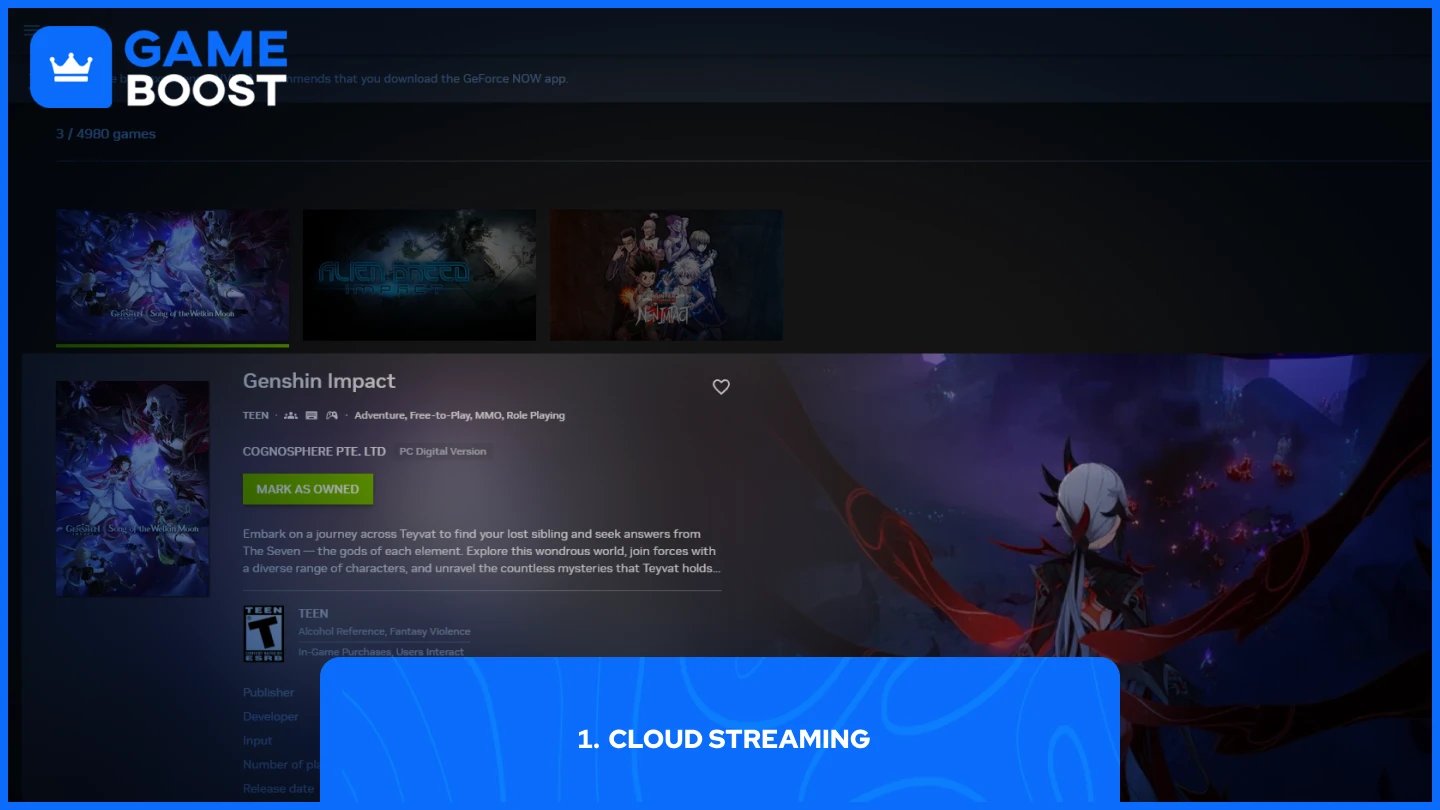
O streaming em nuvem através do GeForce NOW permite que você jogue Genshin Impact no Mac transmitindo o jogo dos servidores da NVIDIA. O serviço elimina a necessidade de grandes downloads e permite que você acesse o jogo através de servidores remotos poderosos.
O serviço oferece um nível gratuito que permite uma hora de jogo, embora você possa precisar esperar em uma fila. A assinatura prioritária custa $9,99 por mês para até 6 horas por sessão, enquanto o nível Ultimate custa $19,99 para até 8 horas com servidores mais rápidos e suporte a resolução 4K a até 240 FPS.
Você também pode jogar Genshin Impact através do GeForce NOW no Chrome ou em qualquer outro navegador sem baixar o aplicativo, embora o desempenho seja melhor com o aplicativo de desktop.
O Boot Camp permite que você instale o Windows em uma partição separada do disco rígido do seu Mac, possibilitando desempenho nativo de jogos do Windows. Este método proporciona a melhor experiência de jogo, mas requer um espaço de armazenamento significativo e funciona apenas em Macs baseados em Intel.
Você precisará da sua própria cópia do Windows para usar este método. Seu Mac deve atender aos requisitos mínimos de PC do Genshin Impact, incluindo um processador Intel Core i5, 8GB de RAM, 40GB de armazenamento e gráficos equivalentes a uma NVIDIA GeForce GT 1030 ou melhor.
Importante: Este método não funciona em Macs com Apple Silicon (M1, M2, M3 ou mais recentes). O Boot Camp está disponível apenas para computadores Mac baseados em Intel.
Veja como instalar o Windows e jogar Genshin Impact usando o Boot Camp:
Baixe um arquivo ISO do Windows 10 no site da Microsoft.
Abra o Assistente do Boot Camp em Aplicativos > Utilitários.
Siga as instruções na tela e selecione o arquivo ISO do Windows que você baixou.
Crie uma partição do Windows com pelo menos 64GB de espaço (100GB recomendado).
Permita que o Assistente do Boot Camp conclua o processo de instalação.
Seu Mac reiniciará no instalador do Windows.
Siga o assistente de configuração do Windows para concluir a instalação.
Instale os drivers do Boot Camp quando solicitado após o Windows iniciar.
Abra um navegador da web no Windows e visite o site do Genshin Impact.
Baixe a versão para Windows do Genshin Impact.
Instale o jogo e crie ou faça login na sua conta da HoYoverse.
Inicie o Genshin Impact e comece a jogar.
Para voltar ao macOS mais tarde, clique no ícone do Boot Camp na bandeja do sistema do Windows e selecione "Reiniciar no macOS."
Leia também: Como Processar Ingredientes em Genshin Impact
Emuladores Android como BlueStackspermitem que você execute a versão móvel de Genshin Impact no seu Mac. O BlueStacks Air funciona no macOS 11 (Big Sur) ou superior e suporta processadores Intel e Apple Silicon.
Este método permite que você jogue a versão Android do jogo em vez da versão completa para PC. A versão móvel tem resolução mais baixa, qualidade gráfica reduzida e controles de tela sensível ao toque que não são tão adequados para jogos em desktop. O desempenho através de um emulador é geralmente mais lento do que outros métodos.
O BlueStacks Air requer pelo menos 4GB de RAM e drivers gráficos atualizados da Microsoft ou do seu fornecedor de chipset. O BlueStacks usa sua conta de jogo existente, para que você possa continuar seu progresso de dispositivos móveis fazendo login com as mesmas credenciais.
Usuários de Mac podem jogar Genshin Impact através de streaming em nuvem, Boot Camp ou emuladores Android. O GeForce NOW oferece a configuração mais fácil e funciona em todos os modelos de Mac, enquanto o Boot Camp proporciona melhor desempenho para Macs baseados em Intel. Cada método tem suas compensações em desempenho, custo e compatibilidade, então escolha com base nas especificações do seu Mac e prioridades de jogo.
Contas de Genshin Impact
Recarregar Genshin
Ver todas as Contas GameBoost
Ver todos os Serviços de Boost GameBoost
Ver todas as Moedas GameBoost
Ver todas as Chaves de Jogo GameBoost
Ver todos os Cartões Presente GameBoost
Ver todos os Recarregamentos GameBoost
Ver todos os Itens GameBoost
Comprar Skins CS2
“ Mustafa Atteya tem escrito sobre jogos e esports desde 2023, especializando-se em conteúdo de jogos competitivos e guias de melhoria para jogadores. Com 25 anos, ele traz tanto experiência prática em jogos quanto expertise profissional em redação SEO para a equipe do GameBoost.”