

•Filip Premuš• 3 мин чтения
Zenless Zone Zero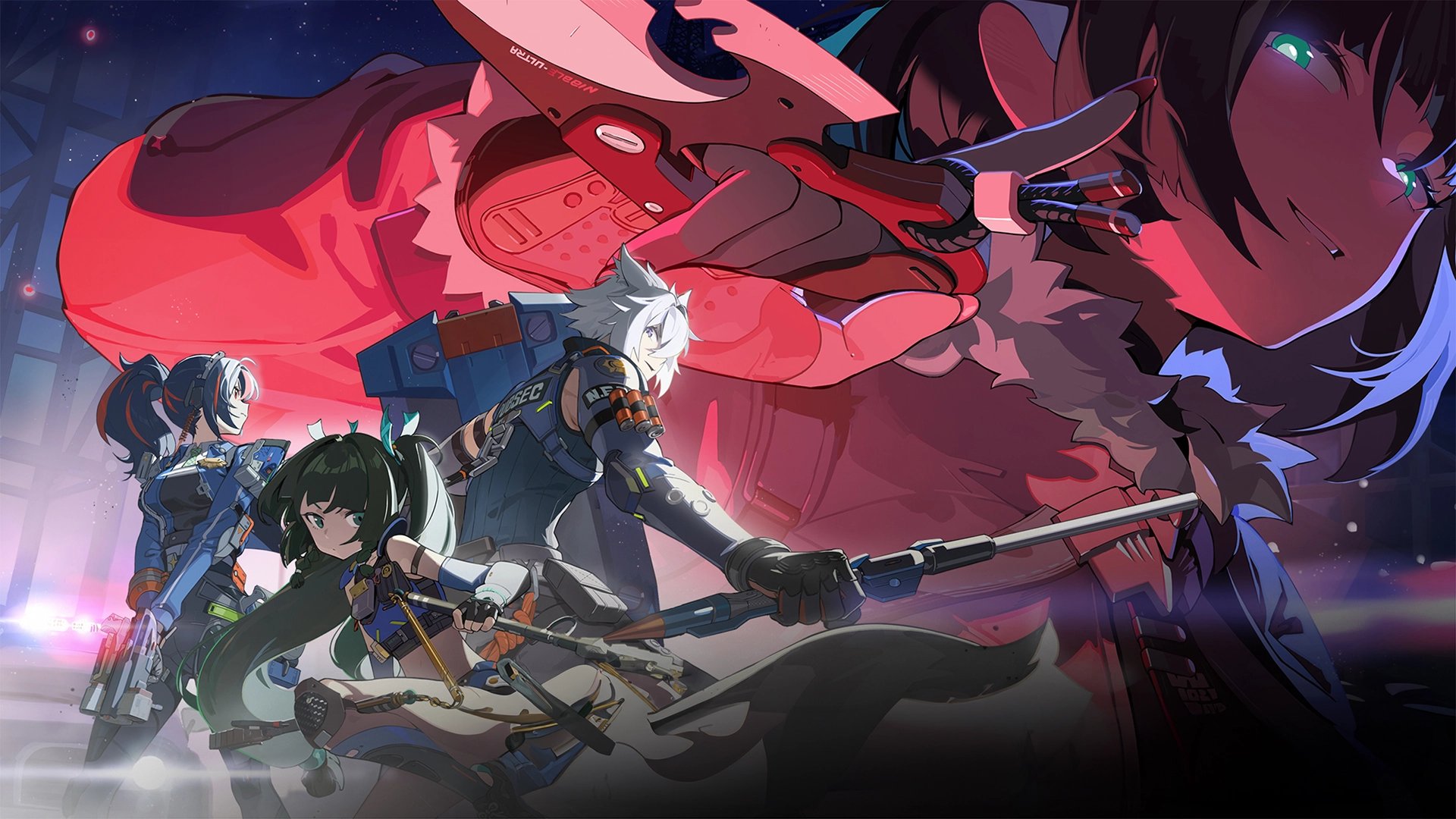
Zenless Zone Zero — это action RPG, разработанная HoYoverse, известной такими популярными проектами, как Genshin Impact и Honkai: Star Rail. Одним из ключевых факторов, способствующих ее популярности, является поддержка нескольких платформ. Многие игроки задаются вопросом, можно ли играть в Zenless Zone Zero на своём Steam Deck.
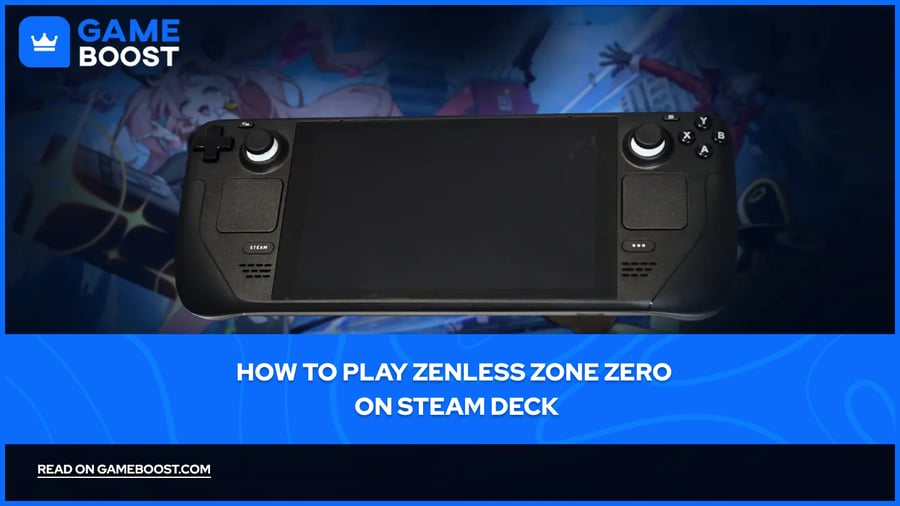
Steam Deck, портативный игровой ПК от Valve, работает на кастомном APU от AMD и использует SteamOS — операционную систему на базе Linux. Хотя он в первую очередь предназначен для игр из Steam, он также поддерживает не-Steam игры для ПК через различные методы установки.
В этой статье мы рассмотрим, как установить Zenless Zone Zero на ваш Steam Deck с полным пошаговым руководством и всем, что нужно знать для начала.
Также читайте: Можно ли играть в Zenless Zone Zero на PS4?
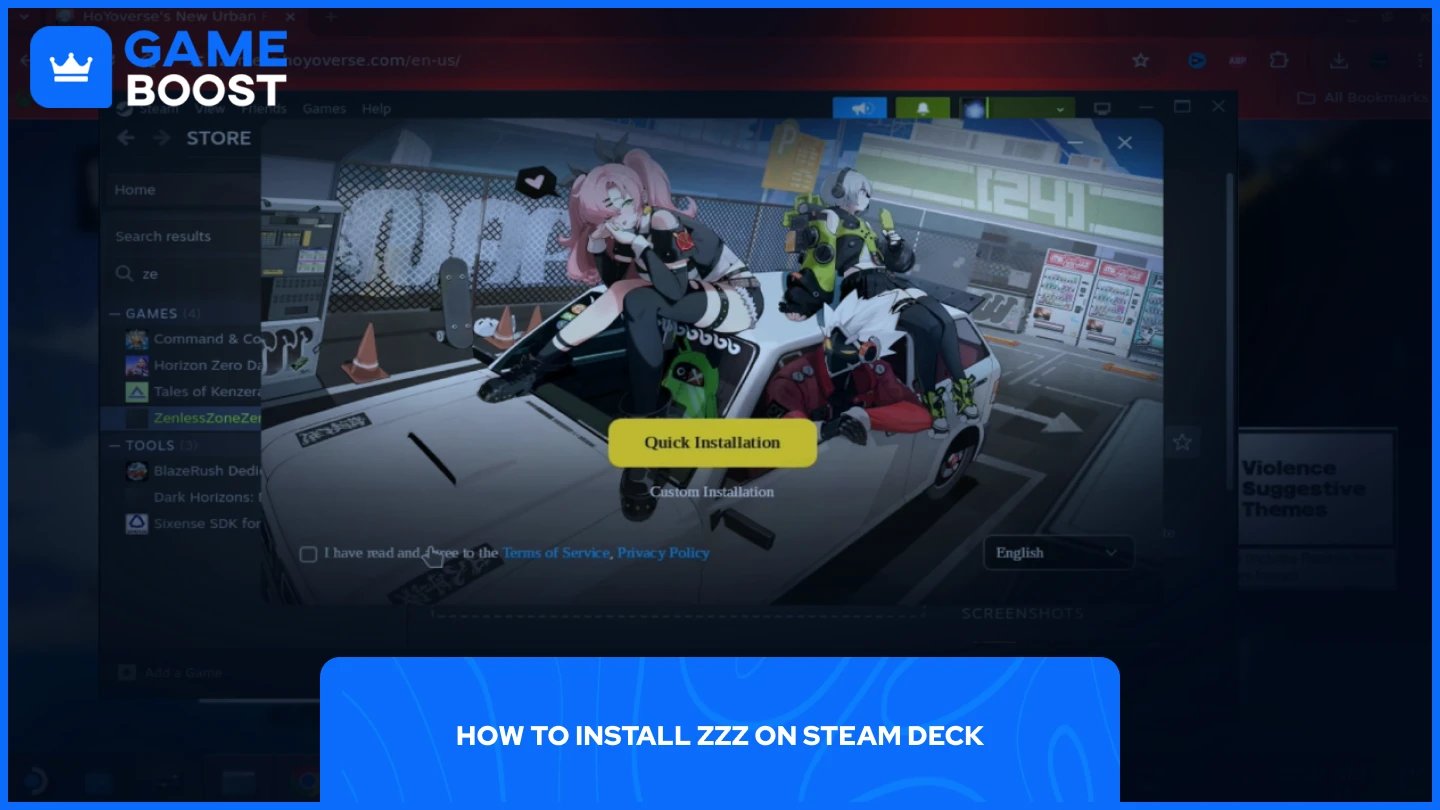
Процесс установки Zenless Zone Zero на Steam Deck включает настройку устройства, загрузку игры, настройку совместимости и создание ярлыков для удобного доступа. Несмотря на то, что игра недоступна напрямую через Steam, вы можете запустить этот проект от HoYoverse с правильной настройкой.
Также читайте: Zenless Zone Zero в Steam? Всё, что нужно знать
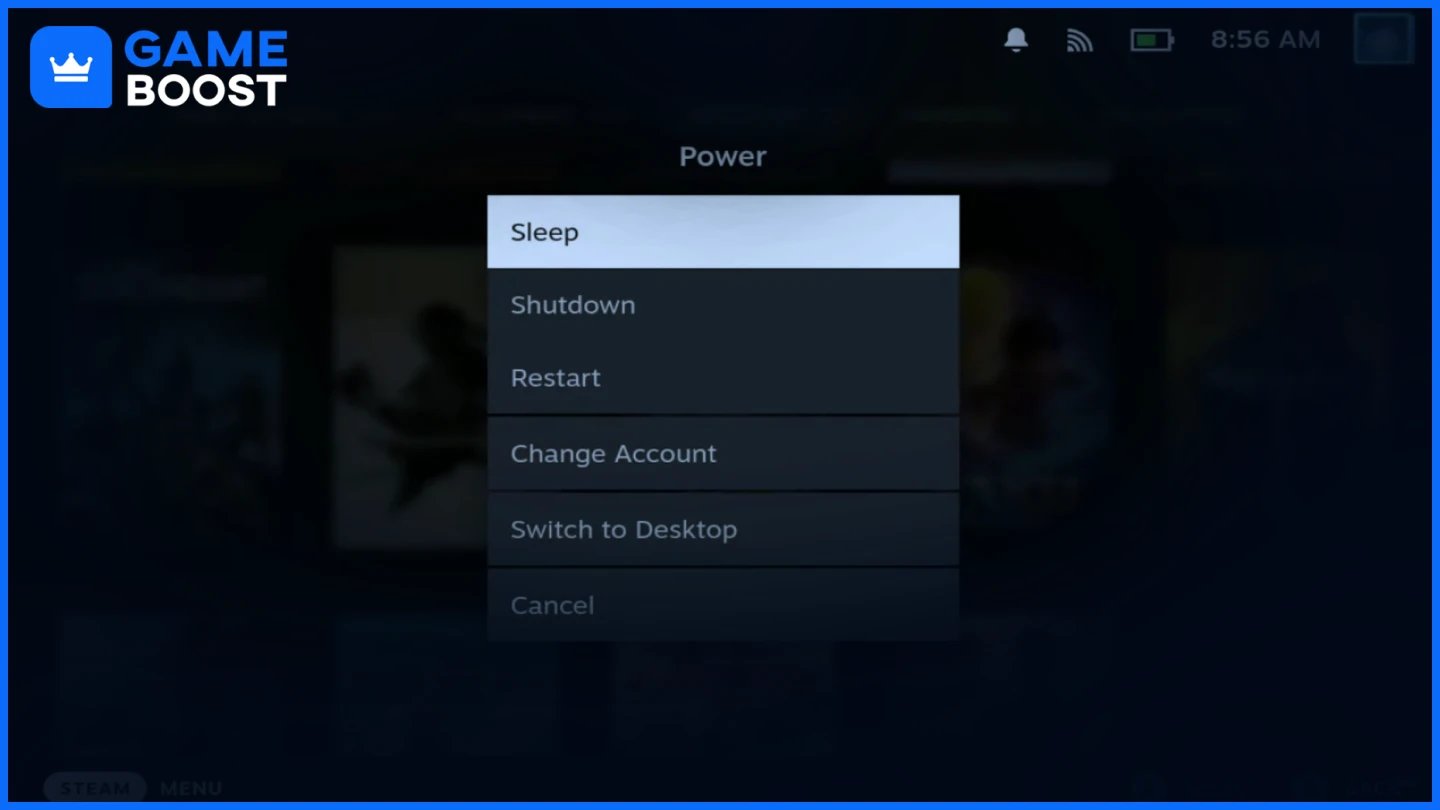
Перед установкой Zenless Zone Zero необходимо перейти к интерфейсу рабочего стола и настроить веб-браузер, способный загружать игровые файлы.
Вам понадобится доступ к стандартному компьютерному интерфейсу, чтобы начать установку.
Нажмите кнопку Steam, чтобы открыть меню
Перейдите в «Электропитание»
Выберите Переключиться на Версию для ПК
Chrome обеспечивает лучший опыт для загрузки игрового клиента.
Откройте Discover Store на вашем рабочем столе
Искать в Google Chrome
Выберите его и нажмите «Установить»
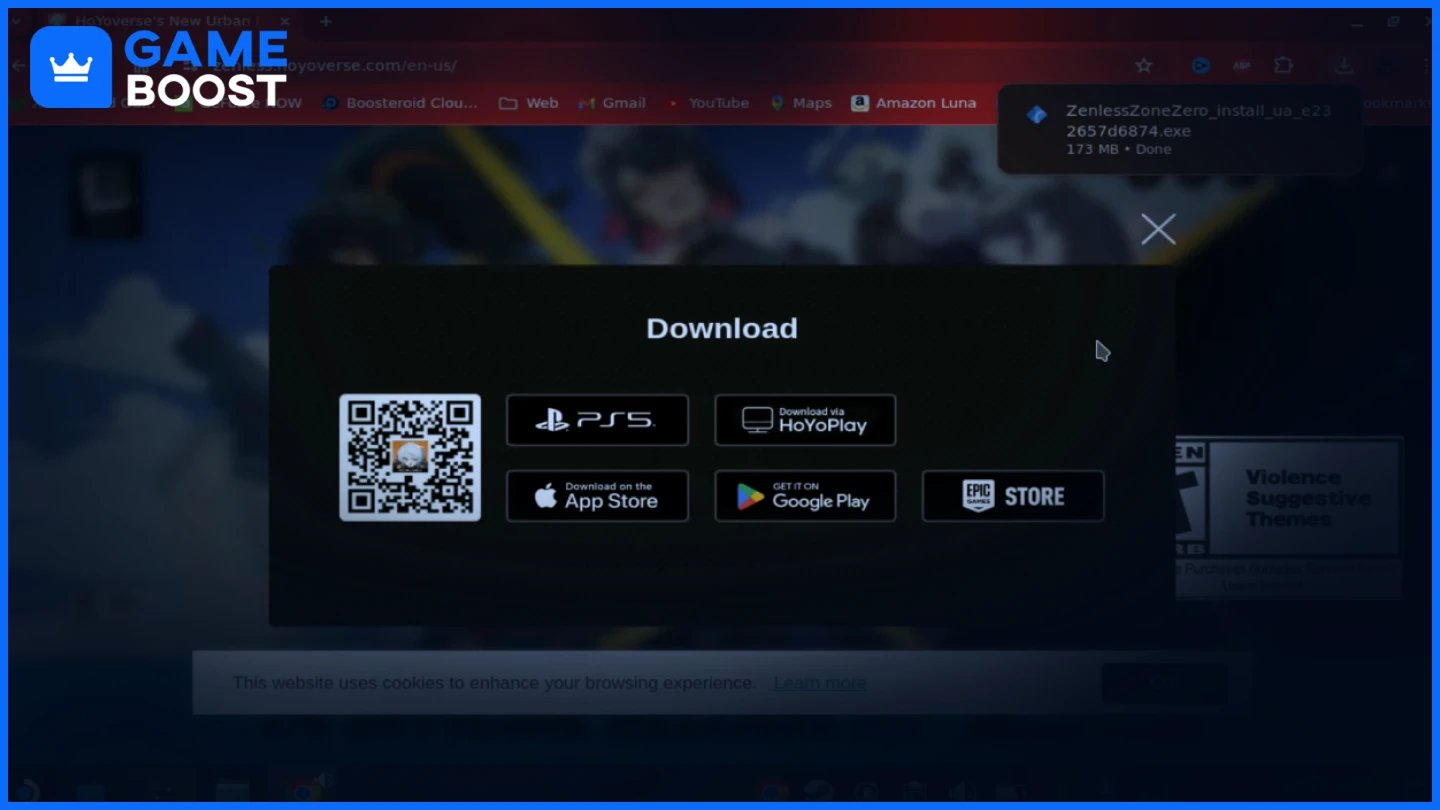
С вашим Steam Deck готовым, теперь вы можете скачать игру и настроить её для корректной работы на вашем устройстве.
Получите официальный игровой клиент от HoYoverse.
Перейдите на официальный сайт ZZZ в Chrome
Нажмите на ссылку для скачивания вверху
Выберите Скачать через HoyoPlay
Сохраните файл в папке Загрузки
Сделайте установщик доступным через вашу библиотеку Steam.
Откройте папку Загрузки
Щелкните правой кнопкой мыши на файле установщика
Выберите «Добавить в Steam»
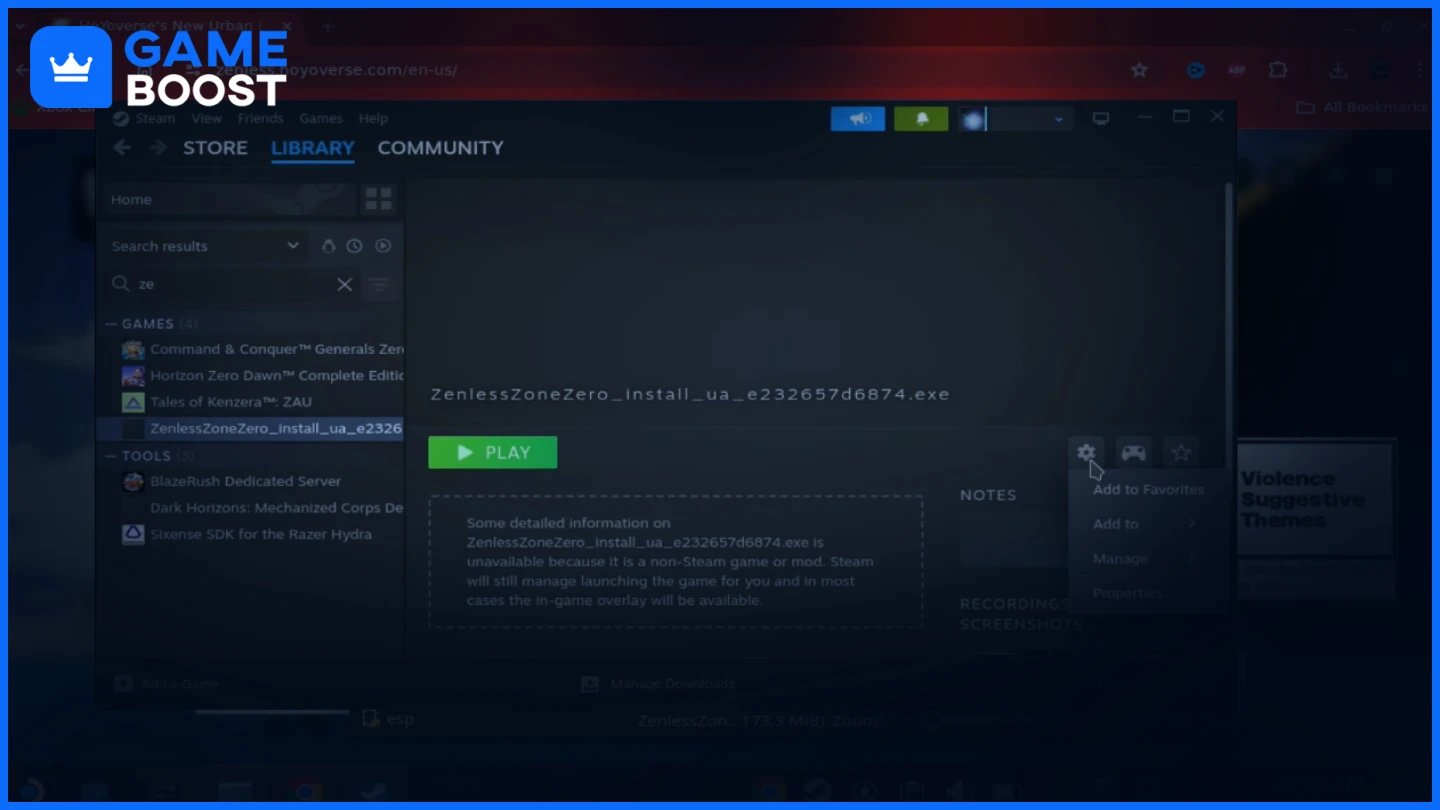
Настройте Steam для запуска Windows-приложения.
Найдите установщик Zenless Zone Zero в своей библиотеке Steam
Нажмите на значок шестерёнки настроек и выберите Свойства
В разделе Совместимость включите режим совместимости
Установите его на Proton Experimental
Также читайте: Насколько большой Zenless Zone Zero? ПК, PlayStation, Мобильные
После того, как вы настроите установщик, вам нужно будет запустить его и скачать игровые файлы.
Запустите и завершите процесс первоначальной настройки.
Нажмите «Play» в установщике Zenless Zone Zero
Следуйте подсказкам в мастере установки
Согласитесь с установщиком Visual C++ при появлении соответствующего запроса
Получите полную игру после установки лаунчера.
Запустите лаунчер HoyoPlay после установки
Если появится сообщение о нехватке места, нажмите «Изменить», чтобы выбрать подходящее место для установки
Игра по умолчанию установится в папку совместимости на вашем внутреннем накопителе
Нажмите «Скачать» и дождитесь завершения
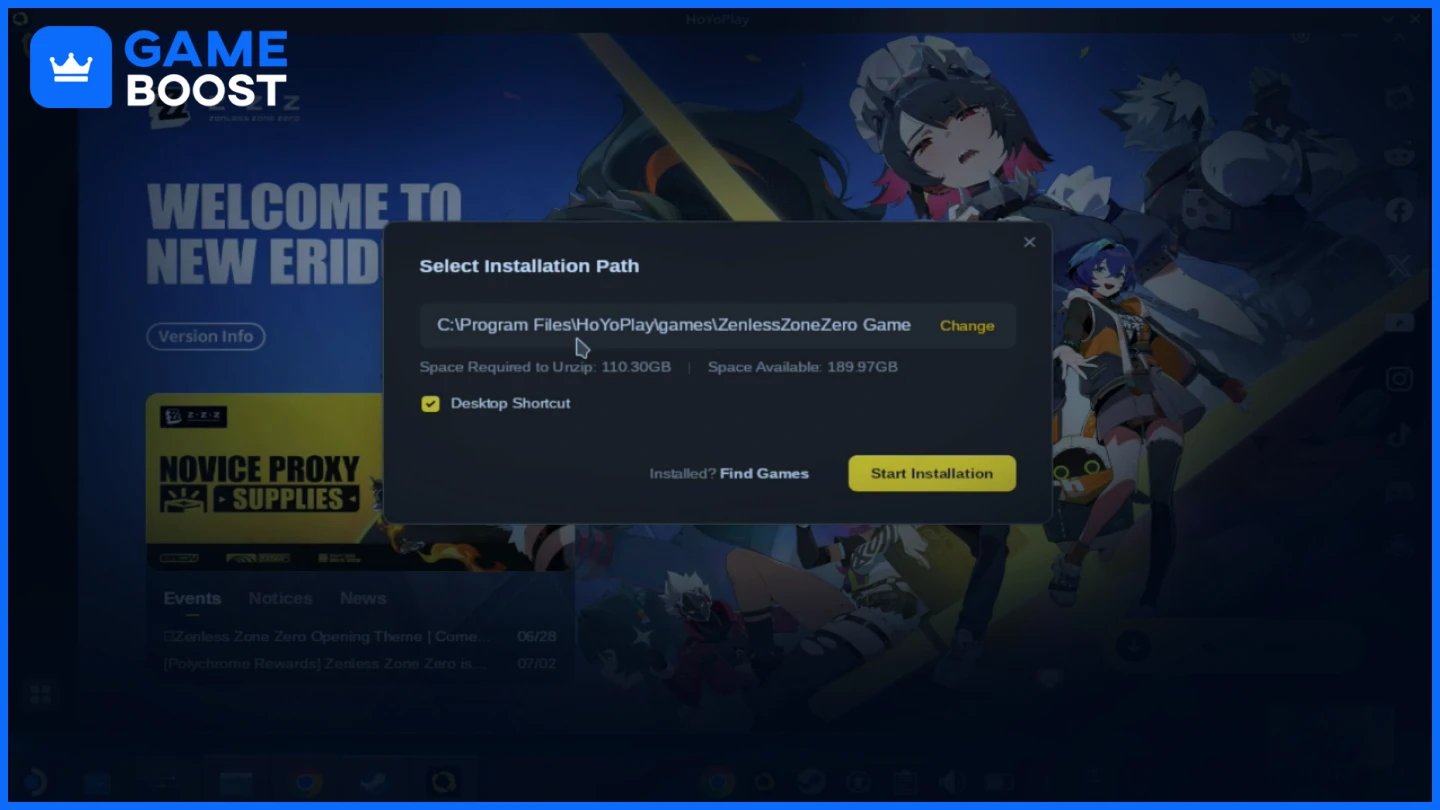
После установки игры остается выполнить еще несколько шагов для оптимизации вашего опыта и обеспечения легкого доступа.
Подключитесь к своей учетной записи HoYoverse, чтобы сохранить прогресс.
Используйте контроллер для более удобной навигации
Войдите с помощью вашего email и пароля
Избегайте социальных входов для лучшей совместимости между устройствами
Сделайте запуск игры проще в будущем.
Открыть Dolphin Explorer
Перейдите в home > deck > .steam > steam > steamapps > compatdata
Найдите самую недавно созданную папку (с длинным номером)
Найдите файл Zenless Zone Zero.exe
Щелкните правой кнопкой мыши и выберите Добавить в Steam
Установите совместимость с Proton Experimental для этого ярлыка
Сохраните оригинальный ярлык установщика, чтобы сохранить установку игры. Для обновлений просто запустите установщик снова — он обновит лаунчер, сохраняя ваши игровые файлы.
Примечание: Хотя играть в Zenless Zone Zero на Steam Deck возможно, имейте в виду, что в игре на данный момент отсутствует нативный параметр разрешения 800p, поэтому вам придётся выбирать между 720p (с небольшими черными полосами сверху и снизу) или более высокими разрешениями. Игра работает плавно с 60 FPS на средних настройках.
Установка Zenless Zone Zero на ваш Steam Deck требует нескольких шагов, но после настройки всё работает эффективно. Игра идет с 60 FPS на средних настройках, несмотря на отсутствие нативного варианта разрешения 800p. Не забудьте сохранить оригинальный установщик для будущих обновлений. Следуя этим инструкциям, вы сможете наслаждаться этим action RPG от HoYoverse где угодно, так же как на официально поддерживаемых платформах.
“ Мустафа Аттея пишет о играх и киберспорте с 2023 года, специализируясь на контенте о соревновательных играх и руководствах по улучшению навыков игроков. В 25 лет он приносит в команду GameBoost как практический опыт в играх, так и профессиональные навыки SEO-письма.”