



•Mario Juričević• 12 мин чтения
Valorant
Итак, вы просто хотите расслабиться с друзьями и поиграть в Valorant, но сталкиваетесь с раздражающей ошибкой подключения... Довольно неприятно, верно? Что ж, больше не переживайте!
Мы понимаем, что иметь дело с ошибкой может быть неприятно, но не волнуйтесь, мы здесь, чтобы помочь. Мы предоставим вам несколько решений, чтобы избавиться от проблемы, чтобы вы могли наслаждаться игрой без каких-либо прерываний. Убедитесь, что вы внимательно следуете каждому решению, и если одно решение не сработает, переходите к следующему, пока проблема не будет решена.
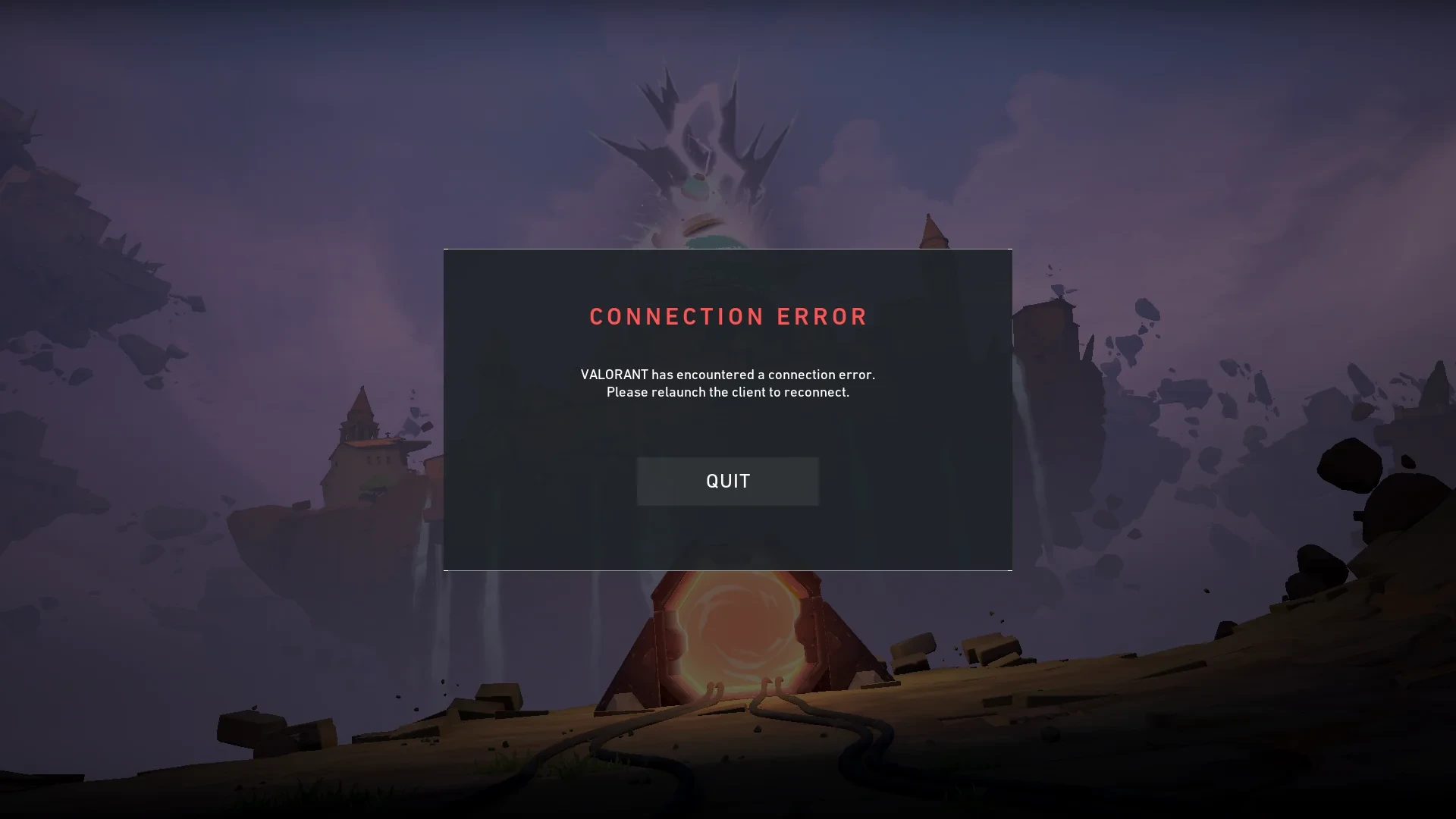
Эти исправления предназначены для ошибки: “VALORANT обнаружил ошибку подключения”.Если у вас есть эта проблема, продолжайте читать дальше, чтобы ее исправить.
Самый простой способ исправить ошибку подключения Valorant — это просто перезагрузить ваш ПК и снова войти в игру.
Этот простой шаг часто может решить проблему, так как он позволяет начать с чистого листа и устраняет любые временные сети или программные сбои, которые могли вызывать ошибку. Чтобы перезагрузить ваш ПК, просто нажмите на меню Пуск и выберите опцию Перезагрузка.
После перезагрузки компьютера откройте Valorant и посмотрите, была ли ошибка подключения устранена. Если проблема сохраняется, вам может потребоваться попробовать другие шаги по устранению неполадок или обратиться в службу поддержки игры для дальнейшей помощи.
Также читайте: Лучший способ контр-страйфа в Valorant
Если перезагрузка вашего ПК не исправила проблему, то пришло время переустановить Vanguard Anti-Cheat.В большинстве случаев эта ошибка вызвана проблемами с античитом или подключением. Вот шаги для удаления и последующей переустановки Vanguard:
Откройте Панель управления
Перейдите в Программы
Перейдите в “Удаление программы”
Найдите “Riot Vanguard”
Щелкните правой кнопкой мыши и удалите/уберите
После удаления Vanguard перезагрузите ваш ПК. Как только ваш ПК загрузится, Vanguard автоматически переустановится. Запустите и протестируйте игру после переустановки Vanguard.
Третье решение для исправления ошибки подключения — перезагрузить ваш роутер. Нажмите кнопку питания, подождите 10 секунд, затем включите его снова. Это действительно простое решение, чтобы избавиться от проблемы, и оно работает большую часть времени.
Также читайте: Сколько стоит бустинг в Valorant?
Если ничего из вышеперечисленного не помогло, вам следует переустановить Valorant. Это даст вам новый набор игровых файлов и значительно снизит вероятность возникновения той же ошибки.
Чтобы переустановить Valorant, вам сначала нужно удалить игровые файлы. Для начала вам нужно выйти из Vanguard Anti-Cheat, для этого: откройте область уведомлений в правом нижнем углу и найдите Vanguard, щелкните по нему правой кнопкой мыши и выберите «Выйти из Vanguard». После этого выполните следующие шаги:
Перейдите в Панель управления
Перейдите в Программы
Найдите «Удалить программу»
Найдите VALORANT
Теперь выберите удалить/удалить
Теперь вы удалили игру, правильно установите ее с официального сайта Valorant.Следуйте следующим шагам:
Перейдите на официальный сайт Valorant.
Нажмите «Играть бесплатно».
Войдите или создайте аккаунт Riot.
Выберите 'Скачать', чтобы установить Valorant.
После установки игры войдите в клиент и протестируйте игру.
Также читайте: Valorant: Самый быстрый способ достичь 20 уровня
Аккаунты Valorant на продажу
Купить Valorant Points
Служба бустинга Valorant
Просмотреть все аккаунты GameBoost
Просмотреть все услуги бустинга GameBoost
Просмотреть все валюты GameBoost
Посмотреть все ключи GameBoost
Посмотреть все подарочные карты GameBoost
Посмотреть все предметы GameBoost
Посмотреть все пополнения GameBoost
Скины Counter-Strike 2
“ Muhammad Nagi is a gamer-turned-organic growth hacker with a passion for performance, strategy, and persistence. With over 8,000 hours in CS:GO, he knows what it means to grind — and he applies that same energy to digital growth. Drawing from years of in-game experience, Muhammad now uses his deep understanding of gamer behavior to educate others, build visibility for gaming brands, and deliver actionable content that resonates with real players.”




