•Mustafa Atteya• 4 мин чтения
Gift Cards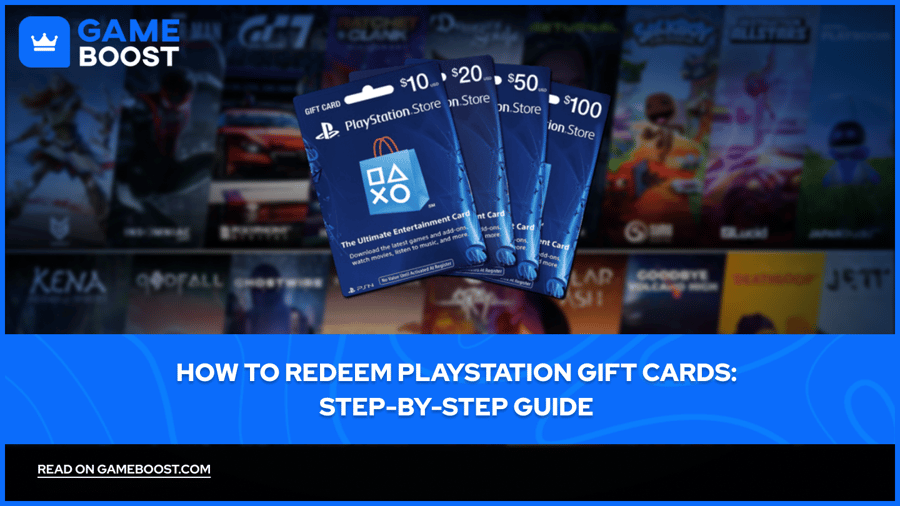
Подарочные карты PlayStation — это предоплаченные цифровые ваучеры, выданные Sony Interactive Entertainment которые добавляют кредит на ваш кошелек PlayStation Network (PSN). Этот баланс можно использовать для покупки игр, загружаемого контента (DLC), внутриигровых предметов, фильмов, музыки и подписок непосредственно в PlayStation Store.
Эти карты предлагают удобный способ пополнения вашего аккаунта без привязки кредитной карты, что делает их безопасной альтернативой для платежей. Однако не все игроки знакомы с процессом активации, который может немного различаться в зависимости от используемого устройства.
В этой статье мы рассмотрим точные шаги для активации подарочных карт PlayStation на различных платформах, включая PS4, PS5 и веб-браузеры.
Также читайте: Все, что нужно знать о подарочных картах Razer
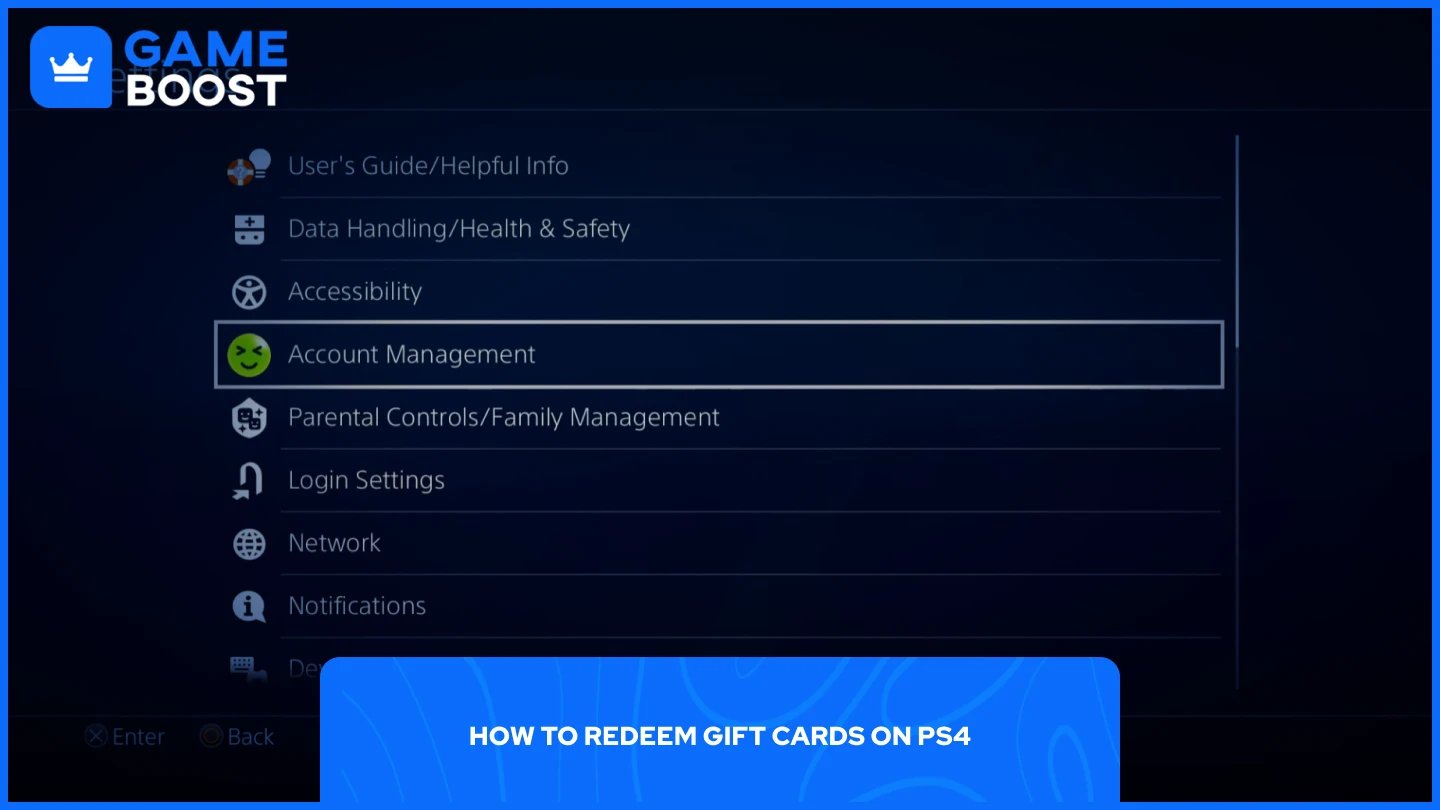
Существует два метода активации подарочных карт PlayStation на PS4. Оба работают отлично, так что выбирайте тот, который вам удобнее.
Запустите вашу PS4 и перейдите в Настройки.
Перейдите в "Управление аккаунтом."
Выберите "Информация об аккаунте."
Перейдите в "Кошелек."
Из списка выберите "Добавить средства."
Нажмите на "Активировать коды и подарочные карты."
Введите 12-значный код с вашей подарочной карты.
Нажмите "Продолжить."
После того как вы подтвердите, что хотите активировать код, средства будут немедленно добавлены к вашему балансу кошелька.
Запустите вашу PS4 и перейдите в PlayStation Store.
На боковой панели прокрутите вниз, пока не найдете "Активировать коды."
Введите 12-значный код.
Нажмите "Продолжить."
Этот метод следует той же концепции, но с меньшим количеством шагов. Если вы уже просматриваете PlayStation Store и хотите быстро добавить средства, этот подход сэкономит вам время по сравнению с навигацией через меню настроек.
Купить подарочную карту PlayStation
Также читайте: Где купить подарочные карты Amazon - онлайн и в магазинах
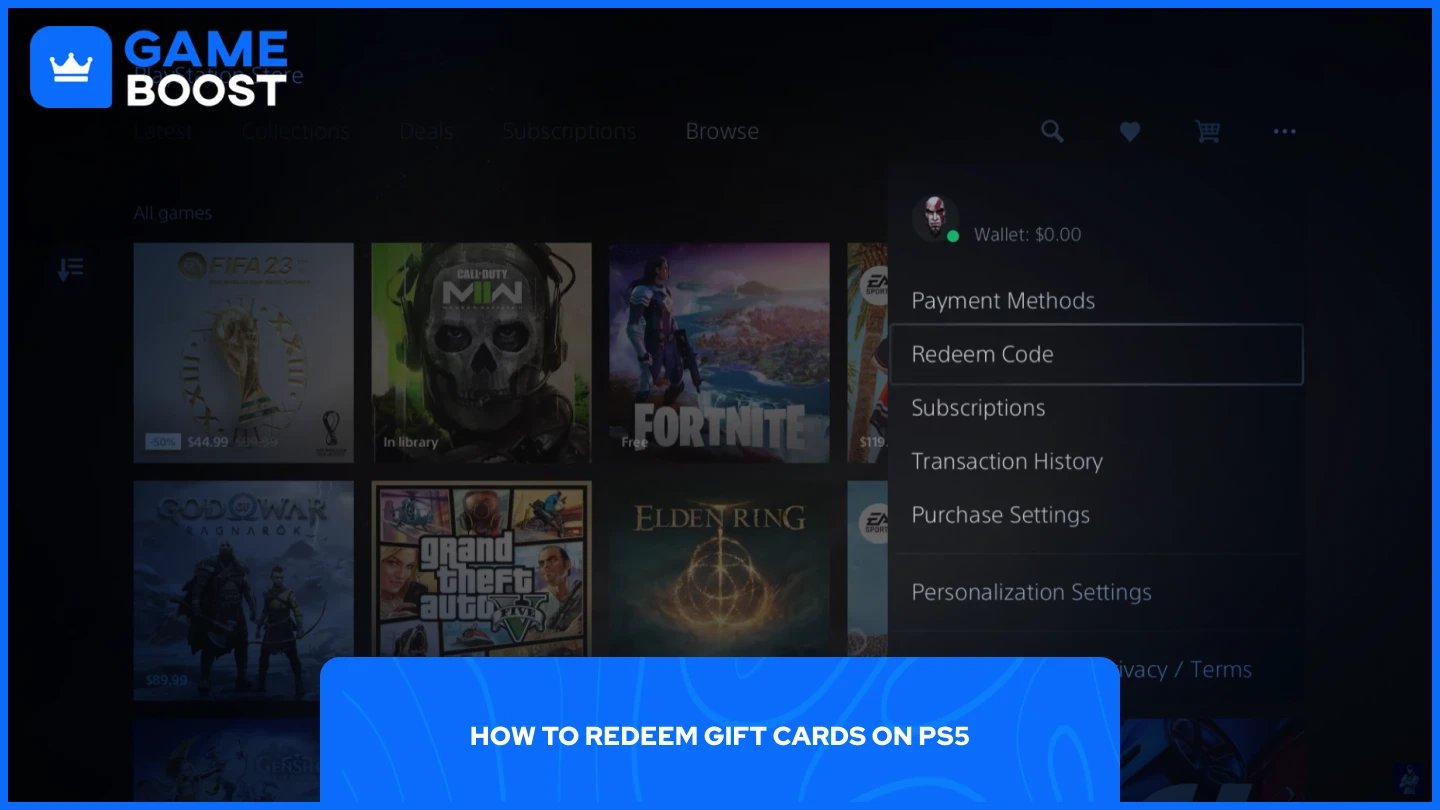
Процесс активации подарочных карт на PS5 проще, чем на PS4. Вот как это сделать:
Запустите свою PS5 и перейдите в PlayStation Store.
Нажмите на три точки в правом верхнем углу.
Прокрутите вниз и выберите "Активировать код."
Введите 12-значный код с вашей подарочной карты.
Выберите "Активировать."
После нажатия кнопки активации средства будут немедленно добавлены на ваш баланс и могут быть использованы в любое время.
Также читайте: Где купить коды Steam Wallet по лучшим ценам
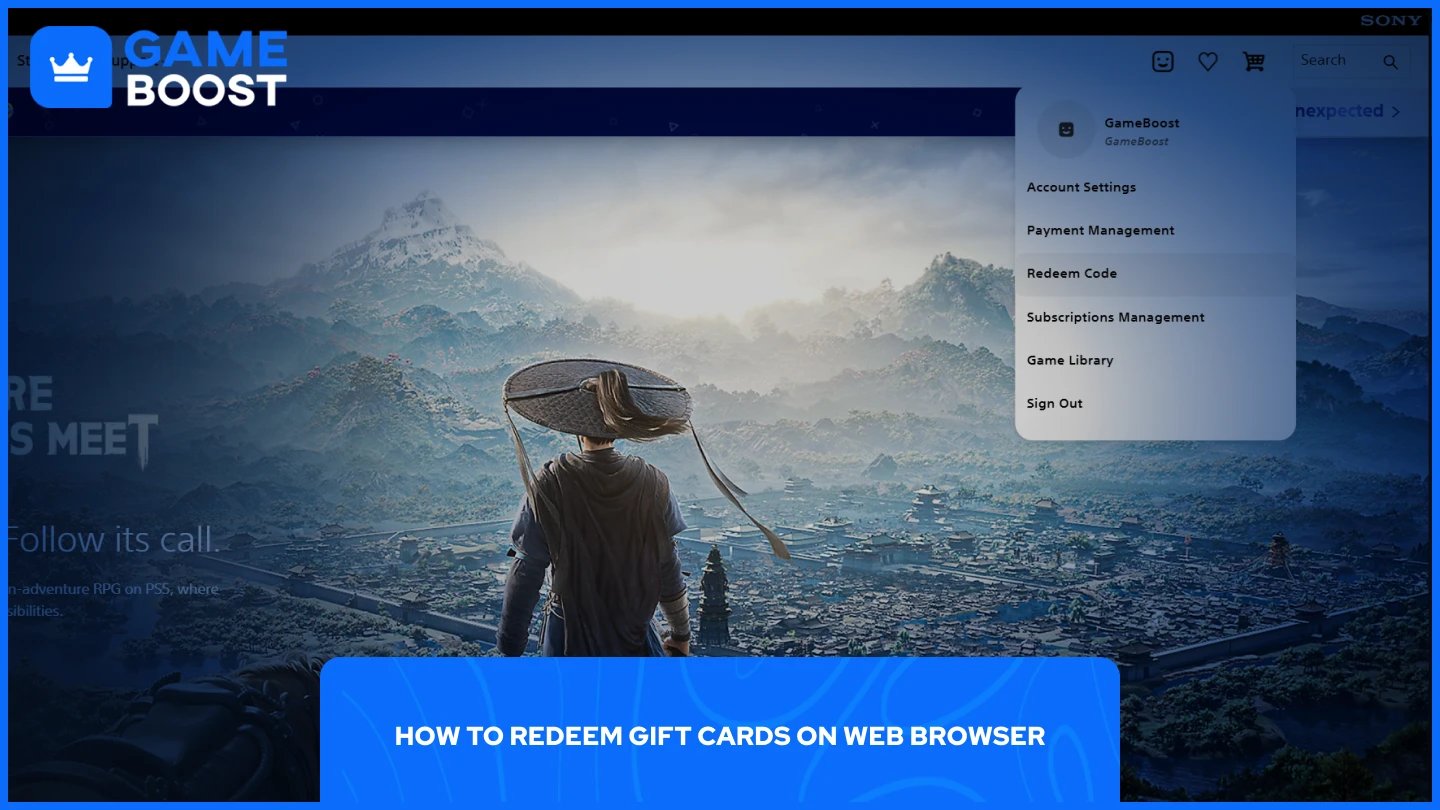
Для тех, кто не знает, вы можете активировать подарочные карты PlayStation прямо через ваш браузер. Этот метод работает как на ПК, так и на мобильных устройствах. Вот как это сделать:
Перейдите на официальный сайт PlayStation.
Войдите в свою учетную запись.
Нажмите на иконку профиля в правом верхнем углу.
Выберите "Активировать код" из выпадающего списка.
Введите 12-значный код с вашей подарочной карты.
Нажмите "Продолжить."
После подтверждения средства будут добавлены в ваш кошелек PSN и автоматически синхронизированы на всех ваших связанных устройствах.
Активация подарочных карт PlayStation — это быстрый и простой процесс на любой платформе. Шаги занимают всего минуту через настройки консоли, PlayStation Store или ваш веб-браузер. После активации ваши средства доступны немедленно и могут быть потрачены на игры, DLC, подписки или любой другой контент, доступный в PlayStation Store.
Как активировать подарочные карты Fortnite
Как активировать коды Nintendo
Как активировать подарочные карты Microsoft
Как активировать Xbox Game Pass
Дешевые подарочные карты Playstation
Посмотреть все подарочные карты GameBoost
Посмотреть все подарочные карты для игр
Посмотреть все подарочные карты для развлечений
Посмотреть все подарочные карты для покупок
Посмотреть все подарочные карты для еды и доставки
“ Мустафа Аттея пишет о играх и киберспорте с 2023 года, специализируясь на контенте о соревновательных играх и руководствах по улучшению навыков игроков. В 25 лет он приносит в команду GameBoost как практический опыт в играх, так и профессиональные навыки SEO-письма.”