


•Mustafa Atteya• 4 мин чтения
GTA 5

Играя свою музыку в GTA 5, это работает по-разному в зависимости от вашей платформы. Игроки на ПК имеют доступ к Self Radio, встроенной функции, которая позволяет загружать свои аудиофайлы и воспроизводить их как пользовательскую радиостанцию в игре. Игроки на консолях PlayStation и Xbox не имеют этой опции по умолчанию, но есть обходные пути, которые позволяют воспроизводить свою музыку на фоне во время игры.
Шаги просты для всех трех платформ, как только вы знаете, что требуется для каждой из них. В этой статье мы рассмотрим, как воспроизводить свою музыку в GTA 5 на ПК, PlayStation и Xbox.
Также читайте: Как продать свой гараж в GTA Online

Игроки на ПК могут использовать встроенную радиостанцию Self Radio в GTA 5 для воспроизведения файлов MP3, WMA и M4A, добавив их в папку User Music и запустив сканирование в Настройки > Аудио
Self Radio предлагает три режима воспроизведения: Последовательный, Перемешанный и Радио, с управлением пропуском в игре с помощью клавиш Минус и Равно
PS4 и PS5 не поддерживают пользовательские радиостанции по умолчанию, но вы можете воспроизводить свою музыку через Spotify или USB-накопитель, уменьшая громкость музыки в игре
Игроки Xbox следуют тем же двум методам, что и PlayStation, с доступом к Spotify через Microsoft Store и воспроизведением с USB через медиаплеер консоли
На обеих консолях Spotify позволяет управлять воспроизведением через наложение платформы, не покидая игру
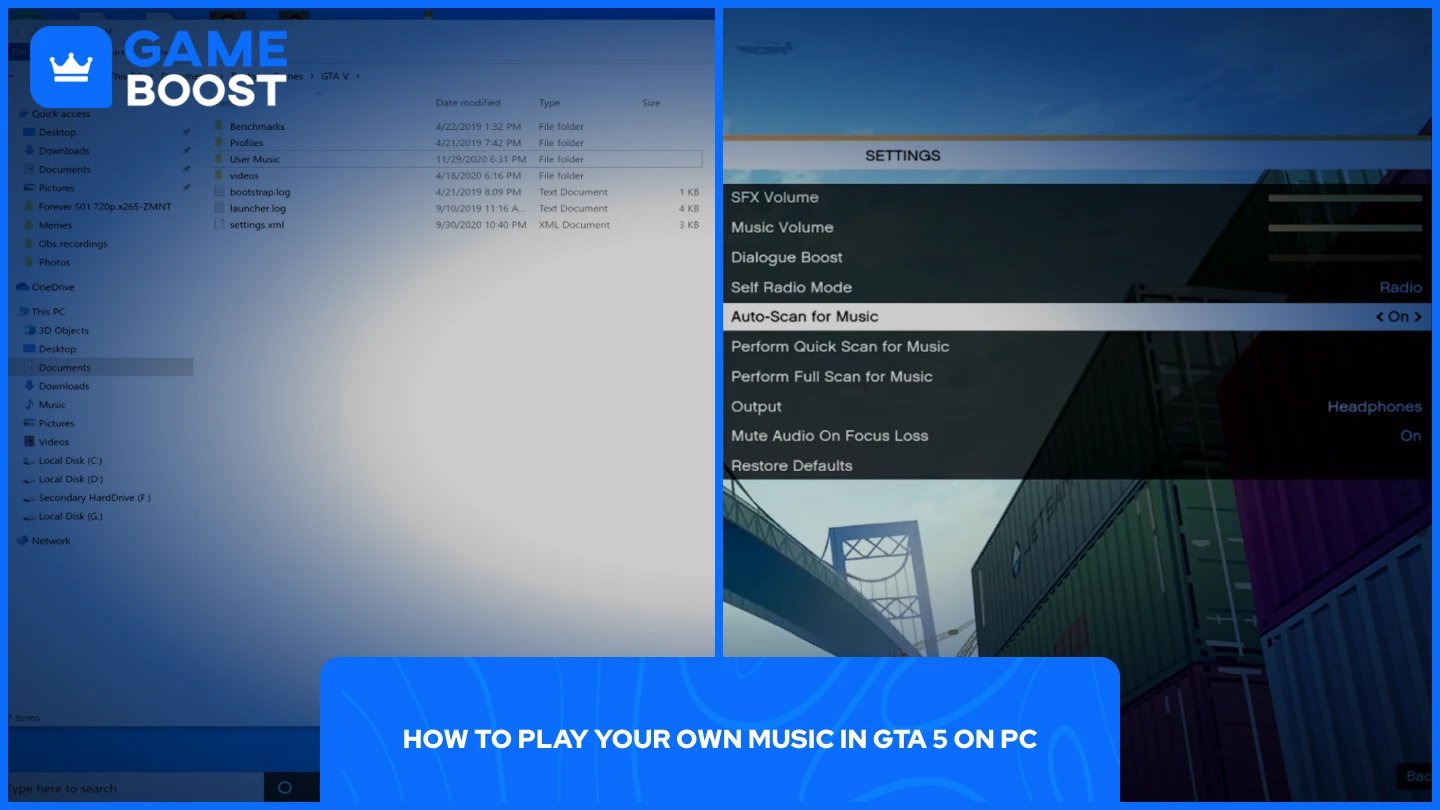
GTA 5 на ПК поддерживает файлы MP3, WMA и M4A для радиостанции Self Radio, если они не защищены DRM. Прежде чем что-либо делать в игре, вам нужно добавить свои музыкальные файлы в правильную папку.
Откройте Проводник и перейдите в Документы > Rockstar Games > GTA V > User Music.
Скопируйте свои музыкальные файлы в эту папку. Если вы не хотите дублировать файлы, вы можете создать ярлыки, указывающие на место, где хранятся ваши музыкальные файлы.
Запустите GTA 5 и откройте меню паузы.
Перейдите в Настройки > Аудио.
Найдите режим Self Radio и установите его на предпочитаемый вами вариант воспроизведения. Последовательный воспроизводит треки в порядке папки, Перемешанный случайным образом, а Радио воспроизводит треки случайным образом с комментариями DJ и рекламой между ними. В любом режиме вы можете пропускать треки, используя клавишу Минус (пропустить вперед) или клавишу Равно (пропустить назад).
Выберите Выполнить полное сканирование для музыки и дайте игре обработать ваши файлы.
Садитесь в любое транспортное средство, откройте колесо радио и переключитесь на Self Radio.
Если вы добавите больше треков позже, вернитесь в Настройки > Аудио и выполните еще одно сканирование, чтобы обновить станцию. Вы также можете включить Авто-сканирование для музыки, чтобы игра автоматически выполняла быстрое сканирование каждый раз при запуске.

PS4 и PS5 не поддерживают пользовательские радиостанции GTA 5, но вы все равно можете воспроизводить свою музыку на фоне двумя способами.
Скачайте приложение Spotify из PlayStation Store.
Откройте Spotify и войдите с помощью вашего email и пароля Spotify, Spotify Connect или PIN-кода.
Создайте или откройте плейлист, который хотите послушать, и начните его воспроизведение.
Запустите GTA 5. Нажмите кнопку PS во время игры, чтобы открыть центр управления, и выберите Музыка. Управление воспроизведением Spotify появится в виде карточки, которую можно использовать, не выходя из игры.
Перейдите в Настройки > Аудио в игре и уменьшите громкость музыки в игре, чтобы ваш плейлист Spotify звучал четко.
Добавьте ваши музыкальные файлы в папку на USB-накопителе.
Подключите USB к вашей PlayStation.
Откройте приложение медиаплеера на вашей консоли и начните воспроизведение ваших треков.
Запустите GTA 5, затем перейдите в Настройки > Аудио и уменьшите громкость музыки в игре.
Также читайте: Как перезапустить сюжетный режим GTA 5: пошаговое руководство
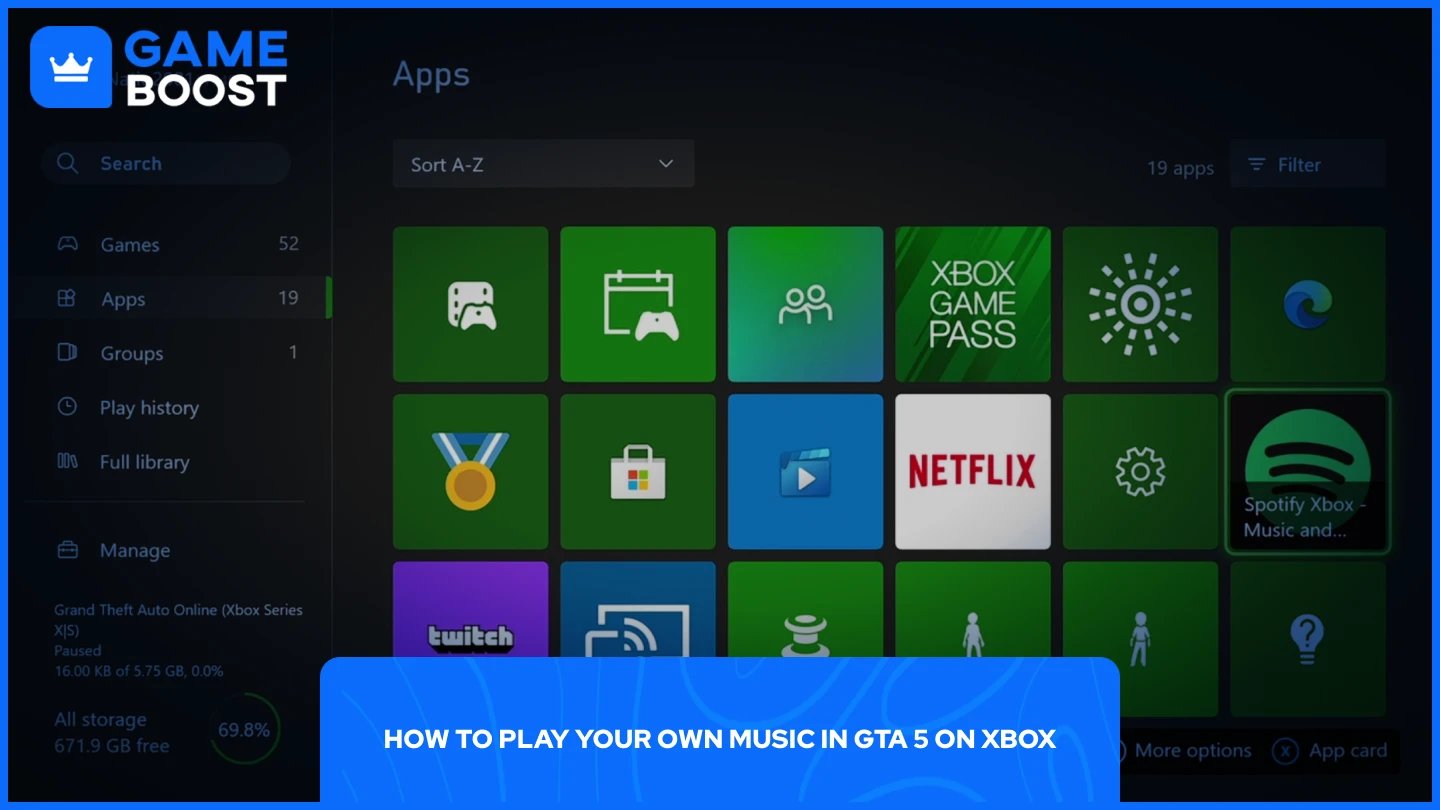
Процесс на Xbox похож на PlayStation, с небольшими отличиями в том, где найти приложения.
Скачайте приложение Spotify из Microsoft Store на вашем Xbox.
Откройте Spotify и войдите в систему.
Начните воспроизведение плейлиста.
Запустите GTA 5. Нажмите кнопку Xbox на вашем контроллере, чтобы открыть Xbox Guide и выберите Spotify оттуда, чтобы управлять вашей музыкой, не выходя из игры.
Уменьшите громкость музыки в игре через Настройки > Аудио, чтобы ваши треки звучали четко на фоне игры.
Добавьте ваши музыкальные файлы в папку на USB-накопителе.
Подключите USB к вашему Xbox.
Откройте приложение медиаплеера и начните воспроизведение.
Запустите GTA 5 и отрегулируйте громкость музыки в игре в разделе Настройки > Аудио.
Также читайте: Как увеличить силу в GTA Online
Игроки на ПК получают самый бесшовный опыт через Self Radio, так как музыка воспроизводится непосредственно в игре как собственная станция. Игроки на консолях PlayStation и Xbox должны обойти отсутствие нативной поддержки, но Spotify и USB справляются с задачей. В любом случае, настройка занимает всего несколько минут и заметно улучшает впечатления во время длительных сессий в GTA 5.
Ключ GTA 5
Улучшенный ключ GTA 5
Купить предметы GTA 5
Аккаунты GTA 5 на продажу
Посмотреть все аккаунты GameBoost
Посмотреть все услуги бустинга GameBoost
Посмотреть все валюты GameBoost
Посмотреть все игровые ключи GameBoost
Посмотреть все подарочные карты GameBoost
Посмотреть все пополнения GameBoost
Посмотреть все предметы GameBoost
Скины Counter-Strike 2
“ Кристина присоединилась к GameBoost в 2024 году в качестве SEO-специалиста и быстро стала главным автором по третьему лицу и соревновательным играм. Она освещает такие игры, как Fortnite, Valorant, League of Legends, GTA 5 и Roblox, сосредотачиваясь на пошаговых гайдах, практических советах и обновлениях.”





