


•Hamza Rashid• 6 мин чтения
Fortnite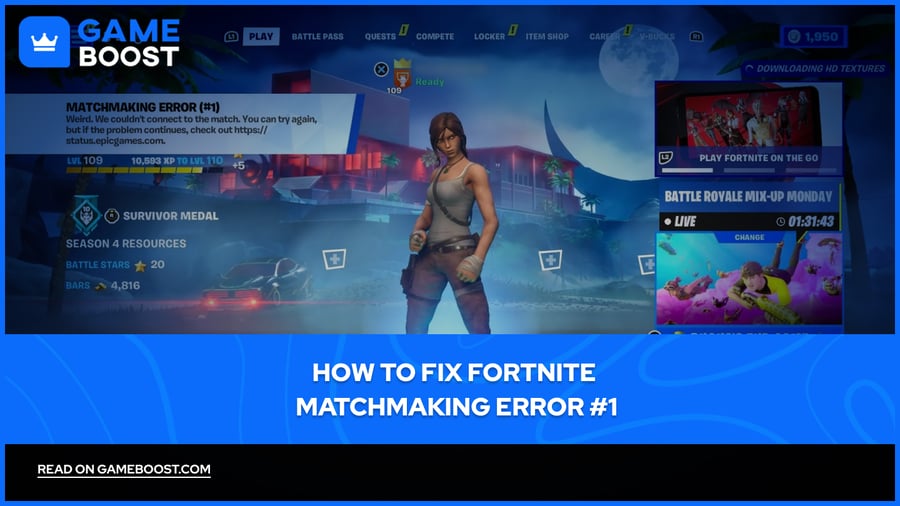

Ошибка матчмейкинга #1 — одна из самых распространенных ошибок, с которой сталкиваются игроки Fortnite, обычно она появляется, когда вы пытаетесь войти в матч. Полное сообщение звучит: "Странно. Мы не смогли подключиться к матчу. Вы можете попробовать снова, но если проблема продолжится, проверьте нашу страницу статуса." Это расплывчато, и для большинства игроков это не указывает на четкий следующий шаг.
Сама ошибка не дает вам много информации, а внутриигровое предложение "проверить страницу статуса" не всегда решает проблему. В этой статье мы расскажем о каждом способе исправления ошибки матчмейкинга #1 в Fortnite, чтобы вы могли как можно быстрее вернуться в матчи.
Также читайте: Как играть в Fortnite на школьном Chromebook

Ошибка матчмейкинга #1 возникает из-за сбоев серверов, большого трафика после обновлений, поврежденных игровых файлов, нестабильного интернета или отключенного кроссплея.
Перед устранением неполадок проверьте страницу статуса Epic Games или аккаунт Fortnite в X, чтобы исключить проблемы на стороне сервера.
Самые быстрые решения — перезапуск игры, перезапуск вашего роутера и проверка игровых файлов через Epic Games Launcher.
Изменение региона матчмейкинга в настройках Fortnite иногда может решить проблемы с подключением, связанные с конкретным сервером.
На консоли проверьте PSN или Xbox Live на наличие сбоев и убедитесь, что кроссплей включен, так как его отключение часто вызывает эту ошибку.
Если ни одно из решений не сработало, проблема на стороне Epic, и единственный вариант — ждать восстановления сервера.
Также читайте: Где купить аккаунты Fortnite?
Ошибка матчмейкинга #1 не имеет единой причины, что и делает ее раздражающей. Наиболее распространенные причины ее появления:
Серверы Epic Games отключены или на обслуживании.
Большой трафик на серверах после крупного обновления.
Нестабильное или слабое интернет-соединение.
Поврежденные или отсутствующие игровые файлы.
Отключенный кроссплей, что затрудняет заполнение лобби в Fortnite.
Устаревшая версия игры, которая не синхронизируется с текущей сборкой сервера.

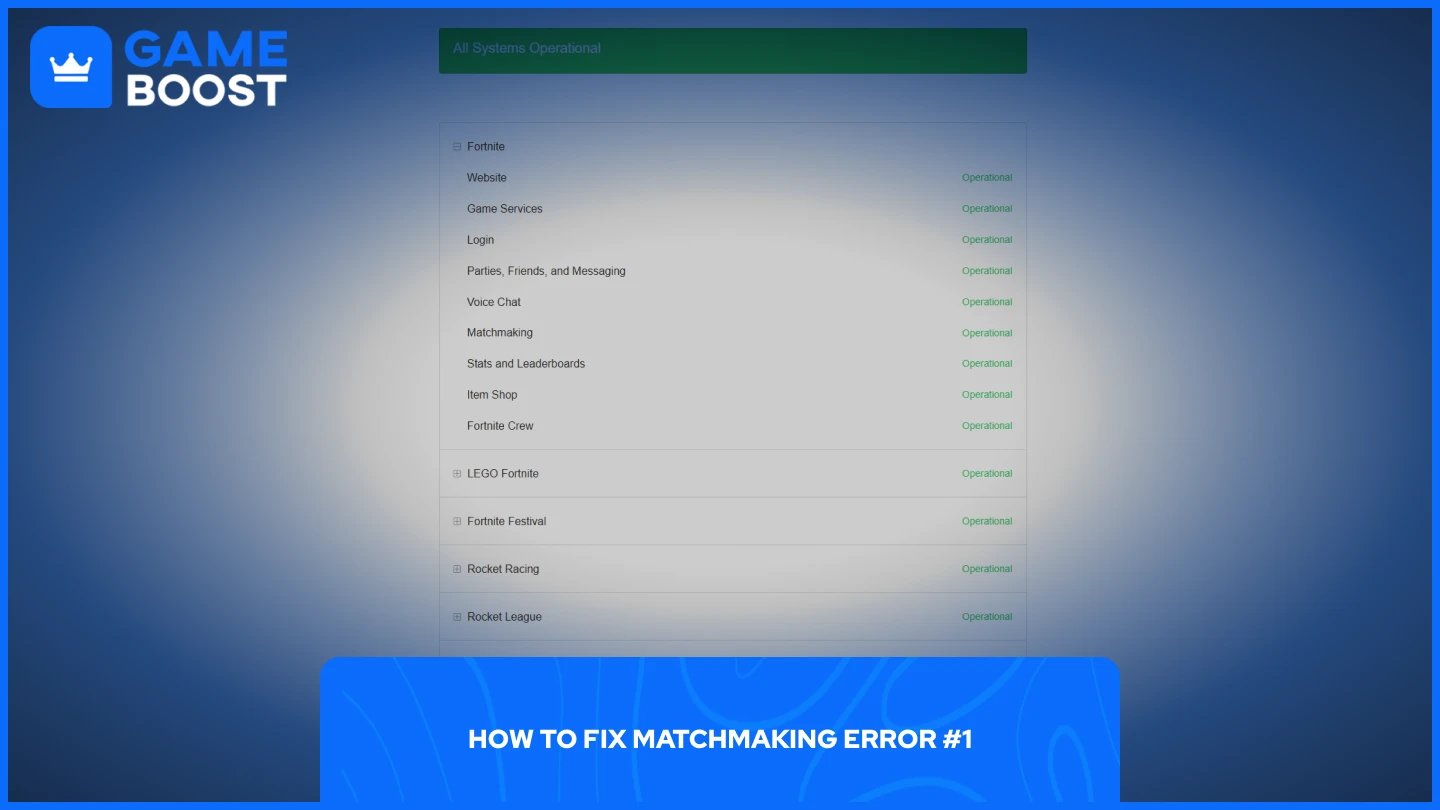
Перед тем как что-либо пробовать с вашей стороны, проверьте страницу статуса Epic Gamesили официальный аккаунт статуса Fortnite в X. Если матчмейкинг указан как недоступный, ни один из шагов ниже не поможет. Подождите, пока Epic восстановит услуги, и попробуйте снова.
Если серверы работают, выполните следующие исправления в порядке:
Полностью закройте Fortnite и перезапустите его.
Перезагрузите ваш роутер и модем, затем снова откройте игру.
Откройте Epic Games Launcher, перейдите в вашу Библиотеку, нажмите на три точки под Fortnite и выберите Проверить для проверки поврежденных или отсутствующих файлов.
Перейдите в Настройки > Игра > Язык и регион и измените ваш Регион матчмейкинга на другой сервер рядом с вашим местоположением.
Убедитесь, что кроссплей включен. Перейдите в Настройки > Учетная запись и конфиденциальность и включите Разрешить кроссплатформенную игру.
Проверьте, что Fortnite обновлен до последней версии.
Если ничего не помогает, полностью удалите и переустановите игру.
Также читайте: Что означает V-Bucks?
Ошибка появляется на PS5, Xbox и Nintendo Switch, и исправления немного отличаются от ПК. Начните с проверки, есть ли сбои в PSN или Xbox Live, так как проблемы на уровне платформы могут вызвать эту ошибку независимо от серверов Fortnite.
Если услуги платформы работают нормально, выполните следующие шаги:
Полностью закройте Fortnite. На PS5 и Xbox выделите игру на главном экране, нажмите кнопку Опции или Меню и выберите Закрыть приложение.
Полностью перезагрузите вашу консоль, а не только игру.
Перезагрузите ваш роутер и модем.
Перейдите в Настройки > Учетная запись и конфиденциальность и убедитесь, что Разрешить кроссплатформенную игру включено. Fortnite может испытывать трудности с заполнением лобби без этого, что часто приводит к этой ошибке.
Измените вашу Регион подбора игроков в настройках игры на другой сервер рядом с вами.
Если проблема сохраняется, удалите и переустановите Fortnite на вашей консоли.
Также читайте: Сколько стоит боевой пропуск Fortnite в V-Bucks?
Ошибка подбора игроков #1 вызывает раздражение, но это редко является признаком более серьезной проблемы. В большинстве случаев быстрая перезагрузка или проверка файлов достаточно, чтобы все снова заработало. Если ошибка появляется сразу после крупного обновления, стоит сначала проверить страницу статуса Epic Games, прежде чем устранять что-либо с вашей стороны, так как перегрузка серверов является одной из самых распространенных причин.
Купить V-Bucks
Купить скины Fortnite
Аккаунты Fortnite на продажу
Посмотреть все аккаунты GameBoost
Посмотреть все услуги буста GameBoost
Посмотреть все валюты GameBoost
Посмотреть все ключи GameBoost
Посмотреть все подарочные карты GameBoost
Посмотреть все пополнения GameBoost
Посмотреть все предметы GameBoost
Купить скины CS2
“ Мустафа Аттея пишет о играх и киберспорте с 2023 года, специализируясь на контенте о соревновательных играх и руководствах по улучшению навыков игроков. В 25 лет он приносит в команду GameBoost как практический опыт в играх, так и профессиональные навыки SEO-письма.”





