•Mustafa Atteya• 4 мин чтения
Marvel Rivals

Ускорение мыши в Marvel Rivals влияет на то, как курсор перемещается в зависимости от скорости вашего движения мыши. Когда вы быстро двигаете мышью, курсор проходит большее расстояние, чем при более медленных движениях. Эта непоследовательность может сбивать прицел во время интенсивных матчей, усложняя точную наводку и эффективное отслеживание движущихся целей.
Многие соревновательные игроки предпочитают отключать ускорение мыши, чтобы сохранять стабильную точность при любых движениях мыши. Это руководство охватывает все способы отключения ускорения мыши в Marvel Rivals — начиная с настроек внутри игры и заканчивая изменениями на уровне Windows, помогая вам добиться ровного прицеливания, необходимого для поднятия в конкурентных Rank.
Также читайте: Есть ли Marvel Rivals на Switch? Все, что нужно знать
Ускорение мыши можно отключить тремя основными способами:
Давайте подробно рассмотрим каждый из этих методов, чтобы помочь вам добиться более плавного и точного управления движениями мыши.
Также читайте: Как разблокировать бесплатный скин Невидимая Женщина в Marvel Rivals
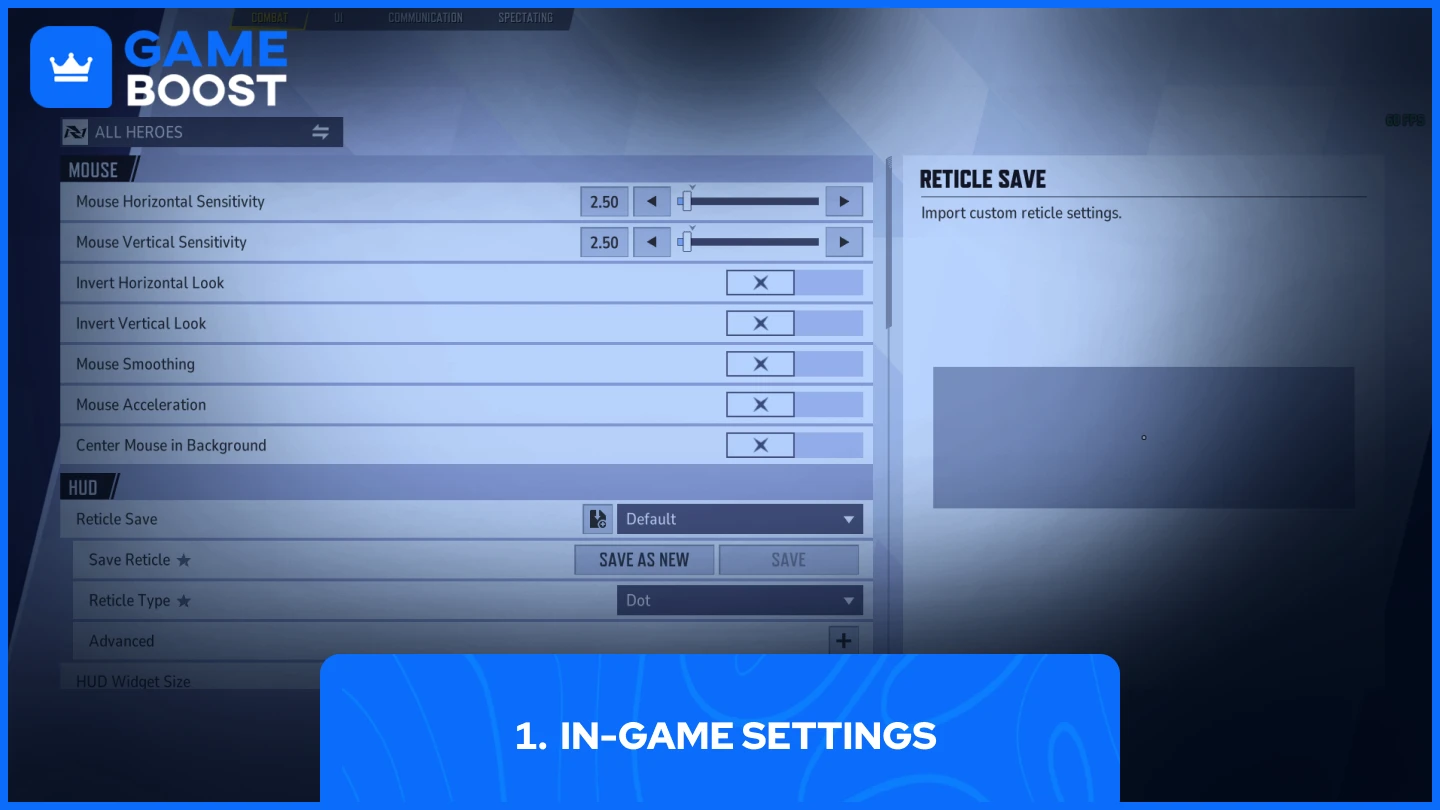
Отключение ускорения мыши через меню настроек игры — самый быстрый и простой способ. Вот что нужно сделать:
После применения этих изменений перезапустите игру, чтобы настройки вступили в силу. Имейте в виду, что некоторые игроки сообщали, что внутриигровая настройка не полностью устраняет ускорение на определённых системах. Если вы всё ещё замечаете непоследовательное движение мыши, попробуйте метод с редактированием конфигурационных файлов или настройками Windows для более полного решения.
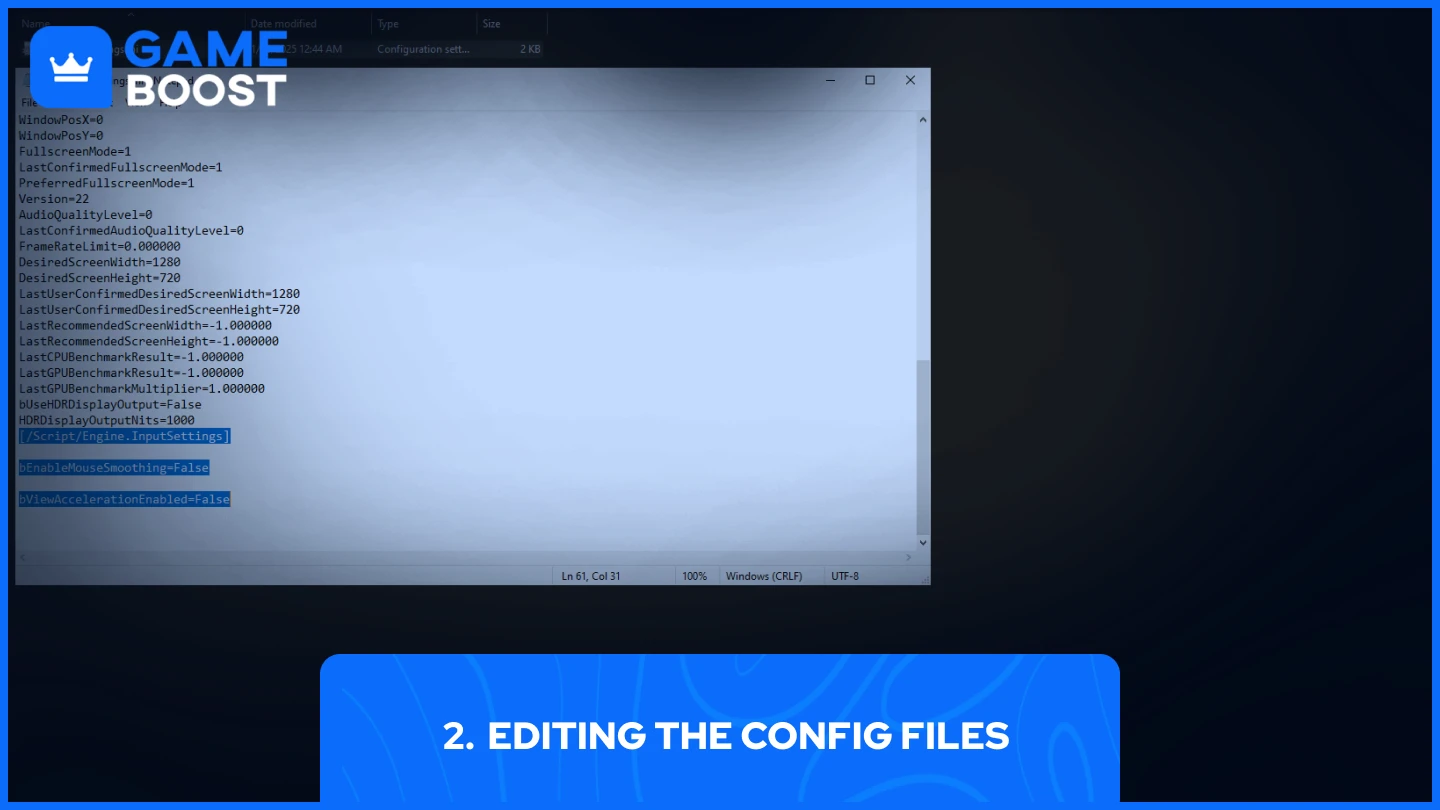
Настройка конфигурационных файлов требует немного больше усилий, но даёт больше контроля над настройками мыши. Вот как это сделать:
• C:\Users\YOURPCNAME\appdata\local\marvel\saved\config\windows
[/Script/Engine.InputSettings]
bEnableMouseSmoothing=False
bViewAccelerationEnabled=False
Убедитесь, что игра закрыта во время редактирования этих файлов. После сохранения установите файл в режим «Только для чтения», щёлкнув по нему правой кнопкой мыши, выбрав «Свойства» и поставив галочку напротив «Только для чтения». Это предотвратит возврат изменений игрой при запуске.
Если вы не можете найти папку config, убедитесь, что в Проводнике Windows включен показ скрытых файлов. Также создайте резервную копию оригинального файла перед внесением любых изменений, чтобы в случае необходимости можно было их отменить.
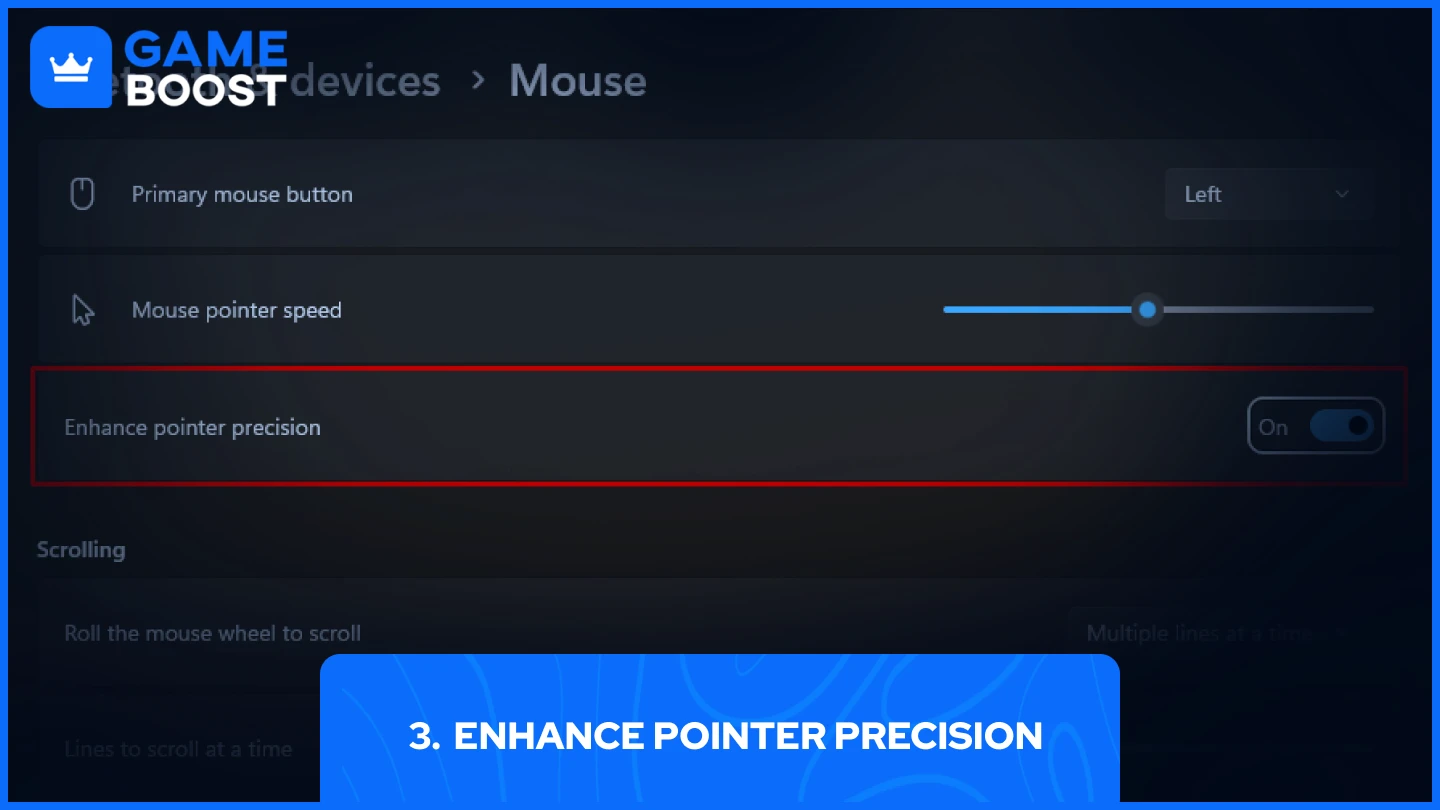
Ускорение мыши может сохраняться через настройки Windows даже после изменения параметров в игре. В Windows эта функция называется «Улучшение точности указателя», и её отключение помогло решить проблемы с мышью у многих игроков Marvel Rivals.
Проверьте свою точность в Практическом Полигоне после применения этих изменений. Теперь движения мыши должны ощущаться одинаково независимо от скорости, с которой вы её перемещаете, что приведёт к более надёжному прицеливанию и стремительным выстрелам.
Также читайте: Как изменить и импортировать прицельные метки в Marvel Rivals?
Попробуйте каждый метод по очереди, пока не найдете тот, который подойдет вашей системе. Большинство игроков решают проблемы с ускорением мыши через настройки в игре, но если проблемы сохраняются, изменения в конфигурационном файле и настройках указателя Windows помогут найти более глубокое решение. Постоянное движение мыши имеет решающее значение в Marvel Rivals – уделите время, чтобы добиться правильной настройки.
Вы закончили чтение, но у нас есть еще много полезного контента, из которого вы можете почерпнуть знания. Кроме того, мы предлагаем уникальные сервисы, которые смогут поднять ваш игровой опыт на новый уровень. Что вы хотели бы сделать дальше?
“ Мустафа Аттея пишет о играх и киберспорте с 2023 года, специализируясь на контенте о соревновательных играх и руководствах по улучшению навыков игроков. В 25 лет он приносит в команду GameBoost как практический опыт в играх, так и профессиональные навыки SEO-письма.”