


•Mario Juričević• 12 мин чтения
Valorant

FPS является самым важным фактором в шутерах и соревновательных играх, таких как Valorant. Игроки со стабильной частотой кадров наслаждаются плавным игровым процессом, в то время как те, кто страдает от падений кадров, часто проигрывают решающие матчи. Мониторинг вашего FPS помогает понять производительность вашего ПК и определить, когда нужны изменения.
В этой статье мы покажем вам, как включить наложение FPS в Valorant, чтобы вы могли отслеживать свою производительность в реальном времени. Этот простой гид поможет вам настроить мониторинг FPS без каких-либо сложностей, предоставляя вам информацию, необходимую для поддержания конкурентного преимущества.
Также читайте: Дата ночного рынка Valorant (2025)
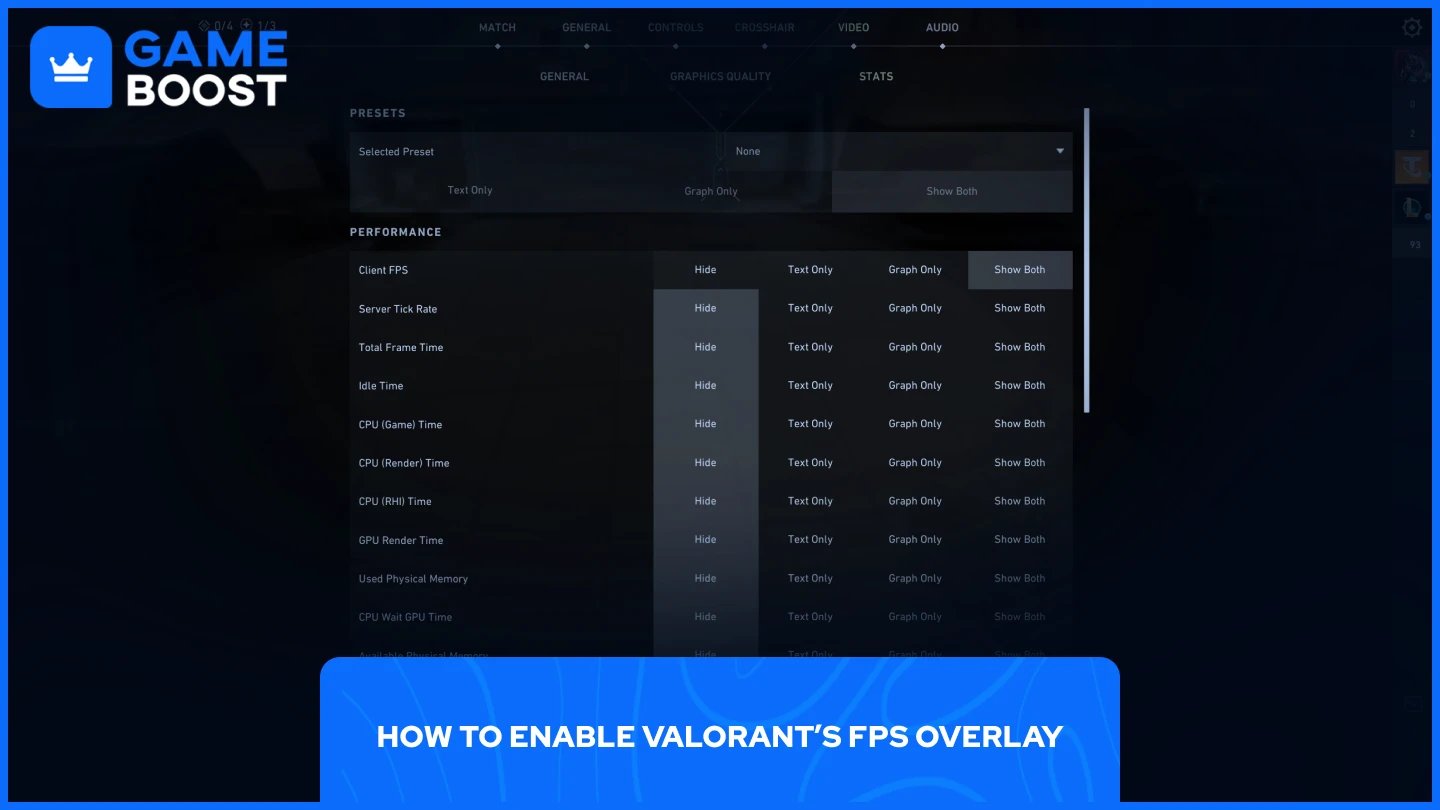
Включение встроенного наложения FPS в Valorant просто и предоставляет больше, чем просто информацию о частоте кадров. Эта функция предлагает дополнительные метрики производительности, чтобы помочь вам контролировать вашу систему во время игры.
Вот как это активировать:
Запустите Valorant
Нажмите на значок шестеренки в правом верхнем углу
Выберите "Настройки."
Перейдите в "Видео", а затем выберите "Статистика."
Выберите желаемый вариант в "Клиентский FPS" (Только текст, Только график или Показать оба)
Как только вы выберете предпочитаемый вариант отображения и нажмете "Закрыть настройки", наложение FPS мгновенно появится в ваших играх. Это позволяет вам отслеживать свою производительность, не прерывая игровой процесс.
Также читайте: Valorant: Как получить Riot Gun Buddy
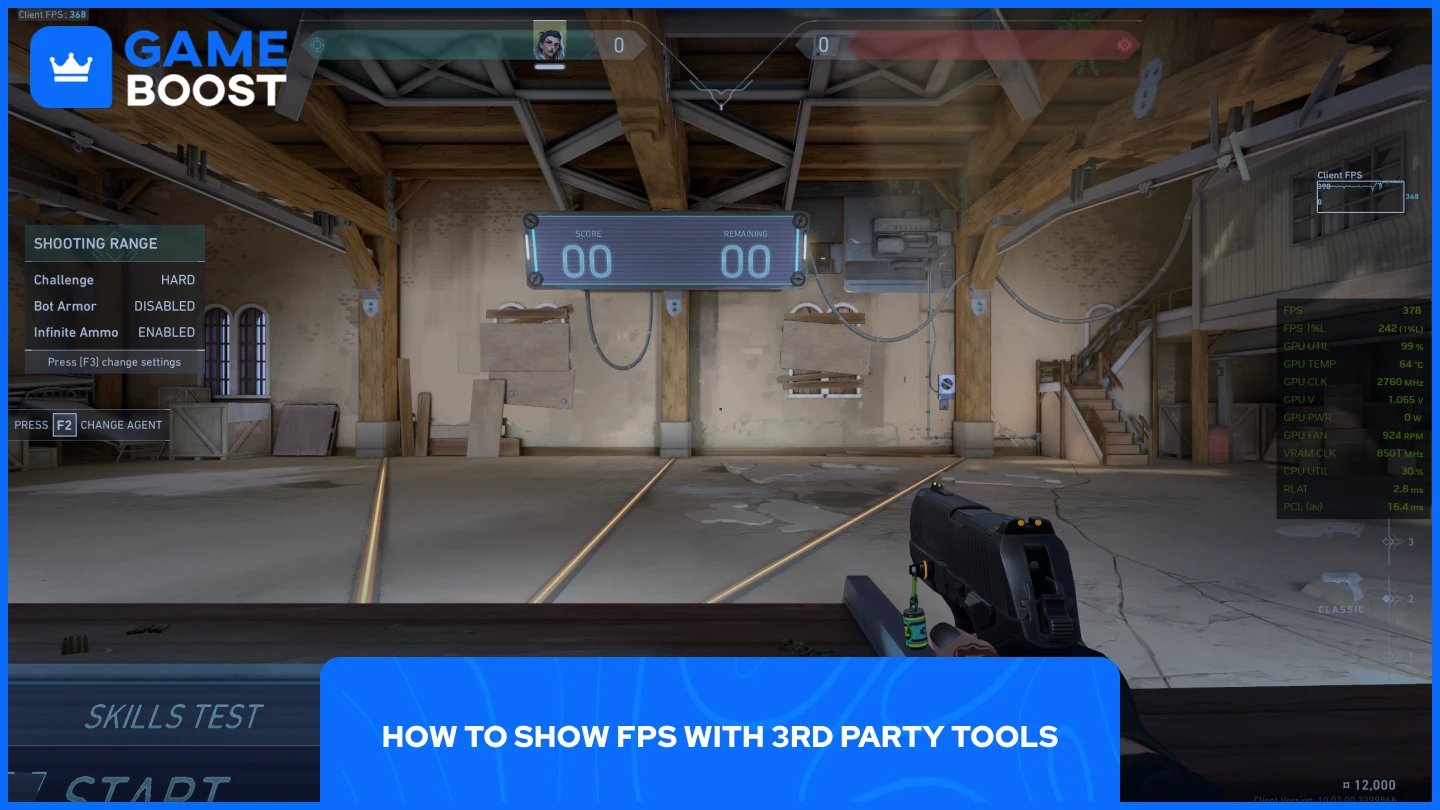
Для игроков, которые не предпочитают встроенное наложение Valorant, несколько надежных сторонних инструментов предоставляют точный мониторинг FPS. NVIDIA GeForce Experience и AMD Radeon Software предоставляют точные метрики производительности для пользователей соответствующих видеокарт. Эти инструменты от производителей бесшовно интегрируются с вашим оборудованием и часто предоставляют более детальную аналитику, чем игровые опции.
Windows Game Bar предлагает еще одно доступное решение. Нажмите "Win + G", чтобы открыть интерфейс, затем выберите вкладку производительности, чтобы в реальном времени просматривать использование FPS, GPU, CPU и RAM во время игры. Эта встроенная функция Windows работает с большинством игр без необходимости установки дополнительного программного обеспечения.
Эти альтернативы дают вам гибкость в том, как вы отслеживаете показатели производительности во время игры, позволяя выбрать инструмент, который лучше всего соответствует вашим конкретным потребностям.
Также читайте: Есть ли Valorant в Steam? Все, что вам нужно знать
Мониторинг вашего FPS в Valorant имеет решающее значение для оптимального игрового процесса. Независимо от того, выберете ли вы встроенный оверлей Valorant или сторонние инструменты, такие как NVIDIA GeForce Experience, AMD Radeon Software или Windows Game Bar, у вас теперь есть несколько вариантов для отслеживания производительности. Выберите метод, который лучше всего подходит для вашей конфигурации, и начните мониторинг вашего FPS, чтобы сохранить конкурентное преимущество и выявить потенциальные проблемы с производительностью до того, как они повлияют на вашу игру.
Аккаунты Valorant на продажу
Купить Valorant Points
Сервис бустинга Valorant
Посмотреть все аккаунты GameBoost
Посмотреть все услуги бустинга GameBoost
Посмотреть все валюты GameBoost
Посмотреть все ключи игр GameBoost
Посмотреть все подарочные карты GameBoost
Посмотреть все предметы GameBoost
Посмотреть все пополнения GameBoost
Скины Counter-Strike 2
“ Мустафа Аттея пишет о играх и киберспорте с 2023 года, специализируясь на контенте о соревновательных играх и руководствах по улучшению навыков игроков. В 25 лет он приносит в команду GameBoost как практический опыт в играх, так и профессиональные навыки SEO-письма.”





