


•Hamza Rashid• 9 мин чтения
League of Legends

League of Legends — это популярная многопользовательская онлайн-игра в жанре боевой арены (MOBA), которая завоевала миллионы игроков по всему миру. Однако может наступить момент, когда вы решите удалить игру, будь то для освобождения места, перерыва или просто для перехода к другим играм.
В этом руководстве мы проведем вас через шаги по удалению League of Legends с вашего компьютера.
Перед тем как начать удаление League of Legends, убедитесь, что игра не запущена. Для этого выйдите из League of Legends и закройте клиент Riot в разделе скрытых значков на панели задач Windows. Откройте скрытые значки, щелкните правой кнопкой мыши на значке клиента Riot и выберите "выйти."
Затем вы можете выбрать удаление League of Legends через Настройки или Панель управления, в зависимости от того, какой метод вам удобнее.
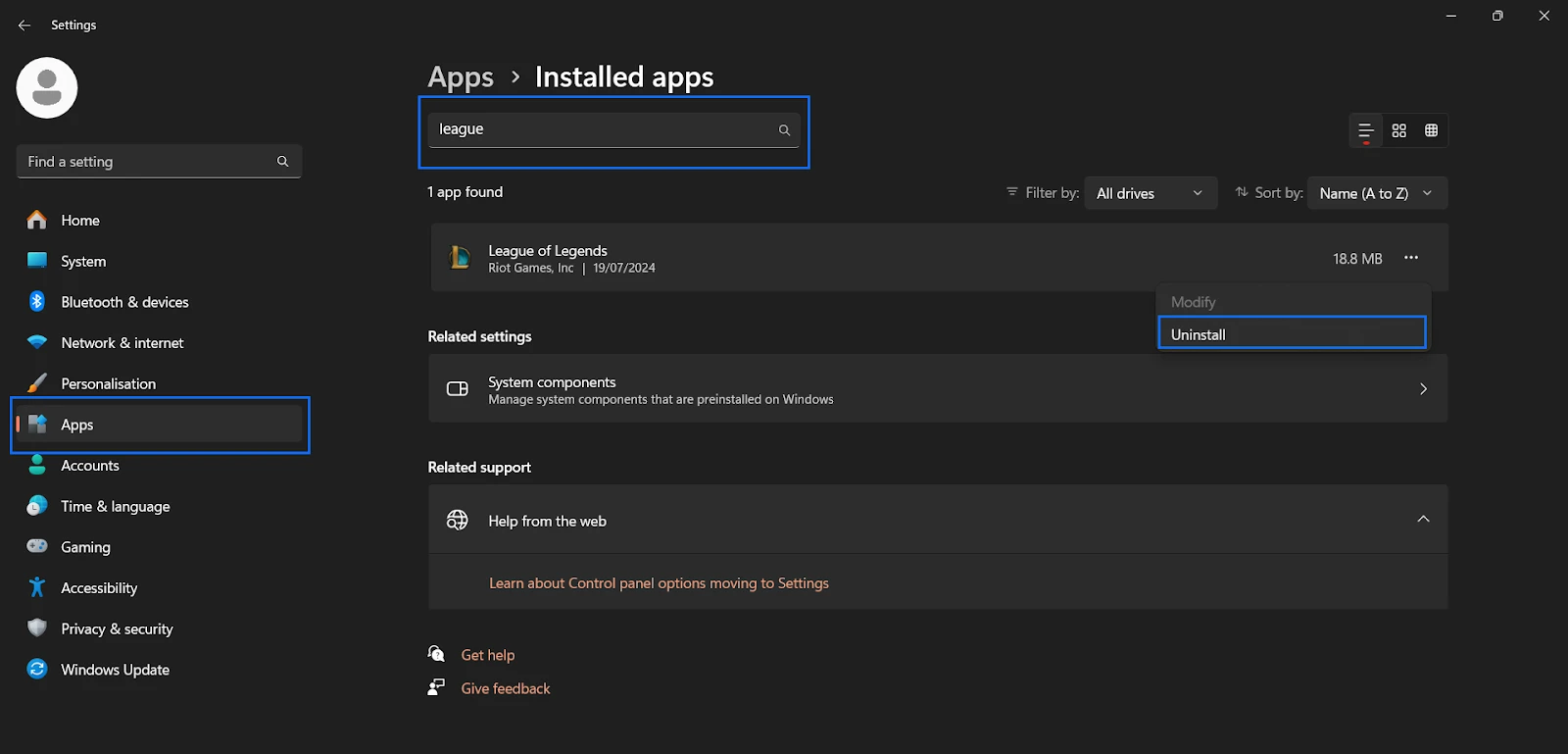
Чтобы удалить League of Legends на Windows с помощью настроек, выполните следующие шаги:
Нажмите кнопку Пуск Windows (логотип Windows) в нижнем левом углу панели задач и найдите Настройки
Находясь в Настройках, найдите и щелкните на "Приложения и возможности" (Windows 10) или "Установленные приложения" (Windows 11).
Найдите League of Legends в списке и щелкните на три точки справа, чтобы отобразить выпадающее меню.
Нажмите на кнопку "Удалить" и подтвердите свое решение удалить в появившемся всплывающем окне, снова нажав "Удалить".
После завершения удаления вы увидите окно "Удаление успешно". Нажмите "Готово", чтобы закрыть всплывающее окно.
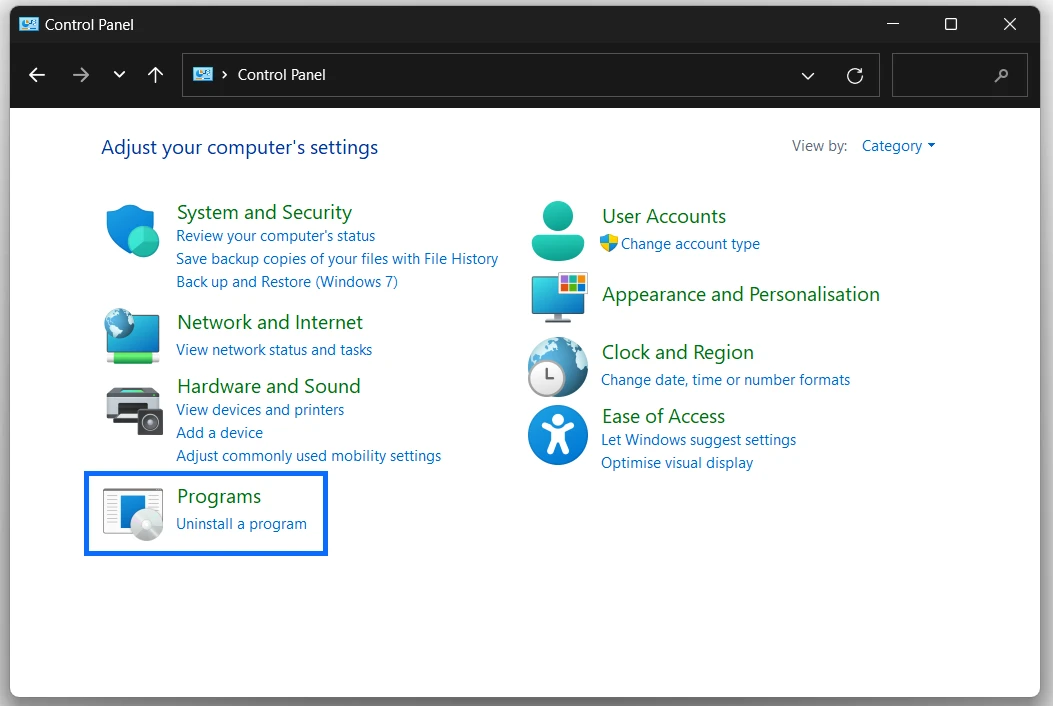
Чтобы удалить League of Legends на Windows с помощью панели управления, выполните следующие шаги:
Нажмите кнопку Пуск Windows (логотип Windows) в нижнем левом углу панели задач и найдите Панель управления.
Щелкните на приложение Панели управления, и в окне найдите категорию "Программы" и опцию "Удалить программу" под ней. Если у вас нет этой опции, попробуйте найти опцию "Программы и компоненты".
Просмотрите список и найдите League of Legends. Щелкните на него, и в верхней части списка программ появится кнопка Удалить.
После нажатия на нее появится окно подтверждения. Нажмите "Удалить", чтобы подтвердить свое решение.
Подождите уведомление "Удаление успешно". Как только вы его получите, нажмите "Готово", и процесс удаления League of Legends завершен.
Также читайте:Как скачать League PBE?
Чтобы полностью удалить League of Legends и Riot на Mac, выполните следующие шаги:
Закройте League of Legends и клиент Riot полностью.
Откройте приложение Finder и перейдите в папку "Программы" в боковой панели.
Найдите League of Legends в списке приложений.
Перетащите значок League of Legends в значок Корзины на Док, чтобы удалить его.
Щелкните правой кнопкой мыши по значку Корзины и выберите "Очистить корзину", чтобы завершить удаление.
Также читайте: Как изменить язык в LoL?
Если вы удалили League of Legends и вам нужно больше места, вы также можете удалить дополнительные файлы игры с вашего диска.
Чтобы удалить дополнительные файлы League of Legends на Windows, щелкните по значку Проводника в панели задач или в меню Пуск Windows, чтобы открыть Проводник. В качестве альтернативы вы можете использовать сочетание клавиш Windows + E, чтобы открыть его. После открытия Проводника перейдите в папку установки League of Legends, которая обычно находится по адресу C:\Riot Games. Затем выберите папку League of Legends, удалите ее и очистите корзину, чтобы навсегда удалить файлы.
Если вы используете Mac, откройте Finder и нажмите Command + Shift + G, чтобы открыть окно "Перейти к папке". В окне найдите одну из следующих библиотек: Caches, Preferences или Saved Application Data. Перетащите файлы или папки, связанные с League of Legends, в корзину, а затем очистите корзину, чтобы навсегда их удалить.
Однако имейте в виду, что это приведет к более длительному времени загрузки, если вы когда-либо решите снова играть в League.
Купить скины LoL
Купить Riot Points
Служба бустинга League of Legends
Аккаунты LoL
Просмотреть все аккаунты GameBoost
Просмотреть все услуги бустинга GameBoost
Просмотреть все валюты GameBoost
Просмотреть все игровые ключи GameBoost
Просмотреть все подарочные карты GameBoost
Просмотреть все пополнения GameBoost
Просмотреть все предметы GameBoost
Скины Counter-Strike 2
“ Кристина присоединилась к GameBoost в 2024 году в качестве SEO-специалиста и быстро стала главным автором по третьему лицу и соревновательным играм. Она освещает такие игры, как Fortnite, Valorant, League of Legends, GTA 5 и Roblox, сосредотачиваясь на пошаговых гайдах, практических советах и обновлениях.”




