


•Mario Juričević• 12 мин чтения
Valorant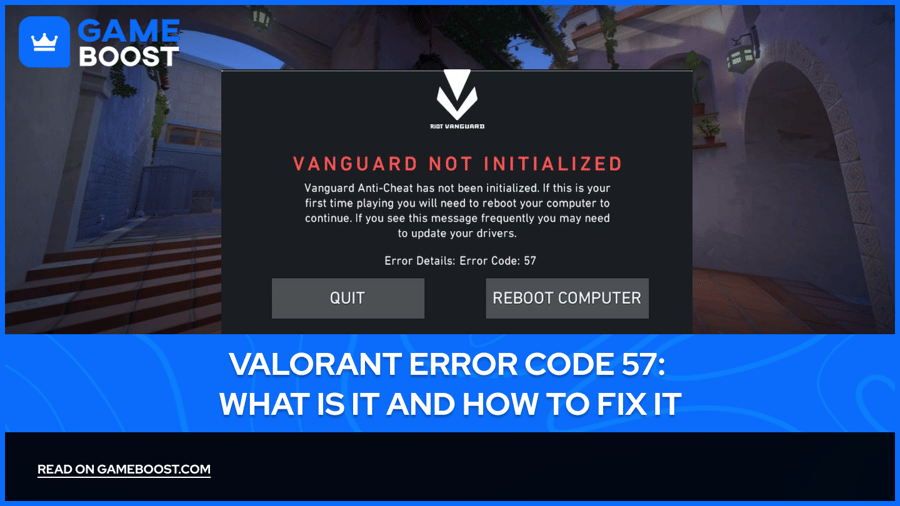

При запуске Valorant, столкновение с кодом ошибки 57 может быть разочаровывающим опытом, который мешает вам начать ваши соревновательные матчи. Эта ошибка обычно возникает, когда античит-система Riot Games' , Vanguard, не инициализируется должным образом. Хотя это может быть неприятно, хорошая новость заключается в том, что это обычно исправимо с помощью нескольких простых методов.
Код ошибки 57 часто возникает из-за проблем, связанных с завершением процессов Vanguard. Это завершение может произойти либо по вмешательству пользователя в Диспетчере задач, либо автоматически Windows, особенно на компьютерах с ограниченной оперативной памятью. Кроме того, поврежденные игровые файлы, часто возникающие в результате прерванных обновлений или сбоев системы, также могут вызвать эту ошибку.
Еще одним заметным фактором являются устаревшие драйверы системы, которые могут помешать правильной инициализации Vanguard. Иногда проблема заключается в том, что основной сервис Vanguard (VGC) не запускается должным образом.
Также читайте: Как исправить код ошибки Valorant VAL 7?
Когда вы видите код ошибки 57 в Valorant, это означает, что античит-система игры (Vanguard) работает неправильно. Хорошая новость заключается в том, что вы обычно можете исправить это с помощью нескольких простых шагов.
Чтобы исправить ошибку Valorant 57, начните с основ. Сначала полностью закройте Valorant через Диспетчер задач, перезагрузите компьютер и попробуйте запустить игру снова от имени администратора. Этот простой перезапуск часто решает проблему, давая Vanguard новый старт.
Если ошибка все еще возникает, проверьте сервис Vanguard. Нажмите Windows + R на клавиатуре и введите "services.msc", чтобы открыть окно Службы. Найдите "vgc" в списке, так как это сервис Vanguard. Он должен работать и быть настроен на автоматический запуск.
Если он не работает, щелкните правой кнопкой мыши по нему, выберите Свойства и нажмите Запустить. Убедитесь, что тип запуска установлен на "Автоматически", пока вы там. После внесения этих изменений перезагрузите компьютер перед повторной попыткой запуска Valorant.
Когда вышеуказанные шаги не решают проблему, пришло время для чистой переустановки. Перейдите в Настройки Windows, затем в Приложения и удалите как Vanguard, так и Valorant. После перезагрузки системы загрузите и установите Valorant заново. Это даст вам чистую установку как игры, так и Vanguard.
Также читайте: Как исправить код ошибки Valorant VAL 5?
Иногда проблема может быть связана с другими аспектами вашей системы. Убедитесь, что ваши графические драйверы обновлены, и проверьте наличие ожидающих обновлений Windows. Вы также можете временно отключить антивирусное программное обеспечение, так как оно иногда может мешать работе Vanguard.
Помните, что Valorant не будет работать без Vanguard, это важная часть античит-системы игры. Если вы попробовали все эти шаги и все еще не можете запустить игру, свяжитесь с Riot Support. Они могут помочь выявить любые уникальные проблемы, которые могут влиять на вашу систему, и предоставить конкретные решения.
Вы закончили чтение, но у нас есть еще много информативного контента, который вы можете изучить. Кроме того, мы предлагаем услуги, которые могут поднять ваш игровой опыт на новый уровень. Что бы вы хотели сделать дальше?
Аккаунты Valorant на продажу
Купить Valorant Points
Сервис бустинга Valorant
Посмотреть все аккаунты GameBoost
Посмотреть все услуги бустинга GameBoost
Посмотреть все валюты GameBoost
Посмотреть все игровые ключи GameBoost
Посмотреть все подарочные карты GameBoost
Посмотреть все предметы GameBoost
Посмотреть все пополнения GameBoost
Скины Counter-Strike 2
“ Кристина присоединилась к GameBoost в 2024 году в качестве SEO-специалиста и быстро стала главным автором по третьему лицу и соревновательным играм. Она освещает такие игры, как Fortnite, Valorant, League of Legends, GTA 5 и Roblox, сосредотачиваясь на пошаговых гайдах, практических советах и обновлениях.”





