


•Mustafa Atteya• 4 мин чтения
World of Warcraft
.webp?v=1748359576)
World of Warcraft все еще на плаву в 2026 году, и выглядит лучше, чем когда-либо — если вы знаете, как правильно настроить свои параметры. Но давайте будем честными: эти графические опции могут показаться запутанным заклинанием, написанным гномом после слишком большого количества маны. Вот почему этот гид все разъясняет! Вы найдете лучшие графические настройки для производительности, визуала и той самой золотой середины — независимо от того, работаете ли вы на картошке или на мощном ПК. Давайте сделаем Азерот сияющим (без превращения вашего ПК в обогреватель)!
Также читайте: WoW: Война внутри: Все, что нужно знать
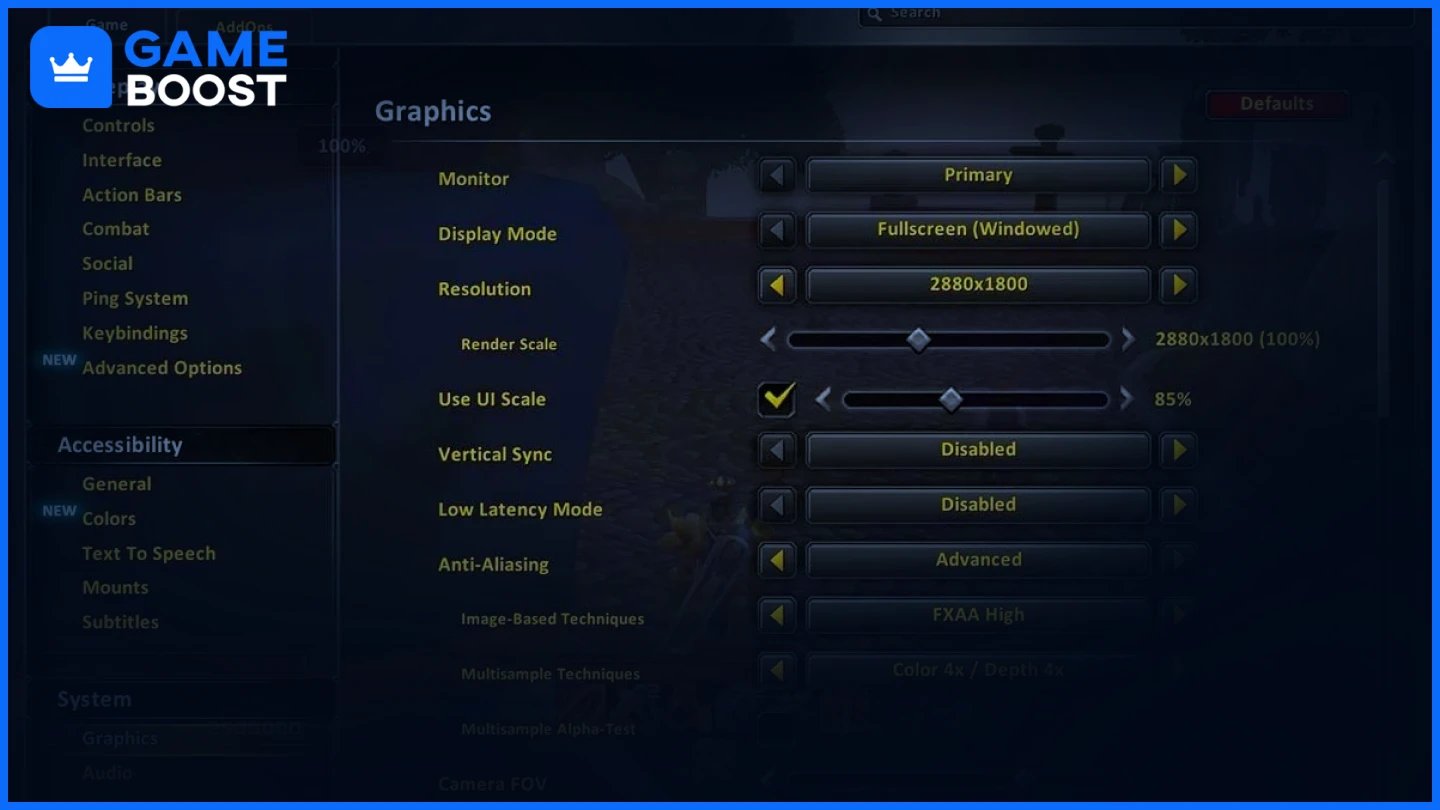
Настройка параметров отображения помогает улучшить FPS, сохраняя четкость и погружающий опыт.
Настройка | Рекомендуемое значение | Причина |
|---|---|---|
Режим отображения | На весь экран | Обеспечивает оптимальную производительность, выделяя системные ресурсы исключительно для WoW, уменьшая фоновое вмешательство. |
Разрешение | Нативное разрешение вашего монитора | Обеспечивает четкие визуалы без искажений и максимизирует ясность экрана. |
Масштаб рендеринга | 85–100% | 100% дает четкие визуалы; 85% повышает производительность с минимальной потерей качества. |
Вертикальная синхронизация (V-Sync) | Выключена | Снижает задержку ввода. Включайте только если происходит разрыв изображения. |
Макс. FPS в переднем плане | 144 (или частота обновления вашего монитора) | Синхронизирует FPS с частотой обновления для более плавного игрового процесса. |
Макс. FPS в фоновом режиме | 30 | Экономит ресурсы, когда WoW работает в фоновом режиме. |
Также читайте: Как добраться до Болот Страданий - WoW Classic
Настройка графических параметров увеличивает FPS, сохраняя визуальную четкость.
Настройка | Рекомендуемое значение | Причина |
|---|---|---|
Качество графики | Пользовательское | Позволяет индивидуально настраивать для оптимальной производительности и визуала. |
Разрешение текстур | Высокое | Предлагает детализированные текстуры с незначительным влиянием на производительность. |
Проецируемые текстуры | Включено | Критически важно для отображения AoE эффектов и улучшения осведомленности в бою. |
Качество теней | Низкое | Освобождает системные ресурсы без значительной потери визуального качества. |
Детализация жидкости | Низкая или Средняя | Снижает нагрузку на GPU от рендеринга воды. |
Плотность частиц | Средняя | Сохраняет видимость эффектов заклинаний, избегая визуального беспорядка. |
SSAO | Отключено | Выключает окружающее затенение для улучшения FPS. |
Эффекты глубины | Отключено | Минимальное визуальное воздействие; лучшая производительность при отключении. |
Эффекты вычислений | Отключено | Снижает ненужные ресурсоемкие эффекты GPU. |
Режим контуров | Хорошо | Подсвечивает NPC и предметы, не ухудшая производительность. |
Детализация окружения | Средний | Сохраняет погружающий мир, не перегружая систему. |
Загромождение на земле | Низкое | Снижает количество листвы и мусора для лучшего FPS в открытых зонах. |
Дальность обзора | 6–7 | Низкие значения улучшают производительность, особенно в больших открытых областях. |
Эти более глубокие настройки могут значительно повлиять на производительность в WoW.
Настройка | Рекомендуемое значение | Причина |
|---|---|---|
Тройная буферизация | Выкл. | Сохраняет ресурсы GPU, когда V-Sync отключен. |
MSAA | Нет | Отключение улучшает FPS с минимальной визуальной разницей. |
FXAA | Низкий или отключен | Сглаживает края с меньшим воздействием, чем MSAA. |
Качество ресемплинга | Билинейный | Балансирует четкость и производительность при изменении разрешения. |
Физические взаимодействия | Только игрок | Ограничивает физику вашим персонажем, уменьшая нагрузку на ЦП/ГП. |
Рендеринг лучей | Отключен | Огромный прирост FPS при отключении продвинутых эффектов освещения. |
Графический API | DirectX 12 | Лучшее многопоточность ЦП и производительность ГП. |
Аппаратный курсор | Включен | Улучшает отзывчивость, особенно в PvP. |
Снижение задержки ввода | Включено | Снижает задержку между вводом и действием, улучшая время реакции. |
Если ваша система испытывает проблемы с падением FPS, следуйте этим советам для более плавного опыта в Война внутри:
Обновите графические драйверы: Получите последние драйверы от NVIDIA или AMD. Новые обновления часто включают оптимизации для WoW.
Отключите фоновые приложения: Закройте веб-браузеры, оверлеи (например, Discord) и панель игр Windows, чтобы освободить ОЗУ и ЦП.
Включите режим высокой производительности: В настройках питания Windows переключитесь на «Высокая производительность», чтобы приоритизировать игровую производительность.
Сократите использование аддонов: Ограничьте или оптимизируйте тяжелые аддоны, такие как WeakAuras, Details! и Recount, чтобы предотвратить падение FPS в рейдах.
Включите NVIDIA Reflex (если поддерживается): Значительно снижает задержку для пользователей NVIDIA — идеально для PvP и Mythic+ контента.
Настройте параметры Windows: Отключите аппаратное ускорение планирования GPU и панель игр Xbox для снижения задержки.
Снизьте настройки графики: Сосредоточьтесь на снижении качества теней, плотности частиц, SSAO и вычислительных эффектов.
Используйте DirectX 12: Обеспечивает лучшую эффективность ЦП/ГП с улучшенной поддержкой многопоточности.
Очистите ваш ПК и GPU: Накопление пыли вызывает перегрев и троттлинг — регулярно очищайте вентиляторы.
Обновите оборудование (если необходимо): Лучший GPU, 16 ГБ+ ОЗУ или переход на SSD могут значительно изменить ситуацию.
Также читайте: Руководство по рыбалке в WoW Classic
О:Снизьте настройки, требующие высокой графической производительности, такие как качество теней, плотность частиц, SSAO и вычислительные эффекты. Держите масштаб рендеринга на уровне 90–100%, чтобы сохранить визуальную четкость при повышении производительности.
A: Установите качество графики на «Пользовательское», отключите трассировку лучей и постобработку, а также уменьшите расстояние видимости. Оставьте включенными важные параметры, такие как проецируемые текстуры, для видимости в игре.
A: Обновите драйверы графики, закройте фоновые приложения, включите режим высокой производительности в Windows и переключитесь на DirectX 12. Уменьшите тяжелые настройки, такие как тени и эффекты, чтобы еще больше улучшить производительность.
A: Отключение V-Sync уменьшает задержку ввода, что улучшает отзывчивость во время PvP и динамичных боев. Если вы испытываете разрывы экрана, используйте G-Sync или FreeSync, если ваш монитор это поддерживает.
Достичь идеального баланса между производительностью и графикой в WoW 2026 не обязательно должно быть как бой с рейд-боссом. С помощью нескольких умных настроек ваши приключения могут стать более плавными, четкими и гораздо более приятными.
Попробуйте эти настройки, поэкспериментируйте с тем, что лучше всего подходит для вашей конфигурации, и, что самое главное, получайте удовольствие! Независимо от того, штурмуете ли вы подземелья или просто отдыхаете в Штормграде, вы заслуживаете делать это со стилем.
Купить предметы WoW
Купить золото World of Warcraft
Аккаунты World of Warcraft на продажу
Купить золото WoW Classic
Аккаунты WoW Classic Era на продажу
Купить предметы WoW Classic
Купить дешевое золото SoD WoW
Аккаунты WoW SoD на продажу
Купить предметы WoW MoP Classic
Купить золото WoW MoP Classic
Аккаунты WoW MoP на продажу
Просмотреть все аккаунты GameBoost
Просмотреть все услуги бустинга GameBoost
Просмотреть все валюты GameBoost
Просмотреть все игровые ключи GameBoost
Посмотреть все подарочные карты GameBoost
Посмотреть все пополнения GameBoost
Посмотреть все предметы GameBoost
Скины Counter-Strike 2
“ Кристина присоединилась к GameBoost в 2024 году в качестве SEO-специалиста и быстро стала главным автором по третьему лицу и соревновательным играм. Она освещает такие игры, как Fortnite, Valorant, League of Legends, GTA 5 и Roblox, сосредотачиваясь на пошаговых гайдах, практических советах и обновлениях.”


