



•Hamza Rashid• 6 min läsning
Fortnite
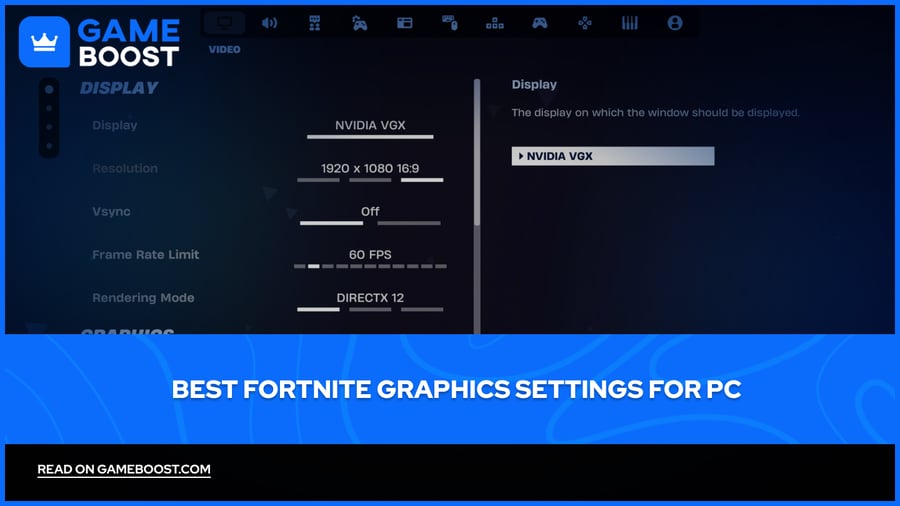
Fortnite körs på en mängd olika hårdvara, från högpresterande speldatorer till äldre budget-PC. Även om spelet är väloptimerat som standard, är inställningarna inte alltid idealiska för konkurrensspel. Dålig grafikkonfiguration kan leda till hackande, inputlagg och FPS-dropp.
Att få rätt grafikinställningar handlar om att hitta balansen mellan visuell klarhet och prestanda. För många visuella effekter sänker din bildfrekvens, men att gå för minimalistiskt kan göra spelet svårare att se vissa detaljer. I den här artikeln kommer vi att utforska de bästa Fortnite-grafikinställningarna för både prestanda och visuell kvalitet, med alternativ för både låg- och högpresterande PC.
Läs också: Vem har de högsta intäkterna i Fortnite?

Fortnites standardinställningar är inte optimerade för konkurrensspel, och att justera dem kan avsevärt förbättra FPS och minska inputlagg.
Prestandaläge är det bästa renderingsalternativet för låg- och medelklass-PC, och erbjuder mer än dubbelt så många FPS jämfört med DX12.
Att stänga av skuggor, ray tracing och Lumen har störst påverkan på bildfrekvensen och bör inaktiveras oavsett din hårdvara.
Användare av högpresterande PC kan köra DX12 med texturer och effekter på Medium utan större prestandaförlust.
NVIDIA-användare bör aktivera Reflex på On + Boost för att minska inputlagg, och DLSS för en gratis FPS-boost med minimal visuell kvalitetsförlust.
AMD-användare kan aktivera FSR som ett alternativ till DLSS för bättre bildfrekvenser utan att sänka upplösningen.
Ray tracing och Lumen Global Illumination är inte värt att aktivera i konkurrensspel, även på kraftfull hårdvara.
Varje grafikinställning förklaras så att du kan finjustera din konfiguration baserat på din specifika setup.
Läs också: Var kan man köpa Fortnite-konton?
Dessa inställningar är riktade till spelare på låg- eller medelklass-PC som vill ha så hög bildfrekvens som möjligt. Avvägningen är visuell kvalitet, men för konkurrensspel spelar stabil FPS mycket större roll än hur spelet ser ut.
Inställning | Rekommenderat värde |
|---|---|
Visningsläge | Helskärm |
Upplösning | Nativ (1920x1080) |
Bildfrekvensgräns | Matcha skärmens uppdateringsfrekvens |
Renderingsläge | Prestanda |
Ljusstyrka | 100% |
3D-upplösning | 75–100% |
Visningsavstånd | Nära |
Anti-aliasing | Av |
Texturer | Låg |
Effekter | Låg |
Postbearbetning | Låg |
VSync | Av |
Rörelseoskärpa | Av |
Skuggor | Av |
Ray Tracing | Av |
Lumen Global Belysning | Av |
Lumen Reflektioner | Av |
NVIDIA Reflex | På + Boost (endast NVIDIA-kort) |
Prestandaläge är den största enskilda förändringen du kan göra. Det kringgår mycket av Unreal Engine 5-renderingspipeline och renderar direkt på GPU:n, vilket kan öka FPS med 100 % eller mer jämfört med DX12. Nackdelen är att byggnader och strukturer ser märkbart sämre ut, men det är det standardvalet för konkurrensspelare på all hårdvara.
Att stänga av skuggor har en stor påverkan på bildfrekvensen, särskilt under byggstrider och i hektiska områden med många strukturer. Skuggor är inte heller särskilt användbara i konkurrensspel, eftersom fiendespelare är synliga oavsett.
Om du har ett NVIDIA-kort, aktivera Reflex på On + Boost minskar inputlag genom att begränsa renderingskön, vilket gör att dina inputs känns mer responsiva även utan en betydande förändring i FPS.

Om din PC kan hålla 144 FPS eller mer bekvämt, behöver du inte offra allt visuellt. Dessa inställningar hittar en balans mellan en ren, skarp bild och stabila bildfrekvenser utan att flaskhalsar konkurrensspelet.
Inställning | Rekommenderat värde |
|---|---|
Visningsläge | Helskärm |
Upplösning | Nativ (1920x1080 eller 1440p) |
Bildfrekvensgräns | Matcha skärmens uppdateringsfrekvens |
Renderingsläge | DX12 |
Ljusstyrka | 100 % |
3D-upplösning | 100 % |
Visningsavstånd | Medium |
Anti-aliasing | TAA eller DLSS (NVIDIA) / FSR (AMD) |
Texturer | Hög |
Effekter | Medium |
Post Processing | Medium |
VSync | Av |
Motion Blur | Av |
Shadows | Medium |
Ray Tracing | Av |
Lumen Global Illumination | Av |
Lumen Reflections | Av |
NVIDIA Reflex | På + Boost (endast NVIDIA-kort) |
DX12 är det bättre renderingsläget för högpresterande hårdvara. Det fördelar arbetsbelastningen över alla CPU-kärnor, vilket resulterar i bättre bildfrekvens och jämnare 1% låga jämfört med DX11. En sak att tänka på är att DX12 behöver ett par matcher för att bygga sin shader-cache efter att du först bytt till det, så förvänta dig lite initial stuttering som försvinner av sig själv.
Ray tracing och Lumen är värt att hoppa över även på kraftfull hårdvara. Lumen Global Illumination på Epic-inställningar kan ensamt minska FPS med upp till 50%, och det tillför visuell brus som faktiskt gör det svårare att upptäcka fiender i vissa områden. Den visuella vinsten rättfärdigar helt enkelt inte prestandaförlusten i ett konkurrensutsatt spel.
Om du har ett NVIDIA-kort är DLSS en gratis prestandaförbättring. Det renderar spelet i en lägre intern upplösning och uppskalning, med minimal påverkan på bildkvaliteten vid Quality- eller Balanced-förinställningarna. AMD-användare kan använda FSR för ett liknande resultat.
Läs också: Hur man åtgärdar Fortnite Matchmaking-fel #1
Det finns ingen enskild konfiguration som fungerar för alla, eftersom det helt beror på din hårdvara. Prestandainställningarna ger dig den högsta möjliga FPS på vilken PC som helst, medan högpresterande inställningar ger dig en renare bild utan att skada din bildfrekvens för mycket. Börja med vad som passar din setup, justera sedan därifrån baserat på hur spelet känns.
Köp V-Bucks
Köp Fortnite Skins
Fortnite-konton till salu
Visa alla GameBoost-konton
Visa alla GameBoost Boosting-tjänster
Visa alla GameBoost Valutor
Visa alla GameBoost Spelnycklar
Visa alla GameBoost Presentkort
Visa alla GameBoost Påfyllningar
Visa alla GameBoost Föremål
Köp CS2 Skins
“ Mustafa Atteya har skrivit om gaming och esports sedan 2023, med specialisering inom konkurrensutsatt spelinnehåll och guider för spelarutveckling. Vid 25 års ålder bidrar han med både praktisk spelupplevelse och professionell SEO-skribentkompetens till GameBoost-teamet.”




