


•Mustafa Atteya• 4 min läsning
World of Warcraft
.webp?v=1748359576)
World of Warcraft går fortfarande starkt 2026, och det ser bättre ut än någonsin—om du vet hur du ska justera dina inställningar rätt. Men låt oss vara ärliga: de grafiska alternativen kan kännas som en förvirrande trollformel skriven av en gnom efter för mycket mana-juice. Det är därför denna guide bryter ner allt! Du kommer att hitta de bästa grafiska inställningarna för prestanda, visuella effekter och den perfekta balansen däremellan—oavsett om du kör en potatis eller en kraftmaskin. Låt oss få Azeroth att lysa (utan att göra din PC till en rymdvärmare)!
Läs också: WoW the War Within: Allt du behöver veta
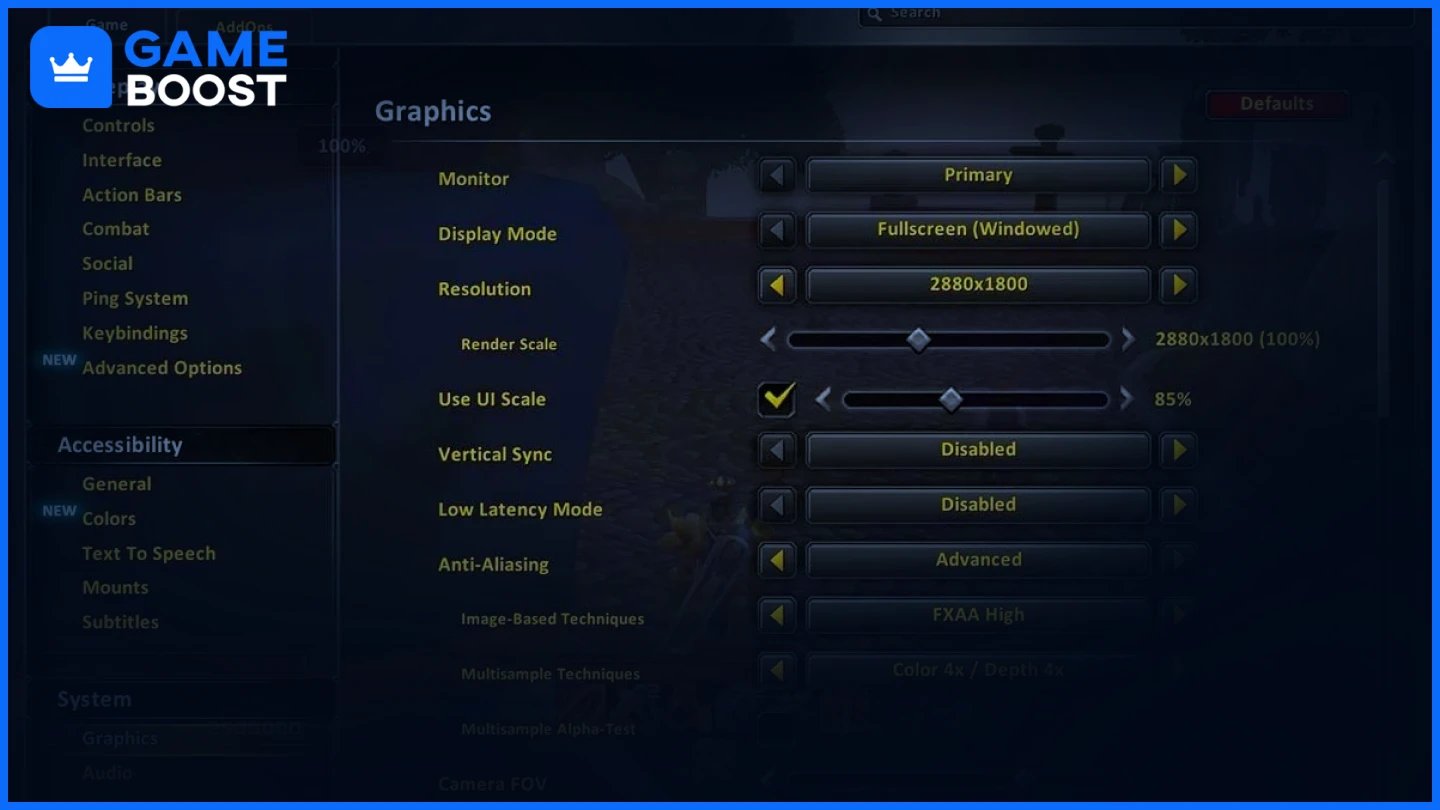
Justering av visningsinställningar hjälper till att förbättra FPS samtidigt som en tydlig och uppslukande upplevelse bibehålls.
Inställning | Rekommenderat värde | Orsak |
|---|---|---|
Visningsläge | Helskärm | Ger optimal prestanda genom att dedikera systemresurser uteslutande till WoW, vilket minskar bakgrundsstörningar. |
Upplösning | Den inhemska upplösningen på din skärm | Säkerställer skarpa visuella effekter utan förvrängning och maximerar skärmens klarhet. |
Renderingsskala | 85–100% | 100% ger skarpa visuella effekter; 85% ökar prestandan med minimal kvalitetsförlust. |
Vertikal synkronisering (V-Sync) | Av | Minskar inmatningsfördröjning. Aktivera endast om skärmklippning uppstår. |
Maximal förgrunds-FPS | 144 (eller din skärms uppdateringsfrekvens) | Synkroniserar FPS med en uppdateringsfrekvens för smidigare spelande. |
Maximal bakgrunds-FPS | 30 | Sparar resurser när WoW körs i bakgrunden. |
Läs också: Hur man kommer till Swamp of Sorrows - WoW Classic
Att justera dina grafikinställningar ökar FPS samtidigt som den visuella kvaliteten bevaras.
Inställning | Rekommenderat värde | Orsak |
|---|---|---|
Grafikkvalitet | Anpassad | Möjliggör individuell justering för optimal prestanda och visuellt. |
Texturupplösning | Hög | Erbjuder detaljerade texturer med liten påverkan på prestanda. |
Projekterade texturer | Aktiverad | Avgörande för att se AoE-effekter och förbättra stridsmedvetenhet. |
Skugga Kvalitet | Låg | Frigör systemresurser utan större visuell förlust. |
Vätskedetalj | Låg eller Medel | Minskar GPU-belastningen från vattenrendering. |
Partikeltäthet | Medel | Håller spell-effekter synliga samtidigt som visuell oreda undviks. |
SSAO | Inaktiverad | Stänger av ambient skuggning för att förbättra FPS. |
Djupseffekter | Inaktiverad | Minimal visuell påverkan; bättre prestanda när av. |
Beräknings effekter | Inaktiverad | Minskar onödiga GPU-intensiva effekter. |
Konturläge | Bra | Framhäver NPC:er och föremål utan att påverka prestandan. |
Miljödetaill | Medium | Upprätthåller en immersiv värld utan att överbelasta systemet. |
Markskräp | Låg | Minskar vegetation och skräp för bättre FPS i öppna zoner. |
Visningsavstånd | 6–7 | Lägre värden förbättrar prestanda, särskilt i stora utomhusområden. |
Dessa djupare justeringar kan påverka prestanda i WoW avsevärt.
Inställning | Rekommenderat värde | Orsak |
|---|---|---|
Trippel buffring | Av | Sparar GPU-resurser när V-Sync är inaktiverad. |
MSAA | Ingen | Att inaktivera förbättrar FPS med minimal visuell skillnad. |
FXAA | Låg eller inaktiverad | Släta kanter med mindre påverkan än MSAA. |
Återprovningskvalitet | Bilineär | Balanserar klarhet och prestanda vid skalning av upplösning. |
Fysikinteraktioner | Endast spelare | Begränsar fysik till din karaktär, vilket minskar CPU/GPU-belastningen. |
Ray Tracing | Inaktiverad | Massiv FPS-vinst genom att stänga av avancerade ljuseffekter. |
Grafik-API | DirectX 12 | Bättre CPU-multitrådning och GPU-prestanda. |
Hårdvarupil | Aktiverad | Förbättrar responsiviteten, särskilt i PvP. |
Minska ingångsfördröjning | Aktiverad | Sänker latensen mellan inmatning och åtgärd, vilket förbättrar reaktionstiden. |
Om ditt system har problem med FPS-droppar, följ dessa tips för en smidigare upplevelse i The War Within:
Uppdatera grafikdrivrutiner: Hämta de senaste drivrutinerna från NVIDIA eller AMD. Nya uppdateringar innehåller ofta optimeringar för WoW.
Inaktivera bakgrundsappar: Stäng webbläsare, overlay-program (som Discord) och Windows Game Bar för att frigöra RAM och CPU.
Aktivera högprestandaläge: I Windows ströminställningar, växla till “Hög prestanda” för att prioritera spelprestanda.
Minska användningen av tillägg: Begränsa eller optimera tunga tillägg som WeakAuras, Details! och Recount för att förhindra FPS-droppar i raids.
Aktivera NVIDIA Reflex (om det stöds): Minskar latens avsevärt för NVIDIA-användare—ideal för PvP och Mythic+ innehåll.
Justera Windows-inställningar: Inaktivera hårdvaruaccelererad GPU-schemaläggning och Xbox Game Bar för att minska latens.
Sänk tunga grafikinställningar: Fokusera på att sänka skugga kvalitet, partikel densitet, SSAO och beräknings effekter.
Använd DirectX 12: Ger bättre CPU/GPU effektivitet med förbättrat stöd för flertrådad bearbetning.
Rengör din PC & GPU: Dammuppbyggnad orsakar överhettning och throttling—rengör fläktar regelbundet.
Uppgradera hårdvara (om nödvändigt): Ett bättre GPU, 16GB+ RAM, eller att byta till SSD kan göra stor skillnad.
Läs också: WoW Classic Fiskeguide
Svar: Sänk grafikintensiva inställningar som skugga kvalitet, partikel densitet, SSAO och beräknings effekter. Håll renderingsskalan på 90–100% för att bibehålla visuell klarhet samtidigt som du ökar prestanda.
A: Ställ in grafik kvalitet till Anpassad, inaktivera Ray Tracing och Post-Processing Effekter, och minska Visningsavstånd. Håll viktiga alternativ som Projektions Texturer aktiverade för spelbarhet.
A: Uppdatera dina grafikkortdrivrutiner, stäng bakgrundsprogram, aktivera Högprestandaläge i Windows, och byt till DirectX 12. Sänk tunga inställningar som skuggor och effekter för att förbättra prestandan ytterligare.
A: Att inaktivera V-Sync minskar input lag, vilket förbättrar responsiviteten under PvP och snabb kamp. Om du upplever screen tearing, använd G-Sync eller FreeSync om din skärm stöder det.
Att få den perfekta balansen mellan prestanda och grafik i WoW 2026 behöver inte vara en raidboss. Med bara några smarta justeringar kan dina äventyr bli smidigare, skarpare och mycket mer njutbara.
Prova dessa inställningar, experimentera med vad som fungerar bäst för din setup, och viktigast av allt, ha kul där ute! Oavsett om du stormar fängelsehålor eller bara slappar i Stormwind, förtjänar du att göra det med stil.
Köp WoW Föremål
Köp World of Warcraft Guld
World of Warcraft Konton Till Salu
Köp WoW Classic Guld
WoW Classic Era Konton Till Salu
Köp WoW Classic Föremål
Köp WoW Billigt SoD Guld
WoW SoD Konton Till Salu
Köp WoW MoP Classic Föremål
Köp WoW MoP Classic Guld
WoW MoP Konton Till Salu
Visa alla GameBoost Konton
Visa alla GameBoost Boosting Tjänster
Visa alla GameBoost Valutor
Visa alla GameBoost Spelnycklar
Visa alla GameBoost presentkort
Visa alla GameBoost påfyllningar
Visa alla GameBoost föremål
Counter-Strike 2 skins
“ Kristina började på GameBoost 2024 som SEO-specialist och blev snabbt den främsta skribenten för third-person shooter och konkurrenskraftiga spel. Hon skriver om titlar som Fortnite, Valorant, League of Legends, GTA 5 och Roblox, med fokus på how-to guider, praktiska tips och uppdateringar.”


