



•Hamza Rashid• 8 min läsning
Fortnite
Fortnites närhetschattfunktion gör det möjligt för spelare att kommunicera med andra baserat på deras fysiska avstånd inom spelvärlden. När den är aktiverad kan du höra rösterna från närliggande spelare på full volym, med ljudet som gradvis avtar ju längre bort de rör sig tills det försvinner helt när de är utom räckhåll.
Likt röstchattssystemen i Lethal Company och R.E.P.O., skapar detta kommunikationssystem mer immersiva spelupplevelser, särskilt i kreativa lägen och anpassade kartor där kartskapare har kontroll över röstchattinställningarna.
I den här artikeln kommer vi att utforska hur närhetschatt fungerar i Fortnite, stegen kartskapare behöver följa för att aktivera denna funktion, och hur individuella spelare kan stänga av den vid behov.
Läs också: Kan du spela Fortnite på MacBook? (Svarat)
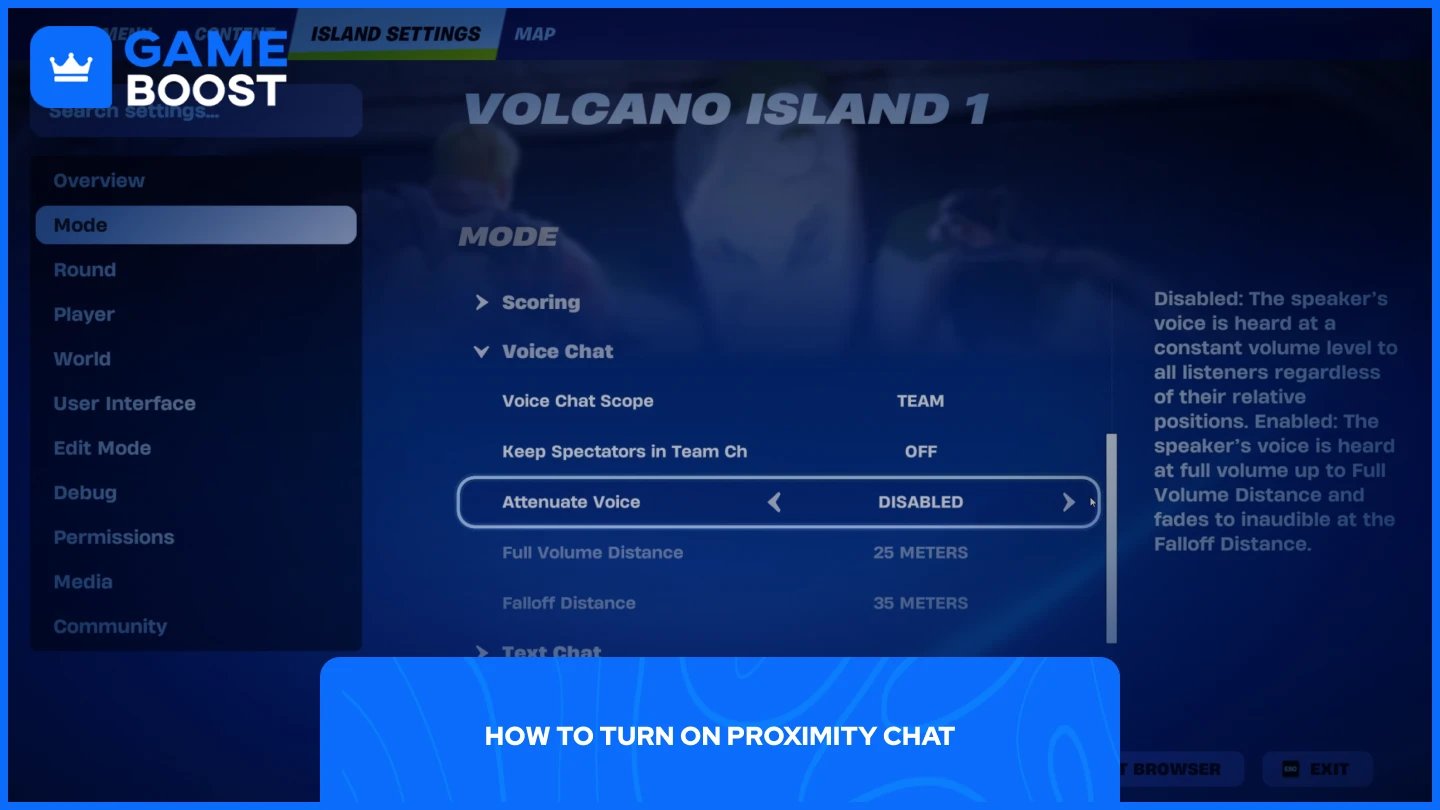
Närhetschatt är inte en funktion som vanliga spelare enkelt kan slå på eller av i sina inställningar. Denna funktionalitet är exklusivt tillgänglig för kartskapare som vill aktivera den för sina anpassade öar eller kartor i Kreativt läge.
För att aktivera närhetschatt i din karta:
Starta Fortnite, välj Kreativt läge och hoppa in i din karta
Klicka på "M" för att öppna den kreativa menyn
Välj "Läge" från sidopanelen
Bläddra ner tills du hittar alternativet "Röstchatt"
Hitta "Dämpa röst" och aktivera det (det är avstängt som standard)
När det är aktiverat kan du anpassa ytterligare inställningar för att finjustera upplevelsen. Inställningen “Full volymavstånd” kontrollerar hur högt rösterna avtar ju längre avståndet mellan spelarna ökar. “Falloff Distance” bestämmer hur långt röster bär innan de försvinner helt, vilket ger dig kontroll över kommunikationsradien i din karta.
Kom ihåg att närhetschatt endast fungerar om spelare som går med på din ö har sina röstchattinställningar konfigurerade på rätt sätt. Deras röstchatt måste vara inställd på "Endast vänner," "Alla," eller en annan lämplig nivå som tillåter kommunikation med andra spelare i matchen.
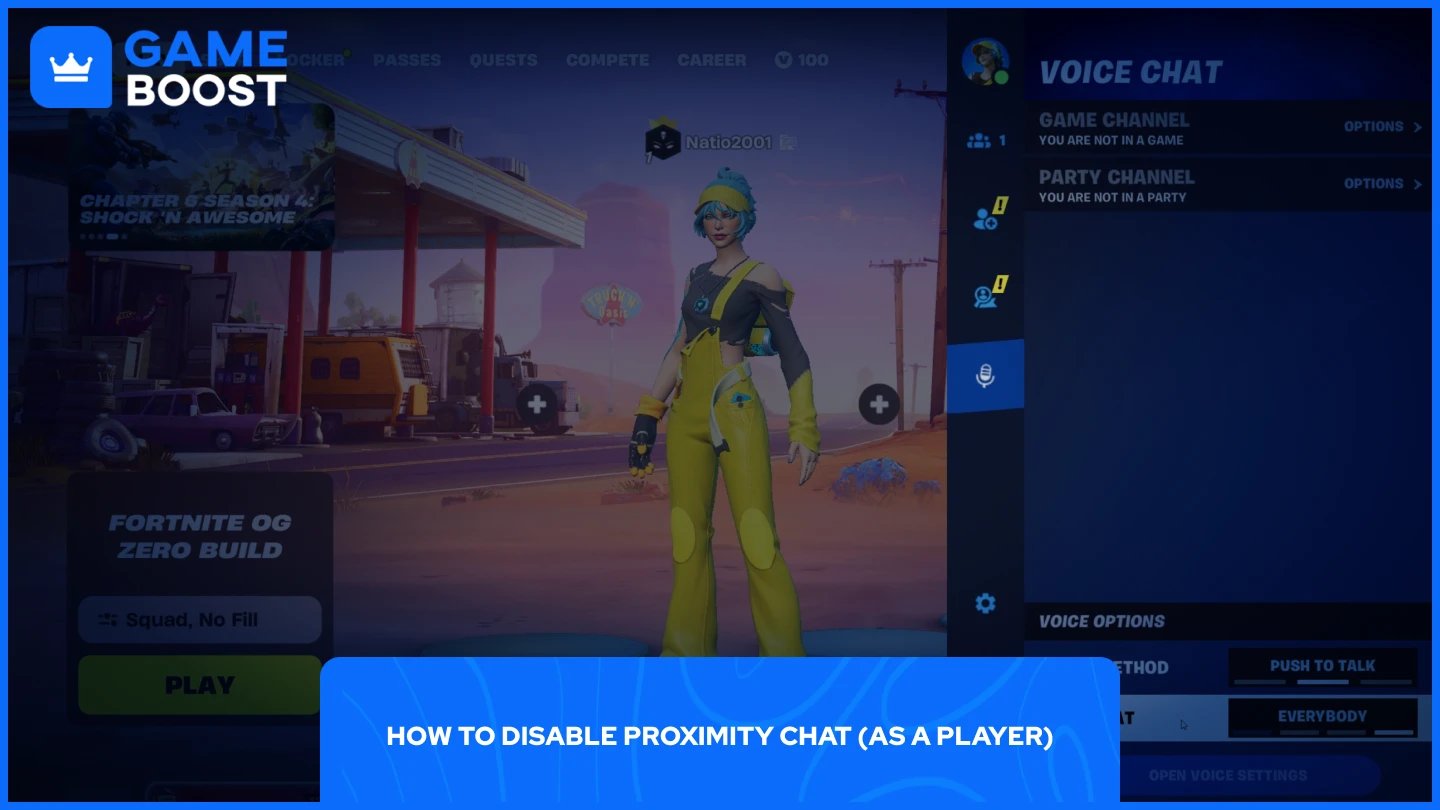
Processen för att inaktivera närhetschatt är enkel, men tänk på att du måste inaktivera röstchatt helt för att stänga av närhetsfunktionerna. Det finns ingen separat växel specifikt för närhetschatt i spelarens inställningar.
För att inaktivera röstchatt helt:
Starta Fortnite
Klicka på din profil i det övre högra hörnet
Klicka på mikrofonikonen
Därifrån kan du ändra inställningarna för "Röstmetod" och tillgänglighet för "Röstchatt". Stäng av dem för att helt inaktivera röstchatt, vilket också förhindrar att du hör närhetschatt i kreativa kartor som har den här funktionen aktiverad.
Detta innebär att du inte heller kommer att kunna använda röstkommunikation med dina partymedlemmar, så överväg om du vill offra alla röstfunktioner bara för att undvika närhetschatt på specifika kartor.
Läs också: När börjar Fortnitemares? (2025)
Närhetschatt i Fortnite kontrolleras uteslutande av kartskapare genom inställningen "Dämpa röst" i Kreativt läge. Spelare kan inte aktivera denna funktion själva, men kan inaktivera den genom att stänga av röstchatt helt i sina profilinställningar.
Kartskapare som vill lägga till närhetschatt på sina öar måste gå till avsnittet Läge i Kreativmenyn och aktivera funktionen manuellt. Spelare som föredrar att undvika närhetskommunikation måste offra alla röstfunktioner för att göra det.
Köp V-Bucks
Köp Fortnite-objekt
Fortnite-konton till salu
Visa alla GameBoost-konton
Visa alla GameBoost-boostingtjänster
Visa alla GameBoost-valutor
Visa alla GameBoost-spelnycklar
Visa alla GameBoost-presentkort
Visa alla GameBoost-påfyllningar
Visa alla GameBoost-objekt
Köp CS2-skins
“ Mustafa Atteya har skrivit om gaming och esports sedan 2023, med specialisering inom konkurrensutsatt spelinnehåll och guider för spelarutveckling. Vid 25 års ålder bidrar han med både praktisk spelupplevelse och professionell SEO-skribentkompetens till GameBoost-teamet.”




