



•Hamza Rashid• 9 min läsning
Valorant

Att avinstallera Valorant på PC kräver mer än ett klick, eftersom spelet också installerar Riot Vanguard, ett anticheatprogram som körs djupt inne i Windows och finns kvar på datorn efter att spelet har försvunnit. Om du tar bort Vanguard först och spelet sedan rensas hela installationen och anticheatprogrammet slutar köras i bakgrunden.
Stegen för att avinstallera Valorant på PS5 och Xbox är mycket kortare, eftersom konsoler inte använder Vanguard eller Riot Client alls.
Varje Valorant-installation på PC innehåller Riot Vanguard och Riot Client, och båda delarna måste tas bort separat.
Det är viktigt att stänga spelet först, eftersom spelare måste avsluta Vanguard från systemfältet innan Windows kan ta bort det.
Windows-inställningar och Kontrollpanelen fungerar båda för att ta bort Valorant från en PC, så länge Vanguard tas bort först och spelet sedan.
Kvarvarande filer finns i mapparna Riot Games och AppData, och om du tar bort dem slutförs en ren avinstallation av Valorant.
Två korta kommandon i Kommandotolken och en omstart tar bort en envis Vanguard-installation som Windows vägrar att ta bort.
Konsolspelare ta bort Valorant från spelbiblioteket på PS5 eller från Mina spel och appar på Xbox.
Valorant-installationen på PC består av tre separata program som fungerar tillsammans. Windows listar dem separat, så om du bara tar bort spelet blir de två andra kvar.
Valorant på PC består av följande delar:
Valorant är själva spelet: Alla kartor, agenter och spelfiler finns i den här delen, och den tar upp det mesta av lagringsutrymmet.
Riot Client är startprogrammet: Spelare loggar in och startar Valorant via den här appen, som också hämtar speluppdateringar.
Riot Vanguard är anti-fuskprogrammet: Vanguard körs på den djupaste nivån i Windows för att upptäcka fuskprogram, och det startar tillsammans med datorn även när Valorant är stängt.
Vanguard ligger bakom de flesta misslyckade avinstallationer av Valorant på PC. Windows vägrar ta bort filer som Vanguard använder, vilket är anledningen till att anti-fuskprogrammet alltid måste tas bort först.
Windows-inställningarna erbjuder den snabbaste metoden i både Windows 10 och Windows 11. Menynamnen skiljer sig lite mellan versionerna, och stegen nedan gäller för båda.
Så här tar du bort Valorant via Inställningar:
Stäng Valorant och Riot Client: Avsluta spelet och öppna sedan systemfältet (den lilla uppåtpilen till höger i aktivitetsfältet), högerklicka på Riot Client-ikonen och välj Avsluta.
Avsluta Riot Vanguard: Högerklicka på den röda Vanguard-ikonen i samma systemfält, välj Avsluta Vanguard och bekräfta popup-fönstret.
Öppna applistan: Tryck på Windows-tangenten + I för att öppna Inställningar och välj sedan Appar. I Windows 11 väljer du därefter Installerade appar.
Avinstallera Riot Vanguard: Skriv "Riot Vanguard" i sökfältet i applistan. I Windows 11 klickar du på de tre punkterna bredvid och väljer Avinstallera. I Windows 10 klickar du på appen och väljer Avinstallera.
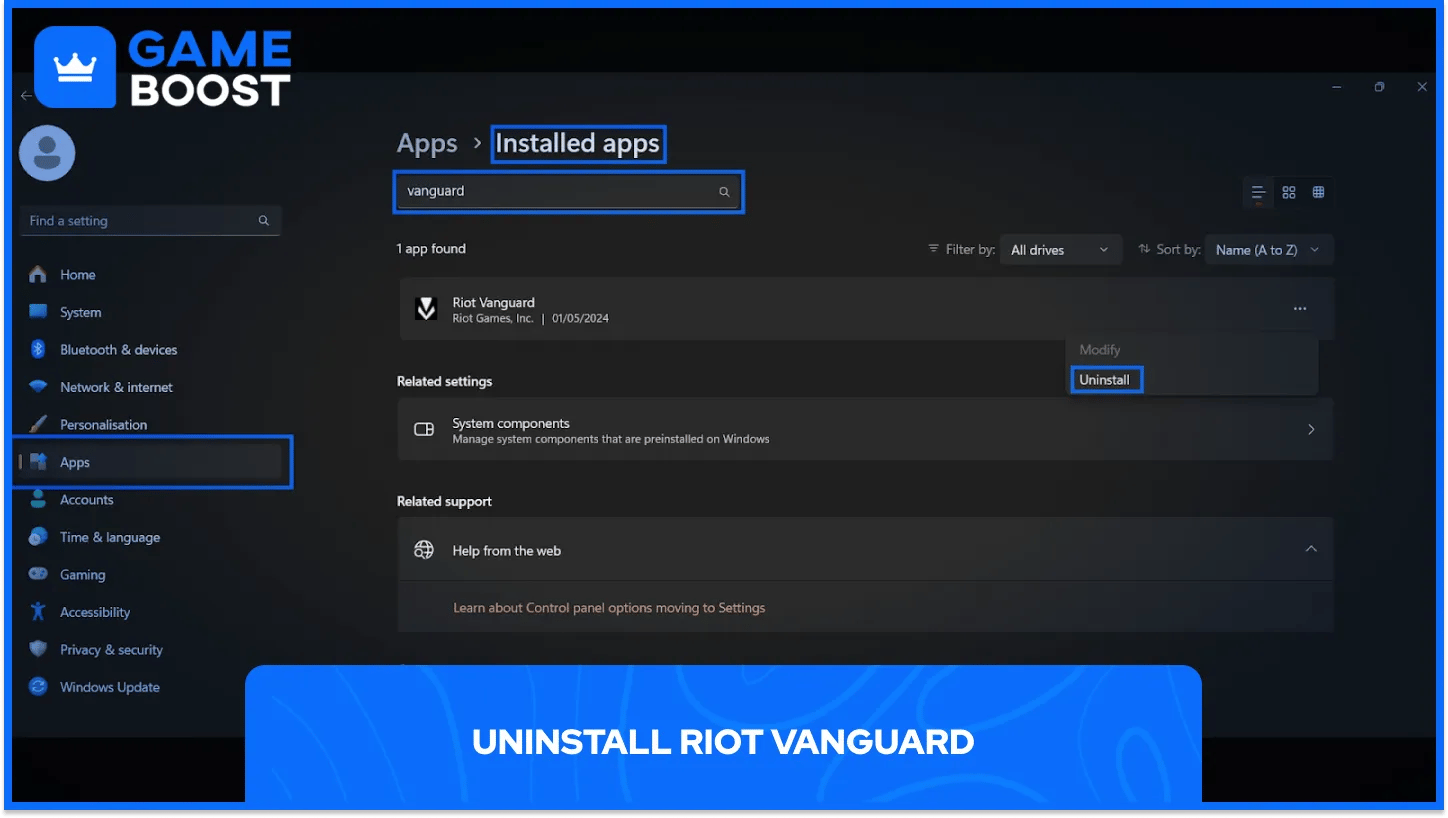
Avinstallera Valorant på samma sätt: Sök efter "Valorant" i samma lista och ta bort det.
Starta om datorn: Öppna Start-menyn, klicka på strömikonen och välj Starta om så att Windows frigör alla låsta filer.
Vanguard har också en egen genväg för avinstallation. Högerklicka på Vanguard-ikonen i systemfältet och välj Advanced och sedan Uninstall Vanguard, så tas anti-cheat-programmet bort utan att du behöver öppna Inställningar alls.
Kontrollpanelen fungerar som ett alternativ när Inställningar inte kan ta bort spelet. Ordningen är densamma, med Vanguard först och Valorant sedan.
Så här tar du bort Valorant via Kontrollpanelen:
Avsluta spelet och Vanguard: Stäng Valorant och Riot Client och avsluta sedan Vanguard från systemfältet.
Öppna Kontrollpanelen: Tryck på Windows-tangenten + S, skriv "kontrollpanelen" och tryck på Retur.
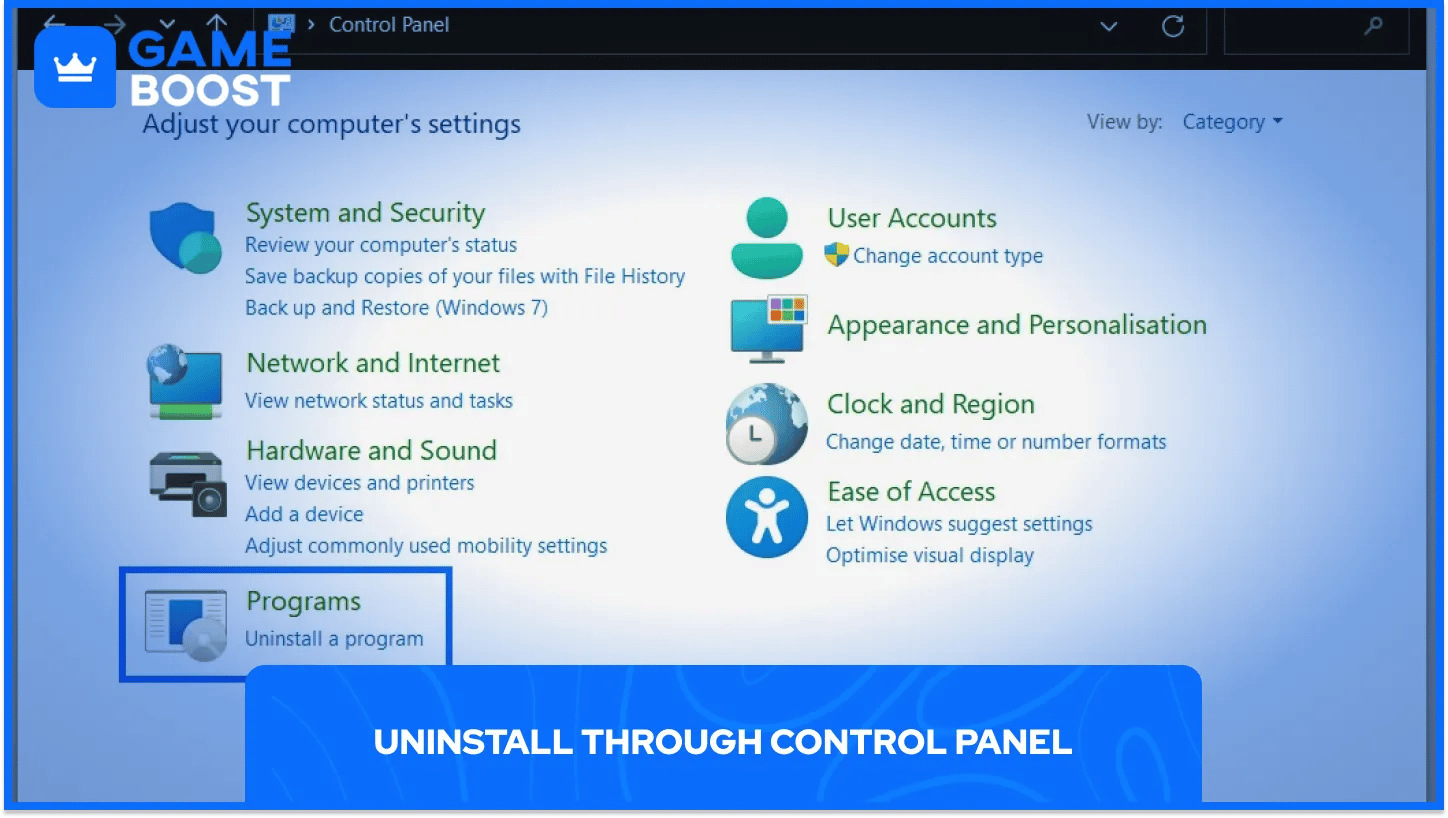
Hitta programlistan: Klicka på Avinstallera ett program under kategorin Program och funktioner.
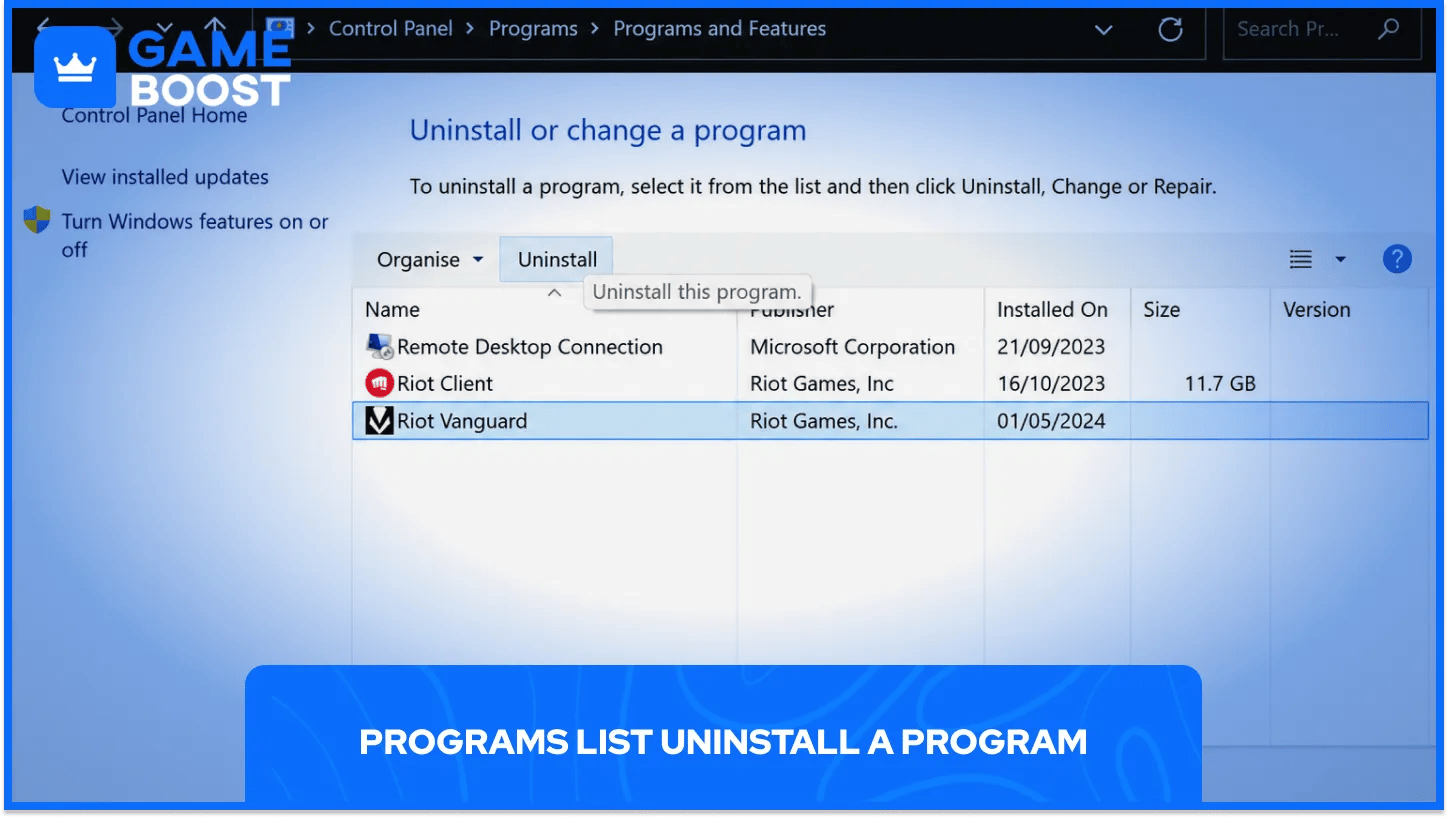
Ta bort båda programmen: Välj Riot Vanguard och klicka på Avinstallera. Välj sedan Valorant och avinstallera det på samma sätt.
Starta om datorn: En omstart tar bort de sista låsta filerna från båda programmen.
Spelare som fortfarande ser Valorant i listan efter en omstart kan fortsätta med att rensa kvarvarande filer eller använda Kommandotolken längre ned.
När du avinstallerar via Windows blir mappar ofta kvar, inklusive Riot Client. Riot kallar borttagningen av dem för en ren avinstallation och rekommenderar den vid felsökning av spel, eftersom den rensar spelets cache.
Riots rena avinstallation av Valorant går till så här:
Öppna Riot Games-mappen: Gå till C:\Riot Games i Utforskaren.
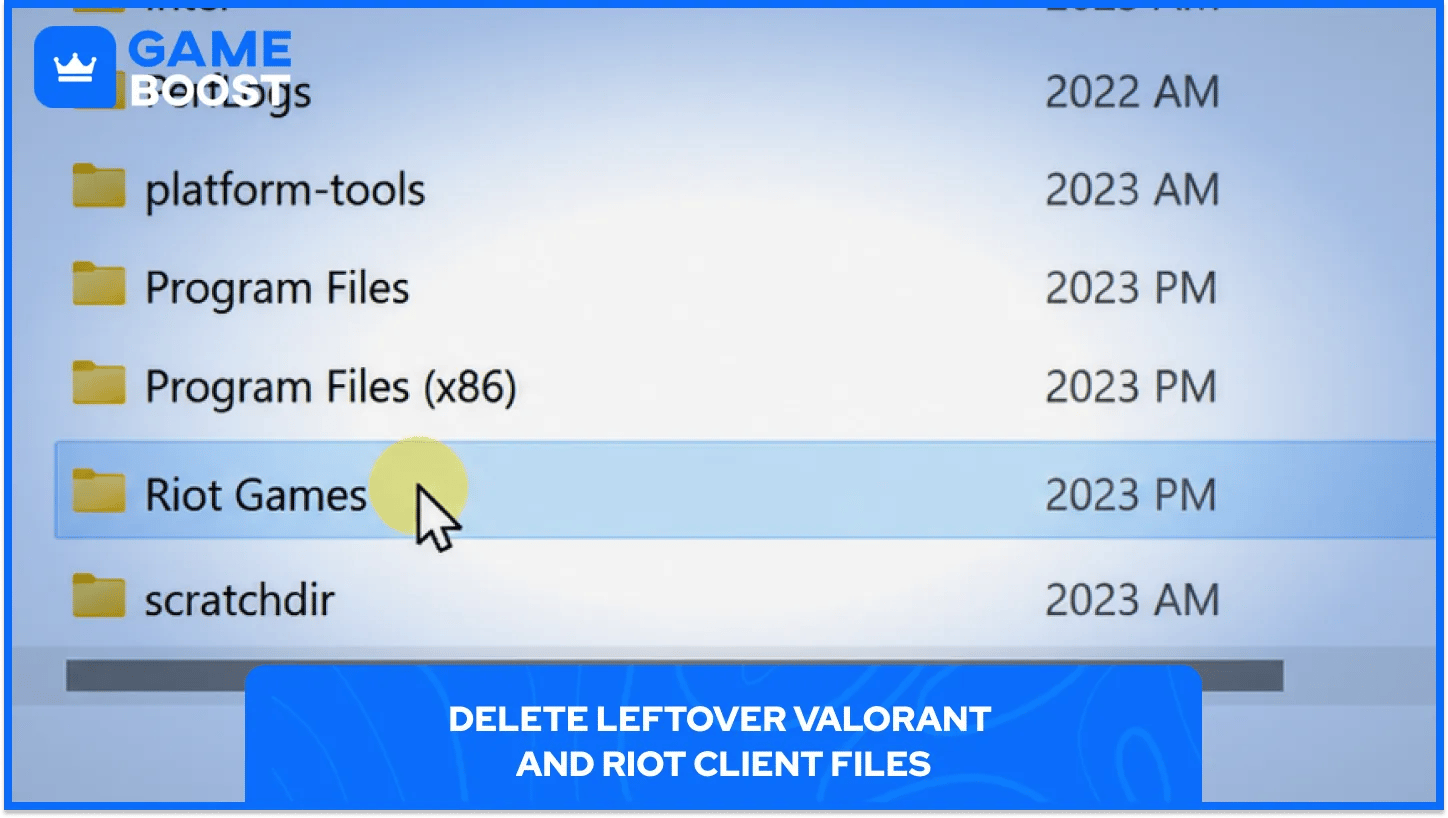
Ta bort mapparna VALORANT och Riot Client: Om du tar bort mappen Riot Client tas startprogrammet bort från datorn tillsammans med spelfilerna.
Töm papperskorgen: Borttagna mappar tar fortfarande upp lagringsutrymme tills papperskorgen töms.
Öppna mappen AppData: Tryck på Windows-tangenten + R, skriv %localappdata% och tryck på Enter.
Ta bort mapparna Riot Games och VALORANT: Båda mapparna finns i AppData\Local och tas bort på samma sätt.
Starta om datorn: En omstart slutför den rena avinstallationen.
Om du startar Riot Client igen senare installeras Vanguard automatiskt på nytt, så anticheat-programmet förblir avinstallerat bara så länge klienten inte är installerad.
Riot uppger att Vanguard kan vara svår att få bort och finnas kvar på vissa datorer även efter en vanlig avinstallation via systemfältet eller Windows-inställningarna. Riots manuella steg tar bort det permanent, förutsatt att alla Riot Games-program först stängs.
Riot Games beskriver en manuell lösning för en envis Vanguard-installation, och den kräver ett Windows-konto med administratörsbehörighet:
Stäng alla Riot Games-program: Avsluta alla spel som startats via Riot Client. Högerklicka sedan på Riot Client i systemfältet och välj Avsluta (eller stäng av det via Aktivitetshanteraren=
Öppna Kommandotolken som administratör: Tryck på Windows-tangenten, skriv cmd, högerklicka på Kommandotolken och välj Kör som administratör.
Ta bort den första Vanguard-tjänsten: Skriv sc delete vgc i det svarta kommandotolksfönstret och tryck på Enter.
Ta bort den andra Vanguard-tjänsten: Skriv sc delete vgk i samma fönster och tryck på Enter.
Starta om datorn: Starta om Windows innan du rör den kvarvarande Vanguard-mappen.
Öppna mappen Program Files: Tryck på Windows-tangenten, skriv Utforskaren, tryck på Enter och gå till C:\Program Files.
Ta bort mappen Riot Vanguard: Högerklicka på mappen Riot Vanguard och ta bort eventuella kvarvarande filer.
Vanguard räknas som helt avinstallerat när det inte längre visas i systemfältet efter en omstart. Riot noterar också att borttagning av Vanguard ofta åtgärdar fel som orsakas av skadade Vanguard-filer.
Konsolversionerna hoppar helt över Vanguard och Riot Client. Att ta bort spelet kräver bara några knapptryckningar från startskärmen.
På respektive konsol tar du bort Valorant så här:
PS5-spelare tar bort Valorant från spelbiblioteket: Markera Valorant, tryck på Options-knappen och välj Ta bort. Bekräfta sedan.
Xbox-spelare avinstallerar Valorant från Mina spel och appar: Markera Valorant, tryck på menyknappen och välj Avinstallera. Bekräfta sedan.
Framsteg på konsolen sparas på Riot-kontot som är länkat till PlayStation- eller Xbox-profilen. Om du laddar ner Valorant igen från konsolens butik får du tillbaka samma agenter och skins.
Att ta bort Valorant på rätt sätt gör mer än att frigöra lagringsutrymme. Vanguard startar med Windows och fortsätter att köras i bakgrunden, så om du låter det vara installerat efter att spelet har tagits bort finns ett anticheat-program kvar på datorn utan något att skydda. En ren avinstallation ger också spelare som kämpar med fel en nystart. Problem som Valorants Secure Boot-fel koppla tillbaka till Vanguard, och att radera alla kvarvarande mappar före en ominstallation utesluter att skadade filer är orsaken.
Visa alla GameBoost Boosting-tjänster
Visa alla GameBoost-spelnycklar
“ Muhammad Nagi is a gamer-turned-organic growth hacker with a passion for performance, strategy, and persistence. With over 8,000 hours in CS:GO, he knows what it means to grind — and he applies that same energy to digital growth. Drawing from years of in-game experience, Muhammad now uses his deep understanding of gamer behavior to educate others, build visibility for gaming brands, and deliver actionable content that resonates with real players.”




