


•Hamza Rashid• 6 min läsning
Fortnite

Fortnitesnabbt tempo kräver smidig prestanda för den bästa spelupplevelsen. För PC-spelare kan det vara avgörande att upprätthålla höga och stabila bilder per sekund (FPS)kan göra en betydande skillnad i spelandet.
FPS hänvisar till antalet bilder din dator kan rendera per sekund, där högre siffror resulterar i smidigare visuella effekter och bättre respons. Högre FPS leder till smidigare visuella effekter och bättre respons, och kan potentiellt förbättra din prestation i spelet. Låg FPS, å andra sidan, kan resultera i hackigt spelande, fördröjda svar och en frustrerande upplevelse, särskilt under intensiva stunder som byggande eller strid.
Denna guide kommer att utforska olika metoder för att öka din Fortnite FPS på PC, vilket hjälper dig att uppnå en mer njutbar och konkurrenskraftig spelupplevelse.
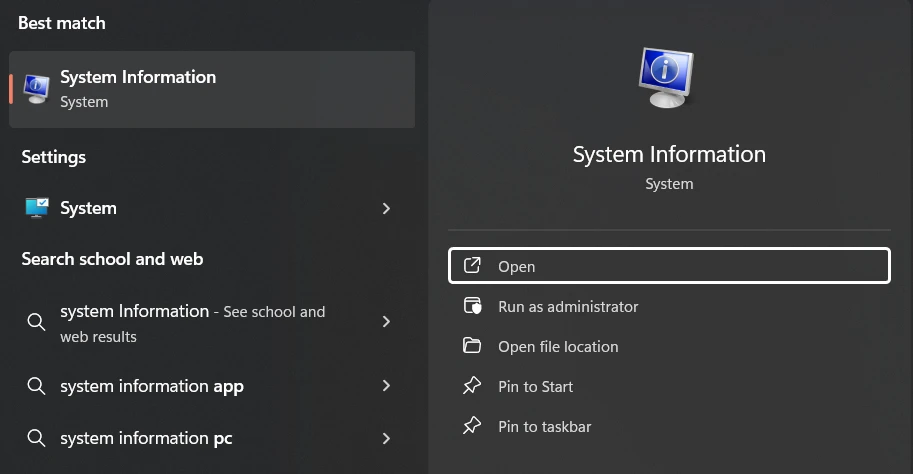
Innan vi dyker ner i FPS-optimeringstekniker är det avgörande att förstå din PCs nuvarande kapabiliteter och hur de stämmer överens med minimikraven för Fortnite. Börja med att granska din PCs specifikationer. På Windows kan du få tillgång till denna information genom att skriva "Systeminformation" i sökfältet.
Jämför dina PC-specifikationer med Fortnites aktuella systemkrav. Vid senaste uppdatering inkluderar minimikraven:
GPU: Intel HD 4000 (PC) eller AMD Radeon Vega 8
CPU: Core i3-3225 3.3 GHz
RAM: 8 GB
Operativsystem: Windows 10 64-bit (version 1703 eller senare) eller macOS Mojave 10.14.6
Kom ihåg att detta är minimikrav. För att uppnå bättre prestanda och högre FPS, sikta på ett system som överträffar dessa specifikationer.
Fortnite tillhandahåller en inbyggd FPS-räknare som kan aktiveras i videoinställningsmenyn. Aktivera alternativet "Visa FPS" för att se din bildfrekvens under spelandet. För mer detaljerad analys, överväg att använda tredjeparts benchmark-verktyg som erbjuder insikter i genomsnittlig FPS, bildtid och andra prestandamått över längre spelsessioner.
Att förstå FPS-siffror är avgörande. Medan 30-60 FPS är spelbart, kan det kännas trögt för många spelare. Avslappnade spelare tycker vanligtvis att 60-90 FPS är tillfredsställande, vilket ger en smidig och njutbar upplevelse. Konkurrensspelare, å sin sida, siktar ofta på 120 FPS eller högre för att maximera sin fördel. Dessa högre bildfrekvenser erbjuder exceptionell smidighet och respons, vilket kan vara särskilt fördelaktigt när man använder skärmar med hög uppdateringsfrekvens.
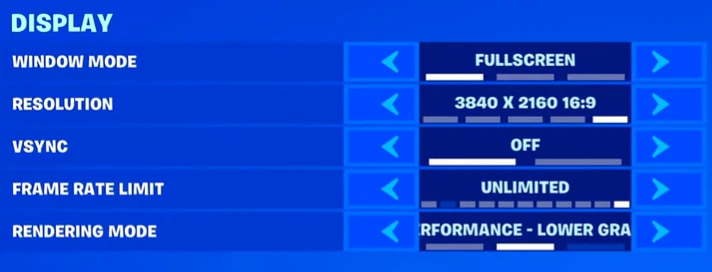
Börja din FPS-förbättring genom att justera Fortnites videoinställningar och ställa in fönsterläget på helskärm för optimal prestanda. Justera upplösningen till 1920x1080 eller din skärms native upplösning, och stäng av V-Syncför att minska inputlag. Ställ in bildfrekvensgränsen på oändlig eller matcha din skärms uppdateringsfrekvens för att maximera bildgenereringen.
För förbättrad CPU-användning, använd först DirectX 12-rendering. För att ytterligare öka prestandan, inaktivera beräkningsintensiva effekter som skuggor, global belysning och reflektioner. Dessutom, minska siktavstånd, texturer, effekter och efterbehandling för att sänka renderingsbelastningen.
Dessa justeringar balanserar visuell kvalitet och prestanda, vilket optimerar ditt systems resurser för smidigare spelande. Konkurrensspel som Fortnite prioriterar prestanda framför grafisk trohet.
Fortnite erbjuder ett specialiserat läge som är utformat för att öka prestandan på mindre kraftfulla system. Det här alternativet, som finns i de avancerade grafikinställningarna, prioriterar bildfrekvens framför visuell kvalitet. Genom att välja "Prestanda-- Lägre Grafisk Kvalitet" läge under Rendering Mode aktiverar du en serie förinställda optimeringar som avsevärt minskar den grafiska kvaliteten för att förbättra CPU- och GPU-effektiviteten.
För att aktivera detta läge, gå till spelets inställningsmeny, hitta visningsalternativen och ändra inställningen för Rendering Mode till prestandaläget. Kom ihåg att tillämpa dina ändringar och starta om spelet för att de nya inställningarna ska träda i kraft.Även om du kan märka en minskning av den visuella kvaliteten, kan den potentiella förbättringen av spelupplevelsen ge en betydande fördel i konkurrensutsatta situationer.
Denna funktion är praktisk för spelare med äldre hårdvara eller de som har svårt att upprätthålla en jämn spelupplevelse. Den kan hjälpa till att förbättra prestandan även på system som precis uppfyller minimikraven.
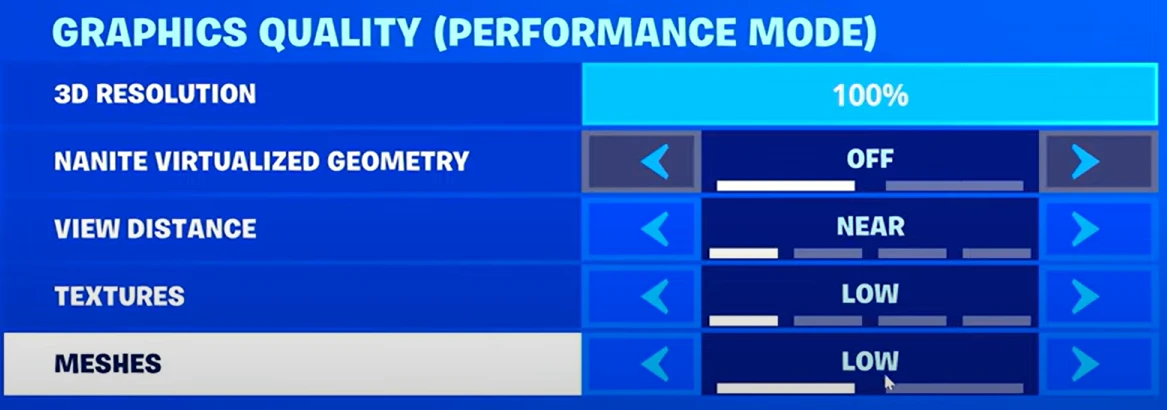
För att ytterligare förbättra din FPS i Fortnite, gå återigen till videoinställningarna och fokusera på grafik kvalitetsalternativ. Börja med att inaktivera nanit virtualiserad geometri, som, medan den ger mer detaljerade miljöer, kan vara resurskrävande. Ställ in siktavståndet till "nära" för att minska belastningen på din GPU från att rendera avlägsna objekt. Viktigt, justera både texturer och nätverk till "Låg." Nätverk, i synnerhet, spelar en avgörande roll för FPS.
Även om högre inställningar skapar mer visuellt tilltalande och intrikata objekt, kräver de också mer bearbetningskraft. Genom att sänka nätverkskvaliteten minskar du i praktiken polygonantalet för spelobjekt, vilket kan dramatiskt förbättra prestandan, särskilt under hektiska strider eller i täta områden av kartan.
Att sänka texturkvaliteten minskar upplösningen av ytdetaljer på objekt. Detta lättare belastar din GPU men frigör också VRAM, vilket kan vara särskilt fördelaktigt om du spelar på ett system med begränsat grafiskt minne.
Dessa justeringar kan få spelet att se mindre visuellt imponerande ut, men de kan resultera i en betydande FPS-ökning. I ett snabbt spel som Fortnite väger en jämnare spelupplevelse och snabbare respons ofta tyngre än grafisk kvalitet, särskilt i konkurrensutsatta scenarier där varje bildruta räknas.
Att optimera Fortnite-prestanda kräver regelbundet underhåll av PC:n och effektiv resursförvaltning. Rengör regelbundet datorns fläktar och ventiler med tryckluft för att förhindra överhettning, vilket kan påverka spelprestandan allvarligt.Denna enkla uppgift går hand i hand med att hålla din programvara uppdaterad, inklusive ditt operativsystem, grafikdrivrutiner och Fortnite själv.
Även om uppdateringar säkerställer optimal prestanda, är hantering av systemresurser lika avgörande. Stäng onödiga bakgrundsprogram för att frigöra bearbetningskraft, använd Aktivitetshanteraren för att identifiera och stänga ner resurskrävande program.
För grafikdrivrutiner, en nyckelkomponent i spelprestanda, besök din tillverkares webbplats (Nvidia, AMD, eller Intel) för att ladda ner den senaste versionen. Kombinera detta med att aktivera automatiska uppdateringar i Epic Games Launcher för Fortnite för att säkerställa att du alltid spelar på den mest optimerade versionen.
Att förbättra Fortnite FPS på en PC innebär att förstå din dators hårdvarukapaciteter, optimera inställningarna i spelet och underhålla ditt system. Genom att veta vad din PC kan hantera, justera spelinställningarna och hålla ditt system i gott skick kan du uppnå smidigare spelupplevelse och potentiellt förbättra din prestation. Det är viktigt att notera att i konkurrensutsatta spel som Fortnite spelar bildhastighet ofta en större roll än visuell kvalitet. Att göra dessa justeringar och finjustera din setup och prestation kan betyda skillnaden mellan en frustrerande förlust och en Victory Royale.
Köp V-Bucks
Köp Fortnite Items
Fortnite Konton Till Salu
Visa alla GameBoost Konton
Visa alla GameBoost Boosting Tjänster
Visa alla GameBoost Valutor
Visa alla GameBoost Spelnycklar
Visa alla GameBoost Presentkort
Visa alla GameBoost Top Ups
Visa alla GameBoost Items
Köp CS2 Skins
“ Kristina började på GameBoost 2024 som SEO-specialist och blev snabbt den främsta skribenten för third-person shooter och konkurrenskraftiga spel. Hon skriver om titlar som Fortnite, Valorant, League of Legends, GTA 5 och Roblox, med fokus på how-to guider, praktiska tips och uppdateringar.”





