



•Patrik Mršnik• 6 min läsning
Roblox

Roblox-konton registrerade för barn under 13 år kommer med en uppsättning inbyggda begränsningar, och att hantera Robux-utgifter är ett av de områden som föräldrar tenderar att förbise. Att koppla ett föräldrakonto ger dig utgiftsgränser, aktivitetsnotifikationer och innehållskontroller, allt hanterbart från din egen enhet.
Att köpa genom Roblox-webbplatsen eller lösa in ett presentkort ger också upp till 25% mer Robux än att köpa genom iOS App Store eller Google Play, så att veta rätt metod sparar pengar på lång sikt.
I den här artikeln kommer vi att utforska hur man ställer in ett föräldrakonto, köper Robux för ett barnkonto och hanterar utgiftsbegränsningar för att hålla allt under kontroll.
Läs också: Hur man handlar Robux på Roblox

Barnkonton kan köpa Robux oberoende så länge en betalningsmetod är sparad på kontot
Att koppla ett föräldrakonto ger dig tillgång till utgiftsgränser, notifikationer och andra föräldrakontroller
För att koppla ett föräldrakonto, gå till ditt barns Inställningar > Föräldrakontroller > Lägg till förälder och verifiera din ålder med en statlig ID eller kreditkort
Att köpa Robux genom Roblox-webbplatsen ger upp till 25% mer än att köpa genom iOS App Store eller Google Play
Du kan också köpa Robux genom GameBoost genom att ange ditt barns Roblox-användarnamn och följa instruktionerna, utan att behöva logga in på kontot
Efter köp, ställ in en månatlig utgiftsgräns genom ditt föräldrakonto för att begränsa hur mycket som kan spenderas varje månad
Utgiftsgränser gäller inte för inlösen av presentkort och återställs i slutet av varje kalender månad
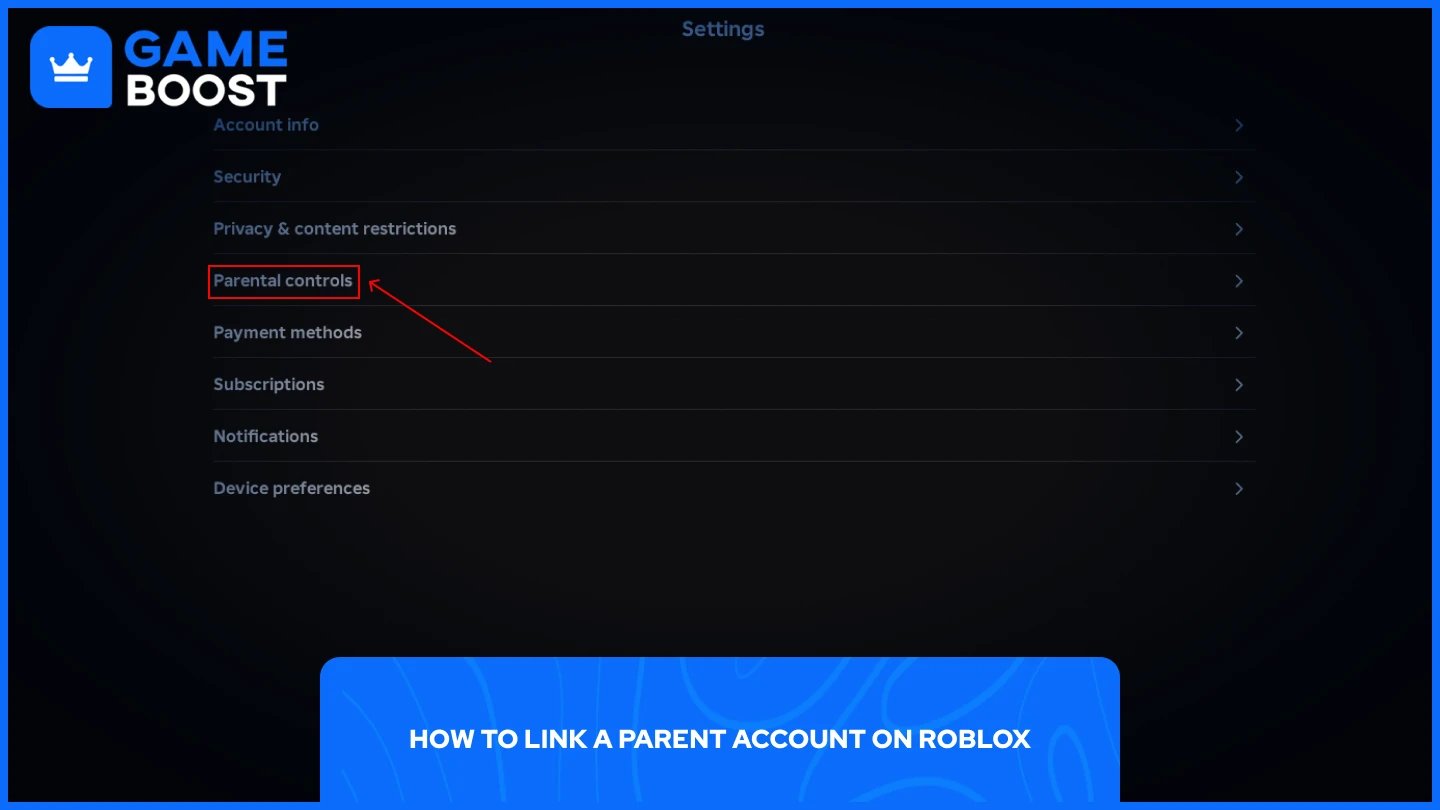
För att aktivera föräldraprivilegier måste du vara 18 år eller äldre och verifiera din ålder med en statligt utfärdad ID eller kreditkort. Om du redan har ett Roblox-konto kan du använda det direkt utan att skapa ett nytt. Här är hur du kopplar ditt föräldrakonto till ditt barns:
På ditt barns enhet, öppna Roblox och gå till Inställningar.
Välj Föräldrakontroller, tryck sedan på Lägg till förälder.
Ange din e-postadress och kolla din inkorg för en bekräftelselänk.
Öppna länken och välj Använd befintligt konto om du redan har ett, eller Skapa konto om du inte har det.
Följ stegen på skärmen för att verifiera din ålder med en statligt utfärdad ID eller kreditkort.
När du har verifierats, välj Godkänn för att slutföra kopplingen.
Efter kopplingen kan du hantera ditt barns inställningar från din egen enhet utan att behöva logga in på deras konto varje gång.
Läs också: Vilka är de säkraste sätten att köpa Robux?
Med föräldrakontot kopplat kan du köpa Robux direkt genom barnets konto. Att köpa genom Roblox-webbplatsen eller använda ett presentkort ger upp till 25% mer Robux än att köpa genom iOS App Store eller Google Play, eftersom Roblox vidarebefordrar besparingarna från appbutikens avgifter direkt till dig. Av den anledningen är webbplatsen den rekommenderade vägen.
Följ dessa steg för att köpa Robux:
Logga in på ditt barns Roblox-konto på webbplatsen eller appen.
Klicka på Robux-ikonen högst upp på skärmen.
Välj det belopp av Robux du vill köpa.
Välj din betalningsmetod: kreditkort, betalkort, PayPal eller ett Roblox presentkort.
Granska bekräftelseskärmen, som visar Robux-beloppet, total kostnad och vald betalningsmetod, och klicka sedan på köpknappen för att slutföra transaktionen.
Robux dyker vanligtvis upp på kontot inom några minuter, även om det ibland kan förekomma en kort fördröjning på upp till en timme under högtrafikperioder. Alternativt kan du köpa Robux genom GameBoost. Processen är enkel:
Välj det Robux-belopp du vill ha
Ange ditt barns Roblox-användarnamn
Slutför betalningen och följ eventuella instruktioner
Det är inte nödvändigt att logga in på kontot alls, vilket gör det till ett bekvämt alternativ för föräldrar som föredrar att hålla sitt barns inloggningsuppgifter separata från någon transaktion.

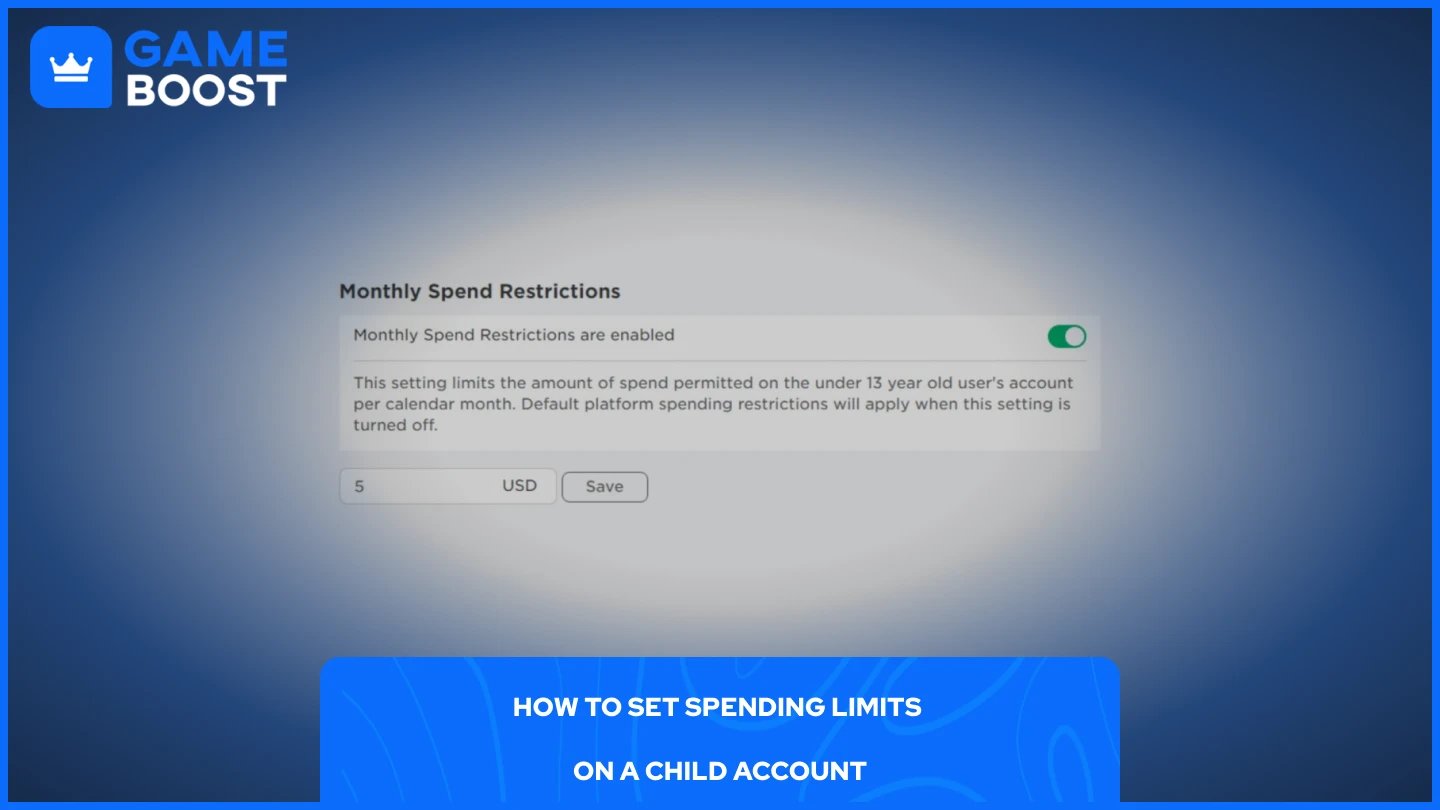
När Robux har köpts är det värt att ställa in en månatlig utgiftsgräns för att undvika oväntade kostnader längre fram. Du kan ställa in en månatlig utgiftsgräns som täcker Robux-köp och prenumerationer på individuella upplevelser. Gränsen återställs i slutet av varje kalendermånad och rullar inte över.
Så här ställer du in en utgiftsgräns:
Logga in på ditt föräldrakonto på webbplatsen eller mobilappen.
Gå till Inställningar, välj sedan Föräldrakontroller.
Navigera till Utgiftsbegränsningar, tryck sedan på Månatlig utgiftsgräns.
Ange det belopp du känner dig bekväm med och bekräfta.
Höga utgiftsaviseringar är aktiverade som standard för alla länkade föräldrar, vilket innebär att du kommer att få aviseringar efter $100, $250 och $500 i utgifter under en given månad. Efter $500 kommer du att få en avisering för varje tio transaktioner. Du kan också justera aviseringarnas preferenser för att bli meddelad om varje transaktion om du föredrar striktare övervakning. Observera att utgiftsgränser inte gäller för inlösen av presentkort.
Läs också: Hur man löser in ett Robux-presentkort på mobil
Att köpa Robux på barnets konto är enkelt, men utgiftsgränserna är vad som faktiskt håller saker under kontroll. Själva köpet tar några minuter, men att hoppa över gränsstegssteget lämnar kontot öppet för obegränsade kostnader. Sätt en månatlig gräns omedelbart efter att du har länkat ditt föräldrakonto, och använd aviseringar för att hålla koll på eventuell aktivitet.
Visa alla GameBoost Boosting Tjänster
Visa alla GameBoost Spelnycklar
“ Mustafa Atteya har skrivit om gaming och esports sedan 2023, med specialisering inom konkurrensutsatt spelinnehåll och guider för spelarutveckling. Vid 25 års ålder bidrar han med både praktisk spelupplevelse och professionell SEO-skribentkompetens till GameBoost-teamet.”




