

•Patrik Mršnik• 16 min läsning
Game Keys
Det borde vara enkelt att lösa in koder på Steam, men många användare tycker att processen är svår. Oavsett om du aktiverar ett nytt spel eller lägger till pengar på ditt konto kan Steams inlösningssystem vara förvirrande även för vana användare.
I den här guiden går vi igenom hela inlösningsprocessen för:
Spel-/DLC-nycklar
Plånbokskoder
Vi går tydligt igenom varje steg så att du kan komma åt dina köp utan frustration eller förseningar.
Läs även: Vad är Steam-nycklar och hur fungerar de?
Steam-koder kan lösas in via skrivbordsklienten, webbläsaren eller mobilappen, med något olika navigeringsvägar för varje alternativ
Spel- och DLC-nycklar aktiveras via "Lägg till ett spel" > "Aktivera en produkt på Steam" i skrivbordsklienten
Plånbokskoder löses in via Kontouppgifter > "Lägg till pengar i din Steam-plånbok" > "Lös in ett Steam-presentkort eller en plånbokskod"
Steam-koder är regionlåsta. Kontrollera alltid att de fungerar i din region innan du köper dem för att undvika aktiveringsfel
För att lösa in DLC-koder måste du äga grundspelet
Om en kod inte fungerar bör du kontrollera stavfel, tecken som liknar varandra (0/O, L/i) och extra mellanslag innan du kontaktar säljaren
Kontakta säljaren först om problemet inte går att lösa och därefter Steam Support som en sista utväg. Spara alltid ditt köpbevis
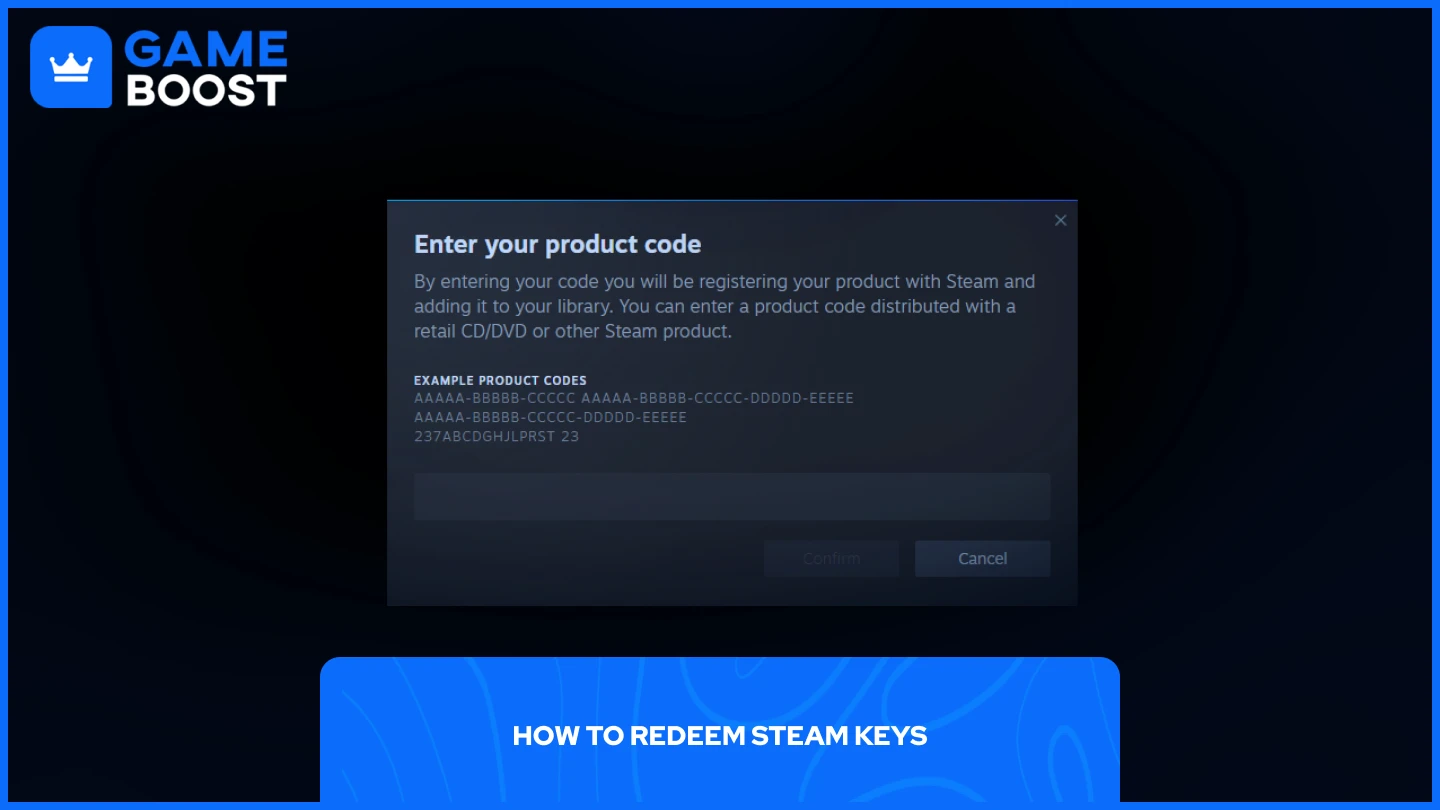
Det är enkelt att lösa in Steam-nycklar för spel eller DLC när du vet hur du ska göra. Du kan aktivera dina koder via skrivbordsklienten eller webbläsaren. Om du inte känner till nycklar sedan tidigare förklarar vår guide om vad Steam-nycklar är och hur de fungerarvad du köper.
Starta Steam och logga in på ditt konto
Klicka på "Lägg till ett spel" i det nedre vänstra hörnet
Välj "Aktivera en produkt på Steam"
Ange din kod
Klicka på "Bekräfta"
Gå till Steam och logga in på ditt konto
Klicka på ditt användarnamn i det övre högra hörnet
Välj "Kontouppgifter"
Under "Butik och köphistorik"
Välj "+ Lägg till pengar i din Steam-plånbok"
Välj "Lös in ett Steam-presentkort eller en plånbokskod"
Ange din kod och klicka på "Fortsätt"
Eller gå helt enkelt till sidan för inlösen av Steam-koder , logga in på ditt konto och ange din kod.
När du har slutfört dessa steg lägger Steam automatiskt till spelet eller DLC:t i ditt bibliotek. Om du får några felmeddelanden under processen bör du kontrollera att koden är korrekt eller kontakta Steam Support för hjälp. Du kan bläddra bland Steam-nycklar på GameBoost om du fortfarande behöver ett spel.
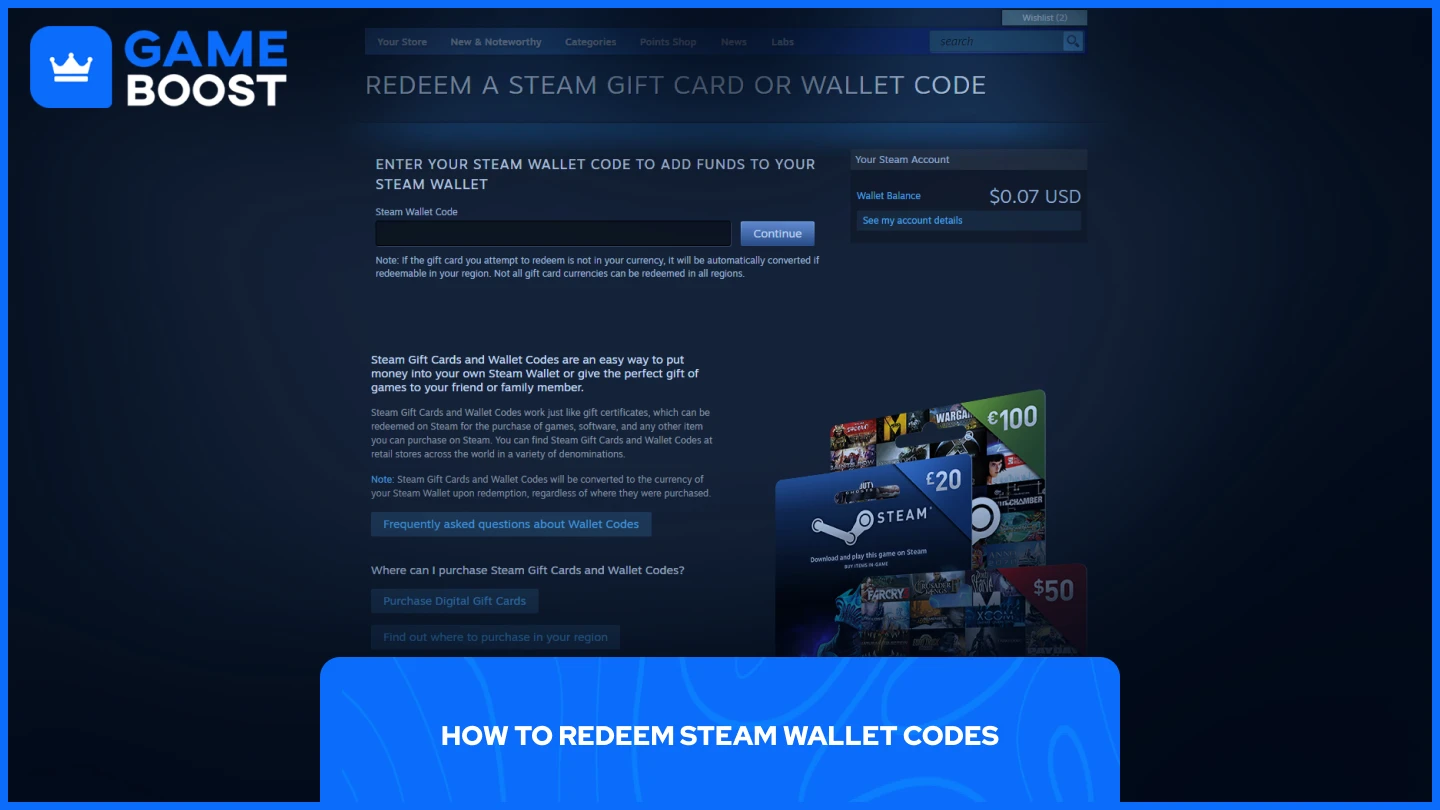
Det går till på samma sätt att lösa in Steam-plånbokskoder, oavsett om du använder skrivbordsklienten eller en webbläsare. Så här löser du in en Steam-plånbokskod:
Öppna Steam-klienten eller Steam i en webbläsare
Klicka på din profilikon i det övre högra hörnet och välj "Kontouppgifter"
Välj "+ Lägg till pengar i din Steam-plånbok" under kategorin "Butik och köphistorik"
Klicka på "Lös in ett Steam-presentkort eller en plånbokskod"
Ange koden och klicka på "Fortsätt"
När du har slutfört dessa steg läggs pengarna omedelbart till i din Steam-plånbok. Kontrollera alltid att valutan och beloppet stämmer med dina förväntningar innan du slutför transaktionen. Om koden inte fungerar bör du kontrollera att du inte har skrivit fel eller kontakta Steam Support och bifoga ditt köpbevis för att få hjälp.
Ja, du kan lösa in koder via Steam-mobilappen. Processen är densamma som på datorn och i webbläsaren:
Öppna Steam-mobilappen
Klicka på din ikon i det övre högra hörnet
Gå till Kontouppgifter
Därifrån följer du samma inlösningssteg som på andra plattformar.
Om du får felmeddelandet ”Produkten är inte tillgänglig i din region” är din Steam-kod regionlåst och inte kompatibel med platsen för ditt konto.
Det här felet uppstår eftersom Steam-nycklar finns i olika regionala versioner. Vissa är begränsade till Europa, andra är endast tillgängliga i specifika länder, medan globala nycklar fungerar över hela världen. Kontrollera alltid nyckelns regionala begränsningar innan du köper den.
Om du har köpt en nyckel som inte fungerar i din region och ännu inte har visat den, kontakta säljaren omedelbart för att begära en återbetalning. De flesta seriösa säljare hjälper till att lösa problemet så länge nyckeln är oanvänd.
Det här felet visas när du försöker lösa in DLC utan att äga grundspelet. Lösningen är enkel – du måste köpa och aktivera huvudspelet först.
Om du till exempel försöker lösa in Elden Ring Shadow of the Erdtree, kräver Steam att du äger Elden Ring innan DLC:n kan aktiveras. DLC-innehåll är utformat som ett tillägg till originalspelet och kan inte fungera på egen hand.
Kontrollera först att du har angett koden korrekt. Leta efter stavfel, förväxlingar mellan liknande tecken (som 0/O eller L/i) och se till att inga extra mellanslag har lagts till. De flesta Steam-koder följer ett särskilt format med bindestreck på bestämda platser.
Kontakta säljaren om koden fortfarande inte fungerar. Bifoga ditt köpbevis och information om felmeddelandet. Seriösa återförsäljare svarar vanligtvis snabbt och kan ofta kontrollera om en kod redan har lösts in eller tillhandahålla en ersättningskod.
Kontakta Steam Support som en sista utväg. De kan ibland spåra kodens historik för att avgöra om aktiveringsproblemen beror på tekniska problem snarare än en ogiltig kod. Bifoga skärmbilder av felmeddelandena och köpbevis när du skickar in ditt supportärende.
Det är enkelt att lösa in Steam-koder när du väl känner till de rätta stegen. Oavsett om du aktiverar spelnycklar, DLC-innehåll eller plånbokskoder följer processen liknande mönster på alla plattformar. Genom att följa guiderna ovan kan du undvika vanliga fel och snabbt få tillgång till dina köp. Om problemen kvarstår bör du kontrollera att koden är korrekt, kontakta säljaren eller vända dig till Steam Support för att få hjälp. Letar du efter en ny nyckel? Se de bästa webbplatserna för att köpa Steam-nycklar, eller vår sammanställning av de bästa webbplatserna för att köpa spelnycklar.
Visa alla Steam-spelnycklar
Visa alla GameBoost-spelnycklar
Visa alla GameBoost-konton
Visa alla GameBoost Boost-tjänster
Visa alla GameBoost-valutor
Visa alla GameBoost-presentkort
Visa alla GameBoost-påfyllningar
Visa alla GameBoost-föremål
“ Mustafa Atteya har skrivit om gaming och esports sedan 2023, med specialisering inom konkurrensutsatt spelinnehåll och guider för spelarutveckling. Vid 25 års ålder bidrar han med både praktisk spelupplevelse och professionell SEO-skribentkompetens till GameBoost-teamet.”


