



•Hamza Rashid• 6 min läsning
Fortnite

Fortnite har ingen inbyggd klient för ChromeOS, och skolutfärdade Chromebooks lägger till ett extra lager av svårigheter ovanpå det. Dessa enheter hanteras vanligtvis av skolan, med administratörskontroller som förhindrar programinstallationer och nätverksfilter som blockerar de flesta spelplattformar.
Trots det finns det fungerande metoder som låter dig köra Fortnite på en skol Chromebook utan att röra några begränsade inställningar. I den här artikeln går vi igenom varje metod steg för steg, och täcker vad du behöver och hur du får Fortnite att fungera på din skol Chromebook.
Läs också: Vad står V-Bucks för?

Fortnite har ingen inbyggd ChromeOS-klient och kan inte laddas ner direkt på en Chromebook
De enda stödda metoderna är molnspelplattformar, inklusive GeForce NOW, Xbox Cloud Gaming och Amazon Luna
GeForce NOW har en gratis nivå och är det mest tillgängliga alternativet, men det begränsar sessioner till en timme på den gratis planen
Xbox Cloud Gaming kräver en Game Pass Ultimate-prenumeration ($14.99/månad) men har ingen sessionsgräns och körs på Xbox Series X-hårdvara
GeForce NOW-appen finns på Google Play Butik för Chromebooks; om Play Butik är begränsad fungerar webbläsarversionen som ett alternativ
Skol Chromebooks kan ha nätverksfilter som blockerar en eller flera av dessa plattformar, så att ha ett backup-alternativ är värt att tänka på
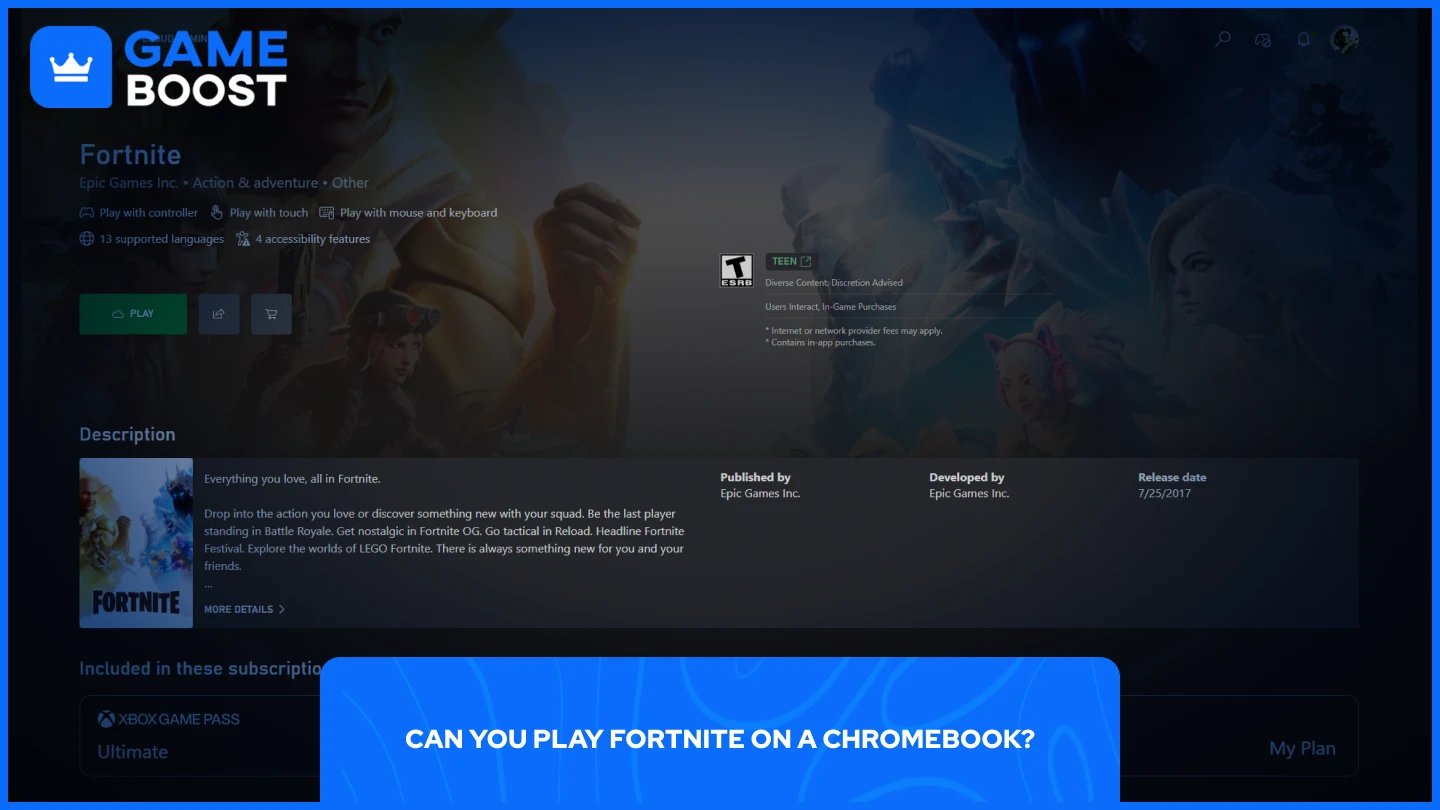
Ja, men inte genom att ladda ner det direkt. Epic Games Launcher är en Windows-exekverbar fil som ChromeOS inte kan köra. Det utesluter en traditionell installation.
Den stödda metoden är molnspel. Epic Games rekommenderar officiellt tre plattformar för att spela Fortnite på Chromebooks:
NVIDIA GeForce NOW
Xbox Cloud Gaming
Amazon Luna
Alla tre strömmar spelet från fjärrservrar direkt till din webbläsare, så Chromebookens hårdvara spelar ingen roll. Så länge du har en stabil internetanslutning fungerar spelet. Skol Chromebooks lägger till ett extra lager av svårigheter eftersom nätverksfilter kan blockera några av dessa plattformar, men åtminstone en av de tre brukar gå igenom.

Fortnite kan inte laddas ner på en Chromebook. Vad du istället kan göra är att ladda ner GeForce NOW-appen, som finns på Chromebook och ger dig tillgång till Fortnite genom molnströmning.
Här är hur du ställer in det:
Öppna Google Play Butik på din Chromebook och sök efter GeForce NOW.
Ladda ner och installera appen.
Öppna den och logga in med ditt NVIDIA-konto, eller skapa ett gratis.
Länka ditt Epic Games-konto under avsnittet för anslutna konton.
Sök efter Fortnite i biblioteket och tryck på Spela.
Om Play Butik är begränsad på din skol-Chromebook kan du istället få tillgång till GeForce NOW via webbläsaren. Webbläsarversionen fungerar på samma sätt. Den kostnadsfria nivån begränsar sessioner till en timme åt gången. Priority- och Ultimate-planerna tar bort den begränsningen om du behöver längre sessioner.
Läs också: Hur mycket kostar Fortnite Battle Pass i V-Bucks?
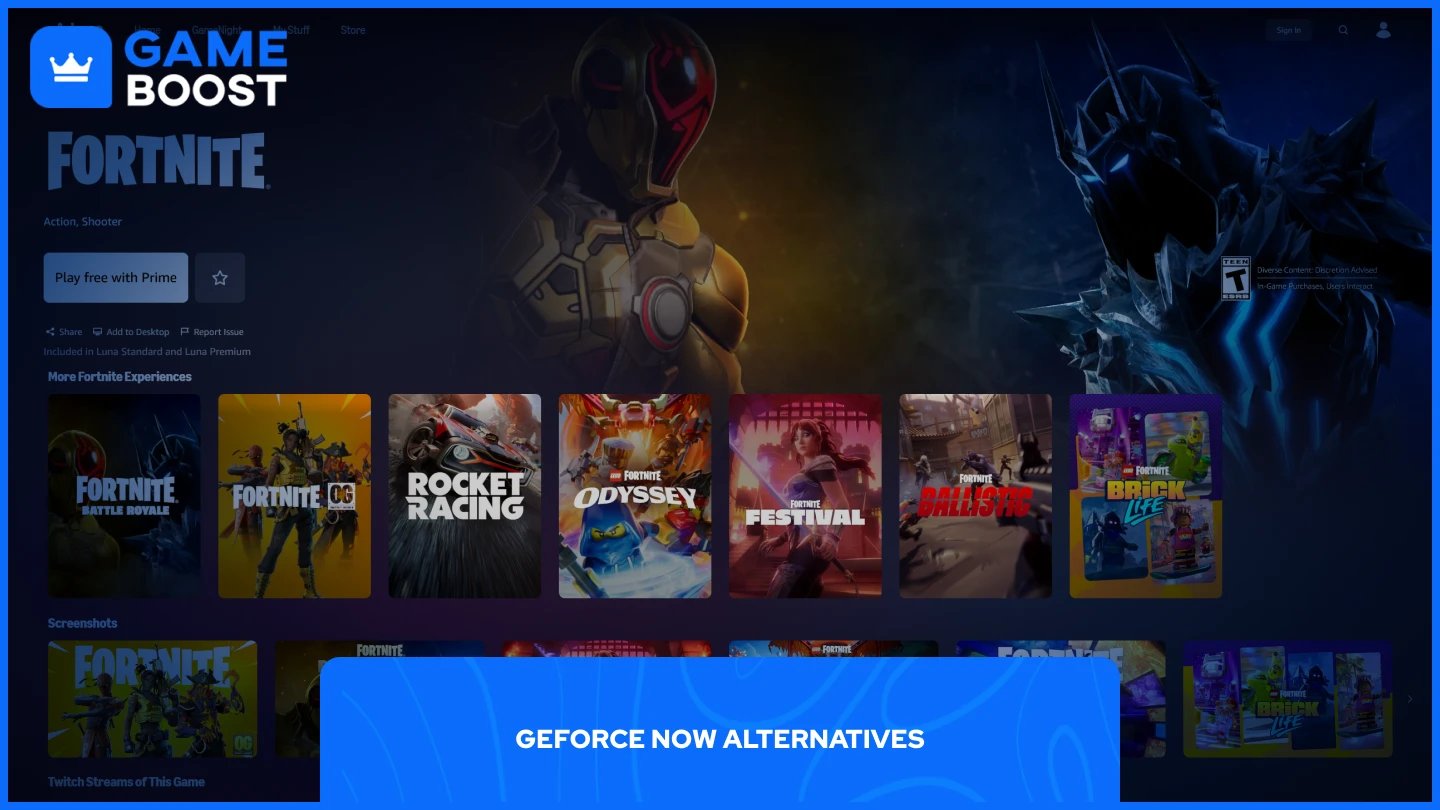
Om GeForce NOW är blockerat på ditt skolnätverk eller om du vill ha ett annat alternativ, så stöder två andra plattformar officiellt Fortnite på Chromebooks.
Xbox Cloud Gaming strömmar Fortnite genom Xbox Series X-hårdvara, vilket innebär stark prestanda och stabila bildhastigheter. Det kräver en Game Pass Ultimate-prenumeration ($14.99/månad), men det finns ingen tidsgräns för sessioner. För att komma igång, gå till xbox.com/play i din webbläsare, logga in med ett Microsoft-konto och starta Fortnite från biblioteket.
Amazon Luna är ett bra alternativ. Du kan spela Fortnite genom Luna genom att logga in på luna.amazon.com med ett Amazon-konto och starta spelet, med tillgång inkluderad för Prime-medlemmar eller via en Luna-prenumeration.
Plattform | Kostnad | Sessionbegränsning | Tillgänglighet |
|---|---|---|---|
GeForce NOW | Gratis / $9.99–$19.99/månad | 1 timme (gratis nivå) | Global |
Xbox Cloud Gaming | $14.99/månad (Game Pass Ultimate) | Ingen | Global |
Amazon Luna | Amazon Prime / Luna Prenumeration | Ingen | Begränsad |
Läs också: Hur man köper V-Bucks på Nintendo Switch
Fortnite körs på skolans Chromebooks genom molnspel, och installationen tar bara några minuter. GeForce NOW är den bästa utgångspunkten med tanke på dess gratisnivå och breda tillgänglighet, men Xbox Cloud Gaming och Amazon Luna är bra alternativ om det blockeras på ditt skolnätverk. Välj den som passar din situation, så är du redo att köra.
Köp V-Bucks
Köp Fortnite Skins
Fortnite Konton Till Salu
Visa alla GameBoost Konton
Visa alla GameBoost Boosting Tjänster
Visa alla GameBoost Valutor
Visa alla GameBoost Spelnycklar
Visa alla GameBoost Presentkort
Visa alla GameBoost Påfyllningar
Visa alla GameBoost Items
Köp CS2 Skins
“ Mustafa Atteya har skrivit om gaming och esports sedan 2023, med specialisering inom konkurrensutsatt spelinnehåll och guider för spelarutveckling. Vid 25 års ålder bidrar han med både praktisk spelupplevelse och professionell SEO-skribentkompetens till GameBoost-teamet.”




