


•Hamza Rashid• 6 min läsning
Fortnite

Fortnite är ett av de mest spelade onlinespelen på konsoler, som konkurrerar direkt med speljättar som Minecraft och GTA V. Battle royale har fångat miljontals spelare på PlayStation, Xbox och Nintendo Switch-plattformar.
Under långa spelsessioner stöter spelare ofta på buggar, anslutningsproblem eller spelproblem som vägrar försvinna genom normala medel. Dessa tekniska problem kan störa din spelupplevelse och påverka prestandan. Till skillnad från PC-spel, där du enkelt kan stänga och öppna om applikationer, erbjuder konsoler inte en enkel omstartsknapp för individuella spel.
I den här artikeln kommer vi att utforska steg-för-steg-processen för att starta om Fortnite på PlayStation, Xbox och Nintendo Switch-konsoler för att lösa vanliga tekniska problem och få dig tillbaka in i aktionen.
Läs också: Alla Fortnite Victory Umbrellas (2025)
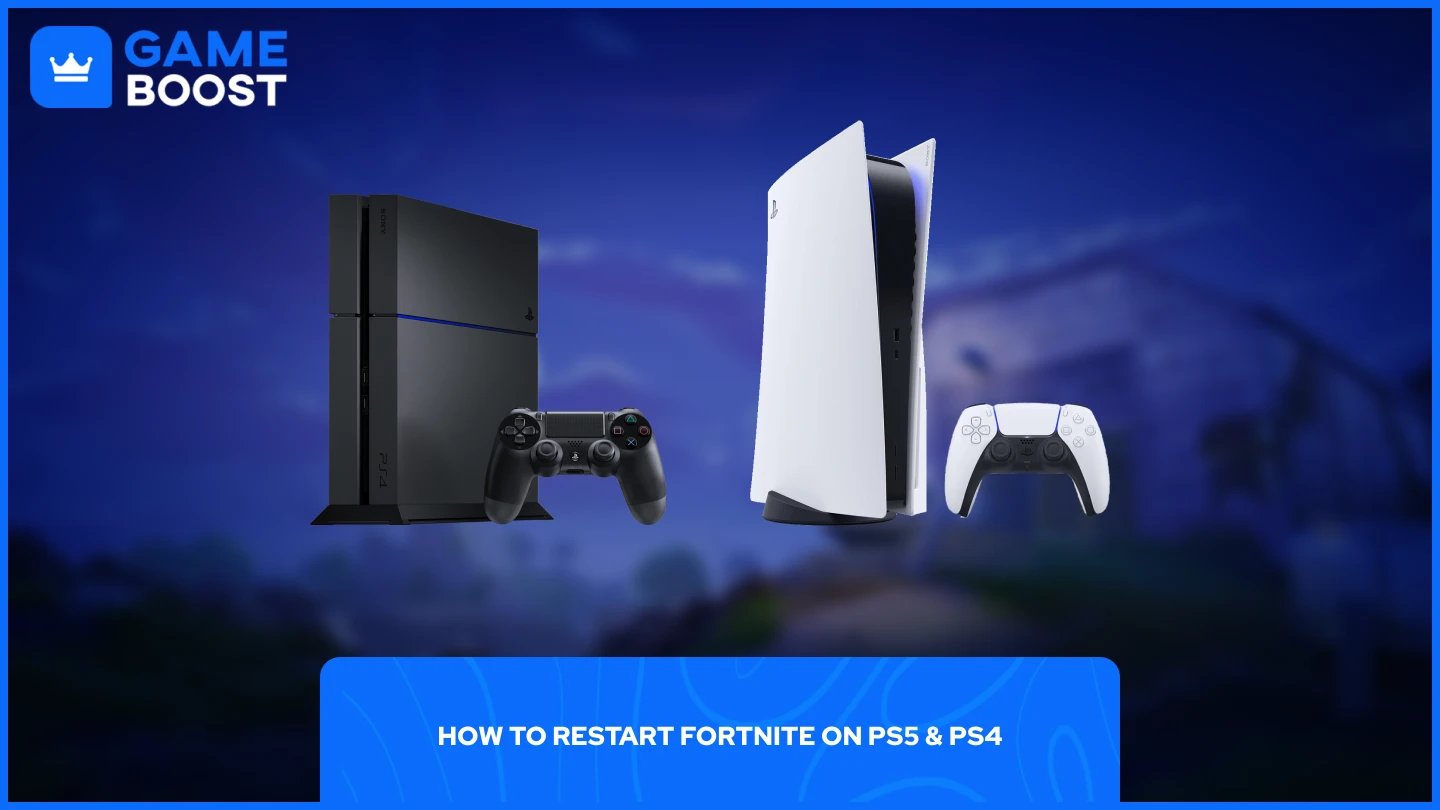
Processen för att starta om Fortnite på PlayStation-konsoler har likheter mellan PS5 och PS4, även om varje system har något olika navigationssteg.
Starta om Fortnite på PS5:
Klicka på PlayStation-knappen på din kontroller
Navigera till hemskärmen
Hitta Fortnite och tryck på Options-knappen (☰)
Välj "Stäng spel" från menyn
Starta om Fortnite på PS4:
Gå till hemmenyn
Markera Fortnite och tryck på Options-knappen
Välj "Stäng applikation" från menyn
Efter att ha stängt spelet på antingen konsol, vänta några sekunder innan du startar om Fortnite. Denna korta paus gör att systemet kan avsluta alla spelprocesser helt och rensa temporära data som kan orsaka problem.
När du har stängt applikationen, välj helt enkelt Fortnite från din hemskärm eller bibliotek för att starta om spelet. Den nya starten bör lösa de flesta vanliga buggar, anslutningsproblem eller prestandaproblem som du upplevde under din tidigare session.
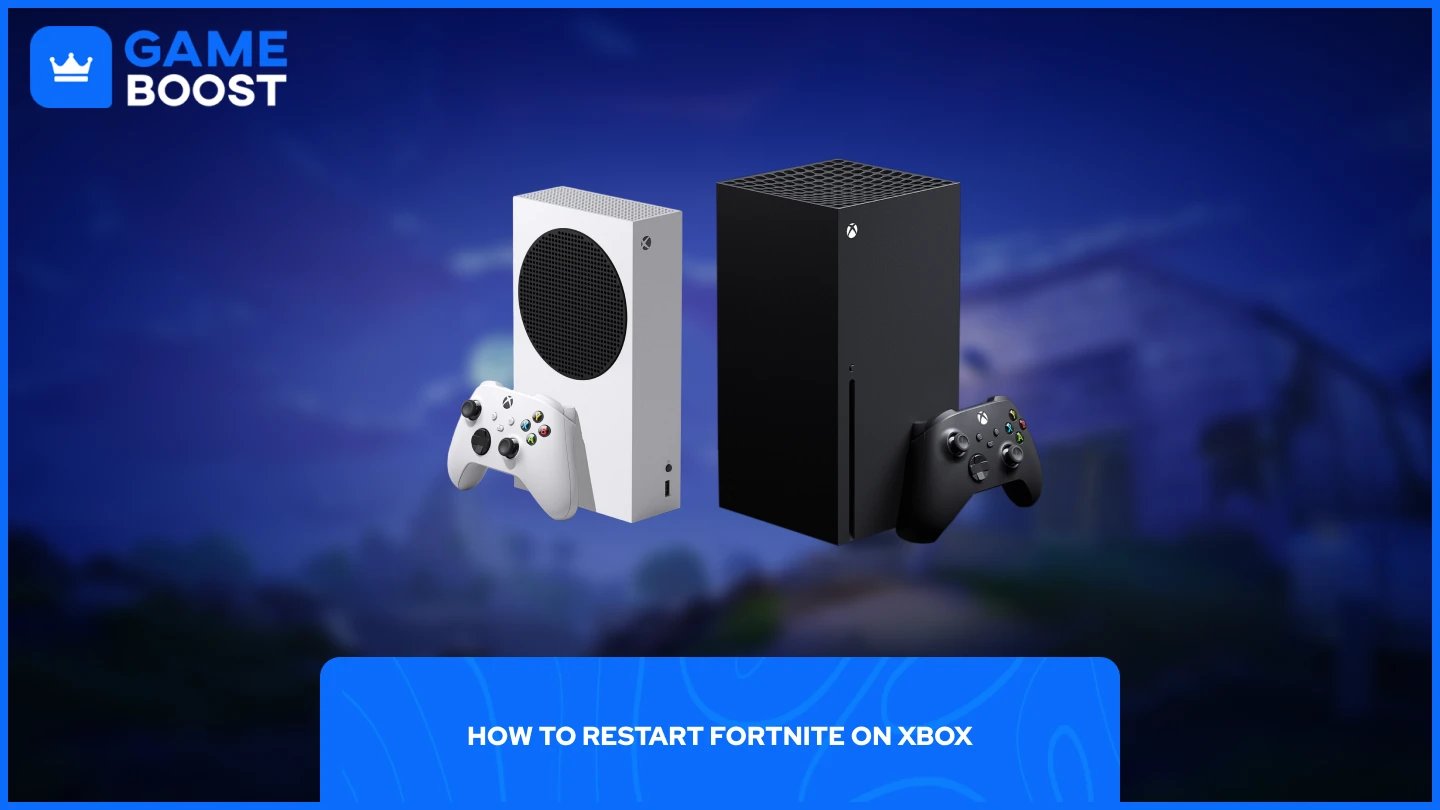
Att starta om Fortnite på Xbox-konsoler följer en enkel process som fungerar på alla Xbox-modeller, inklusive Xbox One, Xbox Series X och Xbox Series S.
Tryck på Xbox-knappen på din kontroller
Navigera till Fortnite och tryck på Meny-knappen (☰)
Välj "Avsluta" från rullgardinsmenyn
Efter att ha slutfört dessa steg, starta helt enkelt om Fortnite från din hemskärm eller spelbibliotek. Spelet kommer att starta på nytt, vilket rensar eventuella temporära problem eller buggar som påverkade din tidigare session.
Läs också: Kan du spela Fortnite på MacBook? (Svarat)
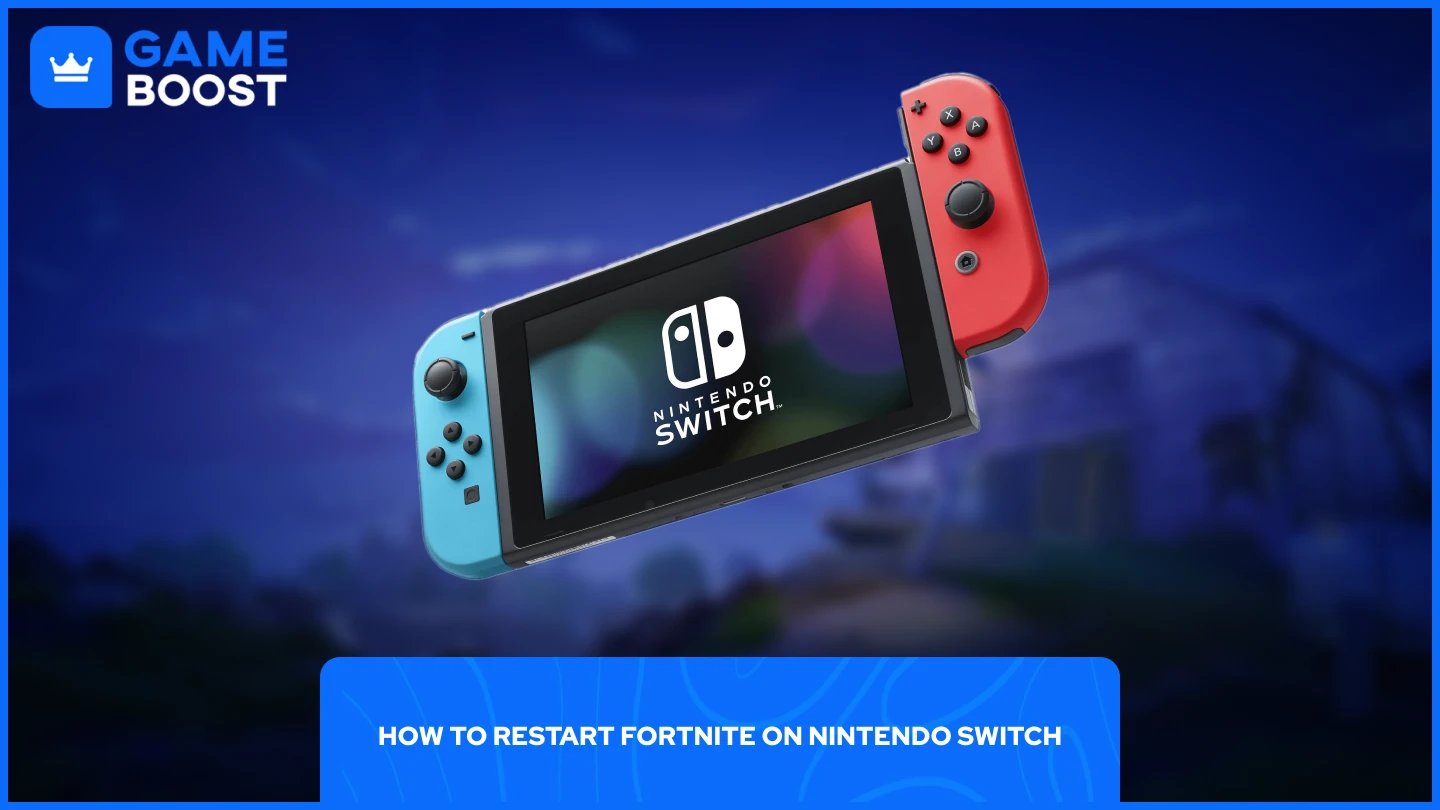
Att starta om Fortnite på Nintendo Switchär enklare än processen på PlayStation eller Xbox-konsoler. Switch erbjuder en mer direkt metod för att stänga applikationer.
Tryck på Hem-knappen på din kontroller
Markera Fortnite från ditt spelval
Tryck på X för att stänga programvaran
Starta om spelet från din hemskärm
Nintendo Switch stänger omedelbart applikationen utan ytterligare bekräftelsemenyer, vilket gör det till den snabbaste metoden bland alla konsolplattformar. När du har tryckt på X stängs Fortnite helt, vilket gör att du kan starta om det fräscht och lösa eventuella tekniska problem du stött på under spelet.
Läs också: Fortnite-kontons nivåer: Allt du behöver veta
Att starta om Fortnite på konsoler kräver olika steg beroende på din plattform, men varje metod löser effektivt vanliga tekniska problem. PlayStation-användare behöver gå till alternativmenyn för att stänga spelet, Xbox-spelare kan avsluta genom Meny-knappen, och ägare av Nintendo Switch trycker helt enkelt på X för att stänga programvaran.
Köp V-Bucks
Köp Fortnite-objekt
Fortnite-konton till salu
Visa alla GameBoost-konton
Visa alla GameBoost-boostingtjänster
Visa alla GameBoost-valutor
Visa alla GameBoost-spelnycklar
Visa alla GameBoost-presentkort
Visa alla GameBoost-påfyllningar
Visa alla GameBoost-objekt
Köp CS2-skins
“ Mustafa Atteya har skrivit om gaming och esports sedan 2023, med specialisering inom konkurrensutsatt spelinnehåll och guider för spelarutveckling. Vid 25 års ålder bidrar han med både praktisk spelupplevelse och professionell SEO-skribentkompetens till GameBoost-teamet.”





