

•Filip Premuš• 5 min läsning
Marvel Rivals
FPS är en av de mest kritiska mätningarna för spelprestanda. När din FPS är hög känns spelet smidigt och responsivt. Låg FPS skapar hack och fördröjning som kan göra spel praktiskt taget ospelbara, särskilt i konkurrensutsatta miljöer.
För Marvel Rivals spelare är det inte bara hjälpsamt att övervaka FPS—det är avgörande för att upprätthålla en konkurrensfördel. Att veta din exakta bildfrekvens hjälper till att identifiera prestandaproblem och optimera dina inställningar därefter.
Denna guide visar dig hur du visar din FPS-räknare i Marvel Rivals, förklarar varför det är viktigt att spåra denna mätning och ger effektiva metoder för att öka din bildfrekvens för bättre spelprestanda.
Läs också: Cloak & Dagger i Marvel Rivals: Förmågor, Berättelse & Team
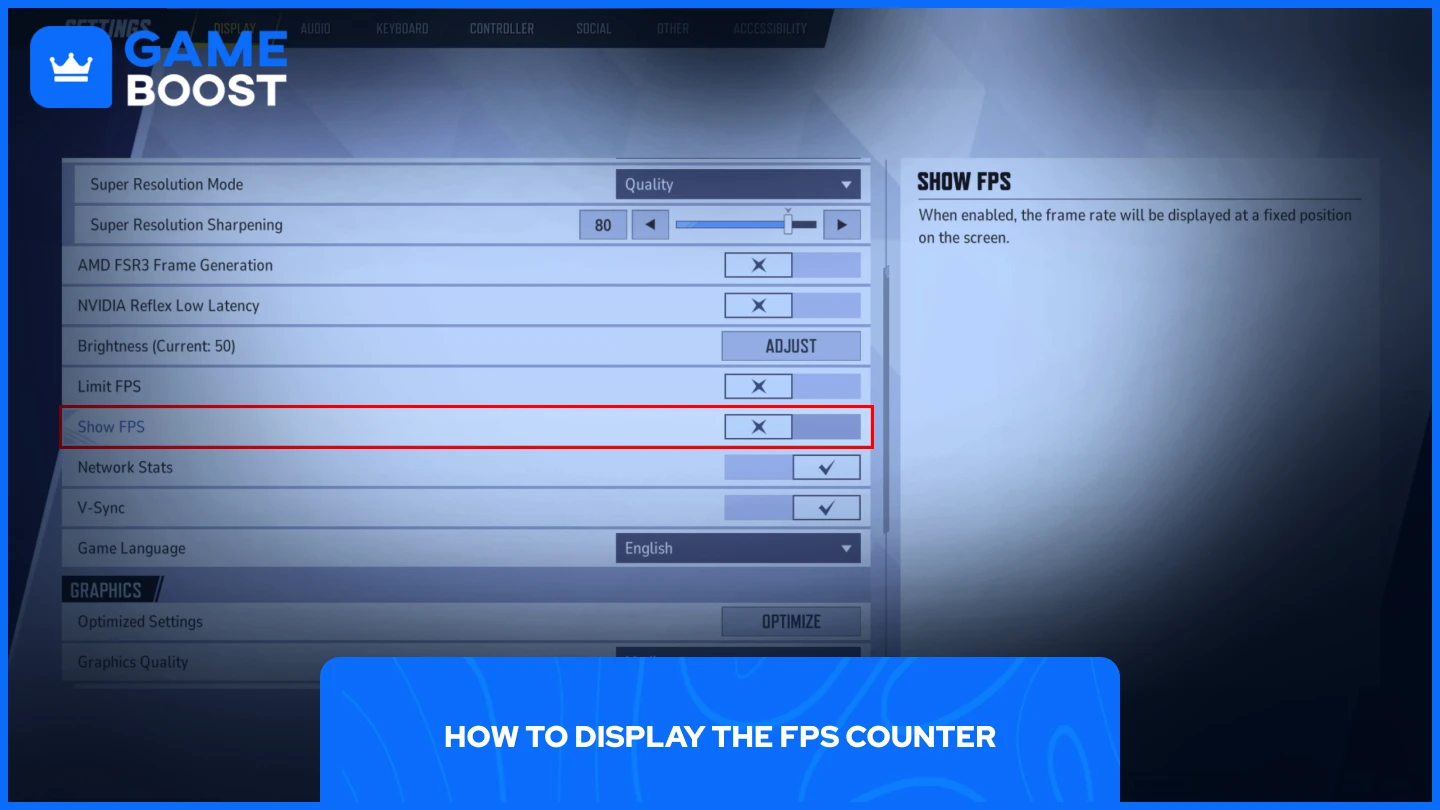
Att aktivera FPS-räknaren i Marvel Rivals tar bara några klick. Följ dessa enkla steg:
Efter aktivering kommer FPS-räknaren att visas på höger sida av din skärm. Detta nummer visar exakt hur många bilder per sekund ditt system renderar.
Om du märker att din FPS sjunker under intensiva spelmoment, vet du att det är dags att optimera dina inställningar eller kontrollera bakgrundsprocesser som kan konsumera systemresurser.
Läs också: Alla spelbara karaktärer i Marvel Rivals 2025
Flera beprövade metoder kan hjälpa till att stabilisera eller öka din nuvarande bildfrekvens i Marvel Rivals.
Begränsa din FPS för smidigare, mer konsekvent spelande. Detta förhindrar att din PC ständigt pressar sina hårdvarugränser. Om ditt system i genomsnitt har 65 FPS, sätt en gräns på 60 FPS. Denna lilla minskning skapar stabilitet och förhindrar dramatiska bildfall under intensiva stunder.
Moderna GPU:er erbjuder kraftfulla uppskalningsfunktioner:
AMD-användare kan dessutom dra nytta av Marvel Rivals' AMD bildgenereringsfunktion. Även om detta kan öka FPS avsevärt, var medveten om att det introducerar viss inmatningsfördröjning—väg avvägningen baserat på din personliga preferens.
Eftersom Marvel Rivals är ett konkurrensutsatt spel, prioritera prestanda över visuell kvalitet. Ställ in alla grafikalternativ på Låg eller Medium. Detta säkerställer att ditt system levererar högre, mer konsekventa bildfrekvenser under kritiska spelmoment när prestanda är som viktigast.
Kom ihåg att konkurrensfördelar kommer från smidig, förutsägbar spelupplevelse snarare än fancy visuella effekter som kan påverka responsiviteten.
Läs också: Hur man ändrar sin server i Marvel Rivals (2025)
Att övervaka och maximera din FPS i Marvel Rivals påverkar direkt din konkurrensprestanda. Att visa din FPS-räknare låter dig spåra prestanda i realtid, medan implementeringen av de optimeringstekniker som beskrivs ovan hjälper till att upprätthålla en smidig spelupplevelse. Oavsett om du begränsar bildfrekvenser, använder uppskalningsteknologier eller justerar grafikinställningar, gör dessa förändringar en märkbar skillnad i responsiviteten. Gör dessa justeringar, spåra dina resultat med FPS-räknaren och njut av en smidigare Marvel Rivals-upplevelse.
Du har läst klart, men vi har mer informativt innehåll som du kan lära dig av. Dessutom erbjuder vi speländrande tjänster som kan höja din spelupplevelse till nästa nivå. Vad vill du göra härnäst?
“ Mustafa Atteya har skrivit om gaming och esports sedan 2023, med specialisering inom konkurrensutsatt spelinnehåll och guider för spelarutveckling. Vid 25 års ålder bidrar han med både praktisk spelupplevelse och professionell SEO-skribentkompetens till GameBoost-teamet.”