


•Mario Juričević• 12 min läsning
Valorant

FPS är den viktigaste faktorn i skjutspel och tävlingsspel som Valorant. Spelare med stabila bildhastigheter njuter av smidig spelupplevelse, medan de som lider av bildhastighetsfall ofta förlorar avgörande matcher. Att övervaka din FPS hjälper dig att förstå din dators prestanda och identifiera när justeringar behövs.
I den här artikeln visar vi dig exakt hur du aktiverar FPS-overlayen i Valorant så att du kan spåra din prestanda i realtid. Denna enkla guide hjälper dig att ställa in FPS-övervakning utan komplikationer, och ger dig den information du behöver för att behålla en konkurrensfördel.
Läs också: Valorant Night Market Datum (2025)
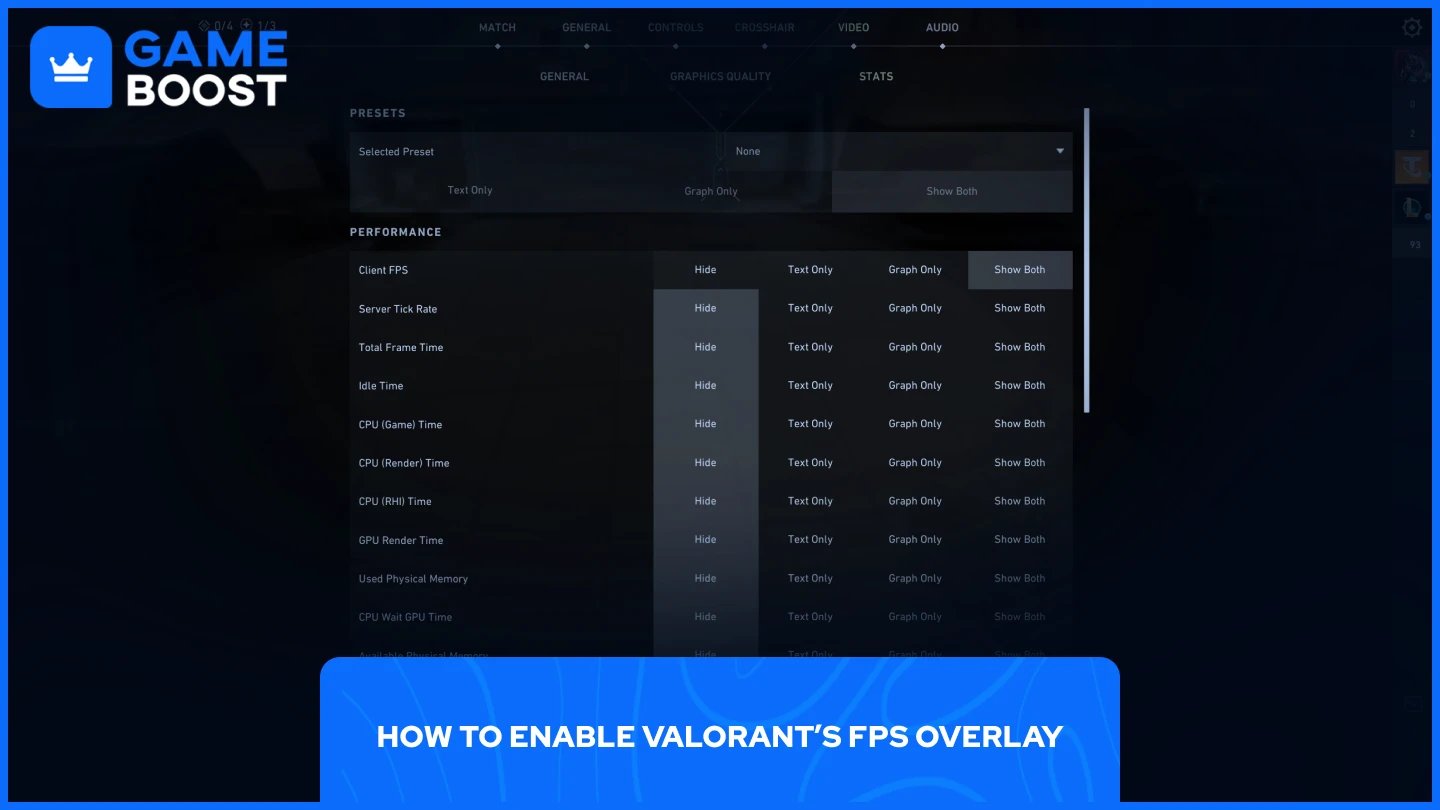
Att aktivera Valorants inbyggda FPS-overlay är enkelt och ger mer än bara bildhastighetsinformation. Funktionen erbjuder ytterligare prestandamått för att hjälpa dig övervaka ditt system under spel.
Så här aktiverar du det:
Starta Valorant
Klicka på kugghjulsikonen i det övre högra hörnet
Välj "Inställningar."
Navigera till "Video" och välj sedan "Statistik."
Välj ditt önskade alternativ i "Klient FPS" (Endast text, Endast graf eller Visa båda)
När du har valt ditt föredragna visningsalternativ och klickat på "Stäng inställningar," kommer FPS-overlayen att visas omedelbart i dina spel. Detta gör att du kan hålla koll på din prestanda utan att avbryta ditt spelande.
Läs också: Valorant: Hur man får Riot Gun Buddy
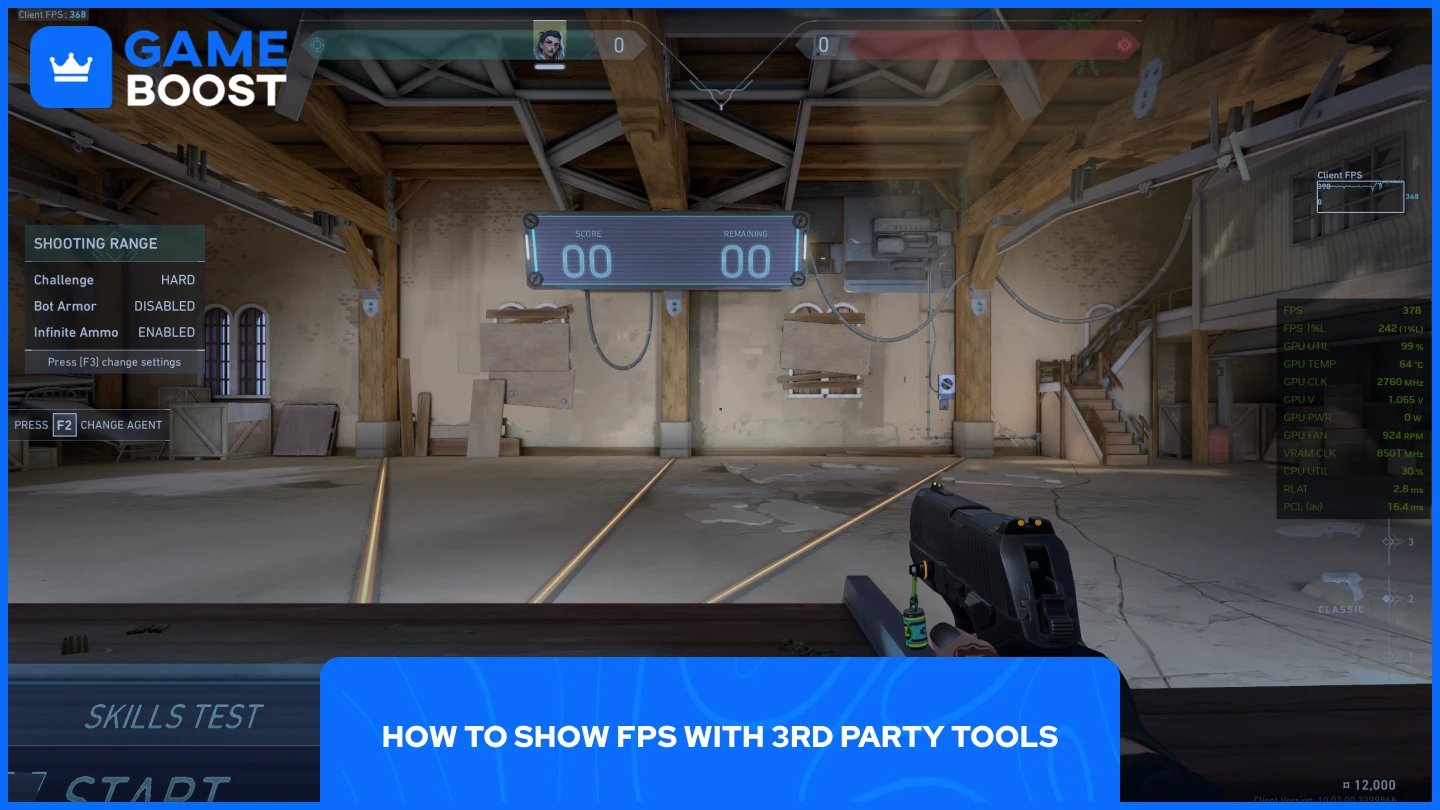
För spelare som inte föredrar Valorants inbyggda overlay, finns det flera betrodda tredjepartsverktyg som erbjuder noggrann FPS-övervakning. NVIDIA GeForce Experience och AMD Radeon Software ger precisa prestandamått för användare med motsvarande grafikkort. Dessa tillverkar-specifika verktyg integreras sömlöst med din hårdvara och erbjuder ofta mer detaljerad analys än in-game alternativ.
Windows Game Bar erbjuder en annan tillgänglig lösning. Tryck på "Win + G" för att öppna gränssnittet, välj sedan prestandafliken för att se FPS, GPU, CPU och RAM-användning i realtid medan du spelar. Denna inbyggda Windows-funktion fungerar i de flesta spel utan att kräva ytterligare programvaruinstallationer.
Dessa alternativ ger dig flexibilitet i hur du övervakar prestandamått under spel, vilket gör att du kan välja det verktyg som bäst passar dina specifika behov.
Läs också: Är Valorant på Steam? Allt du behöver veta
Att övervaka din FPS i Valorant är avgörande för optimal spelupplevelse. Oavsett om du väljer Valorants inbyggda överlägg eller tredjepartsverktyg som NVIDIA GeForce Experience, AMD Radeon Software eller Windows Game Bar, har du nu flera alternativ för att spåra prestanda. Välj den metod som fungerar bäst för din setup och börja övervaka din FPS för att behålla en konkurrensfördel och identifiera potentiella prestandaproblem innan de påverkar ditt spelande.
Valorant-konton till salu
Köp Valorant-poäng
Valorant Boost-tjänst
Visa alla GameBoost-konton
Visa alla GameBoost Boost-tjänster
Visa alla GameBoost-valutor
Visa alla GameBoost-spelnycklar
Visa alla GameBoost-presentkort
Visa alla GameBoost-objekt
Visa alla GameBoost-toppar
Counter-Strike 2-skins
“ Mustafa Atteya har skrivit om gaming och esports sedan 2023, med specialisering inom konkurrensutsatt spelinnehåll och guider för spelarutveckling. Vid 25 års ålder bidrar han med både praktisk spelupplevelse och professionell SEO-skribentkompetens till GameBoost-teamet.”





