


•Hamza Rashid• 8 min läsning
Roblox
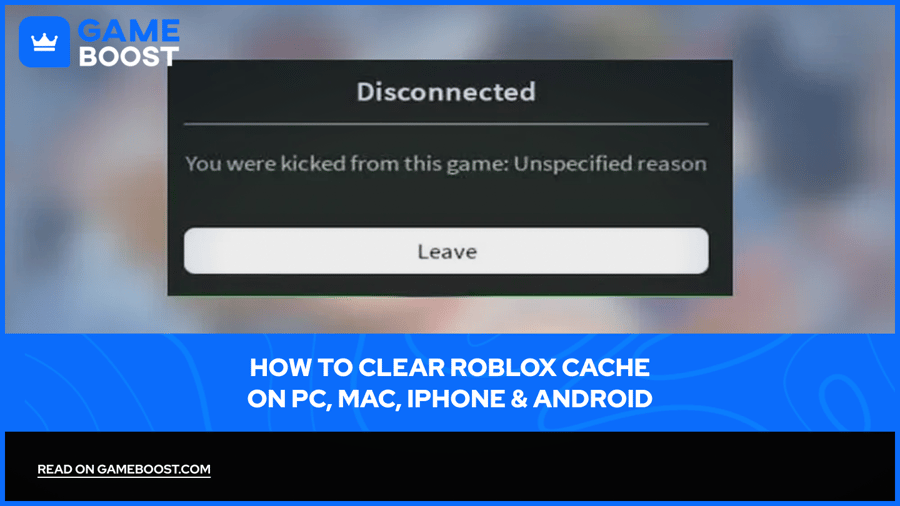
Att rensa Roblox-cachen i Windows innebär att du tar bort filerna i mappen %temp%\Roblox och Mac-spelare tar bort Roblox-mappen från ~/Library/Caches. Android har en knapp för att rensa cache i appinställningarna, och på iPhone och iPad måste du avlasta Roblox eftersom det inte finns någon sådan knapp där.
Roblox sparar tillfälliga filer på varje enhet så att upplevelser, texturer och inställningar läses in snabbare nästa gång. Med tiden samlas filerna på hög eller blir skadade, vilket orsakar inläsningsfel, frysningar och märkliga buggar. När du rensar dem påverkas inte kontot, så Robux, föremål och spelframsteg förblir säkra på alla enheter.
Windows-spelare kan rensa den genom att ta bort filerna i %temp%\Roblox.
På iPhone och iPad rensar avlastning av Roblox cachen och behåller kontodata.
Att rensa cachen åtgärdar inläsningsfel, frysningar och skadade filer, men inte lagg som beror på långsamt internet.
Alla metoder håller Robux, köp och spelframsteg säkra på Roblox-kontot.
Roblox-cachefiler är tillfälliga data som hjälper upplevelser att läsas in snabbare, inte något som är kopplat till kontot.
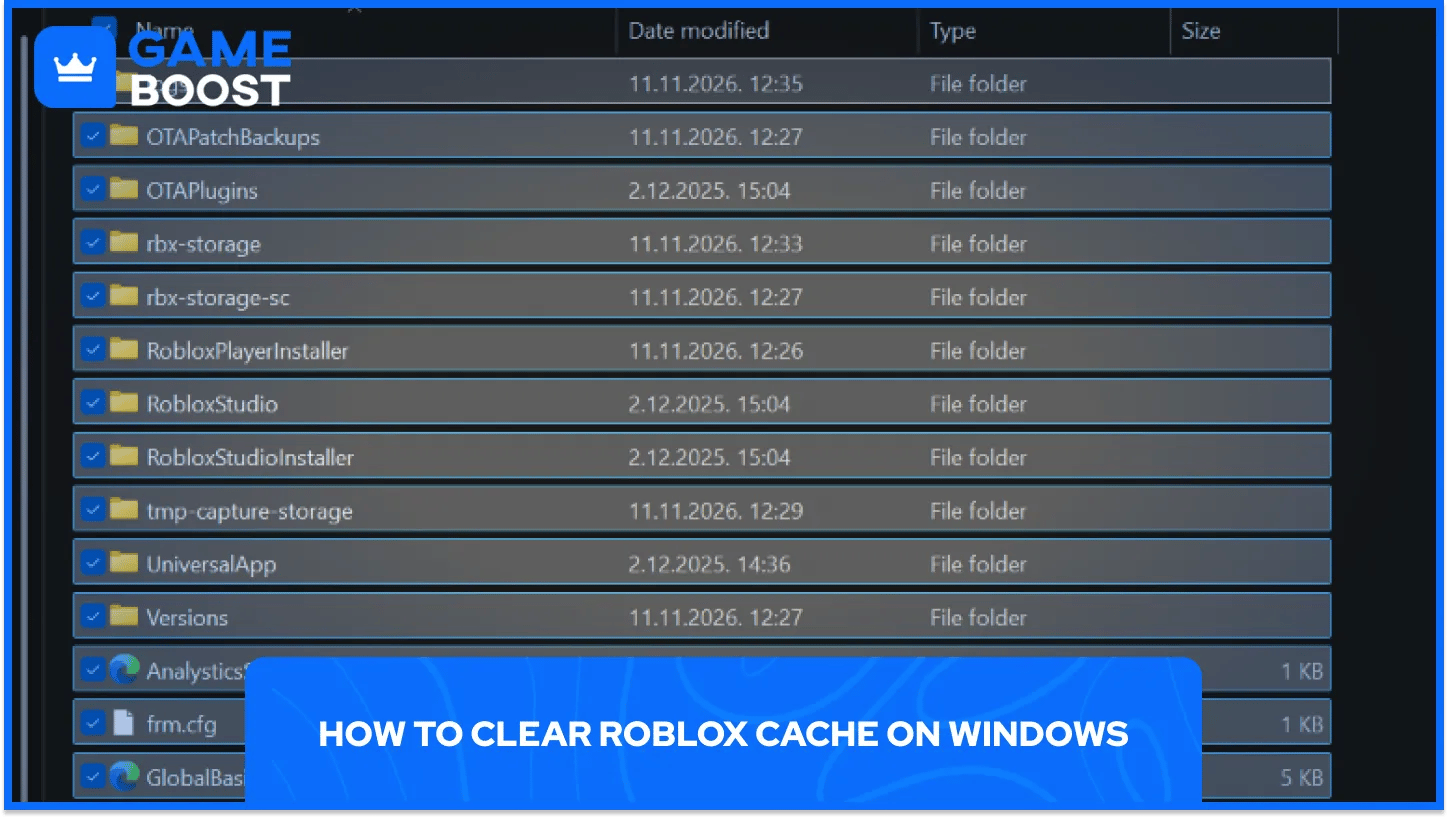
Att rensa Roblox-cacheminnet på en Windows-dator tar fem steg:
Stäng Roblox helt, inklusive alla Roblox-fönster som fortfarande är öppna i bakgrunden.
Tryck på Windows + R för att öppna rutan Kör.
Skriv %temp%\Roblox i rutan och tryck på Enter.
Tryck på Ctrl + A för att markera allt i Roblox-mappen och tryck sedan på Delete.
Töm papperskorgen för att ta bort filerna permanent.
Om problemen fortsätter att komma tillbaka rensar en fullständig återställning allt. Avinstallera Roblox via Windows-inställningarna, tryck på Windows + R, skriv %localappdata%, ta bort mappen Roblox och installera sedan spelet igen. Platser i Roblox Studio förblir säkra, såvida de inte sparades i den mappen.
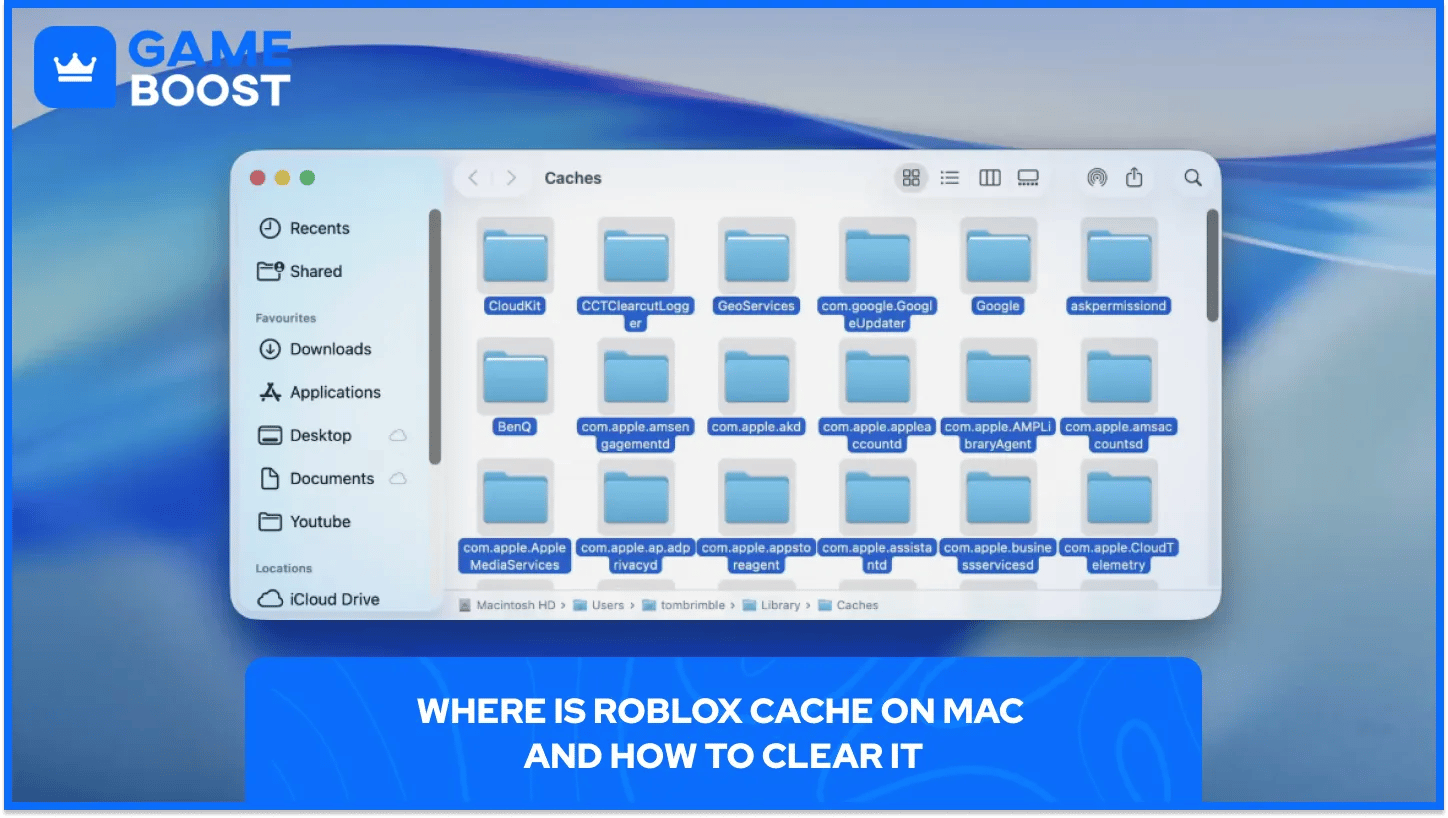
Roblox-cachen på en Mac rensar du i fem steg:
Avsluta Roblox och Roblox Studio om något av dem är öppet.
Öppna Finder och tryck på Skift + Kommando + G för att öppna Gå till mapp.
Skriv ~/Library/Caches i rutan och tryck på Retur.
Leta reda på mappen som har Roblox i namnet, vanligtvis med com.roblox i början.
Dra mappen till papperskorgen och töm papperskorgen.
Det är bara Roblox-mappen på den platsen som behöver tas bort. Övriga mappar i ~/Library/Caches tillhör andra appar, så låt dem vara för att undvika att något annat på Mac-datorn slutar fungera.
iPhone och iPad har ingen knapp för att rensa cacheminnet, så att avlasta appen gör samma jobb. Så här rensar du Roblox-cachen på iOS i fyra steg:
Öppna Inställningar, sedan Allmänt, och därefter iPhone-lagring eller iPad-lagring.
Tryck på Roblox i listan över installerade appar.
Tryck på Avlasta app och bekräfta. Då tas appen bort, men dess data behålls.
Tryck på Installera om appen och vänta tills Roblox har laddats ned igen.
Om Roblox fortfarande krånglar tar Radera appen bort allt. Om du sedan installerar om den från App Store får du en helt ny start. När du raderar appen loggas kontot ut, så det sparar tid att ha lösenordet till hands. Spelare som har glömt det kan fortfarande logga in igen genom att återställa ett Roblox-konto.
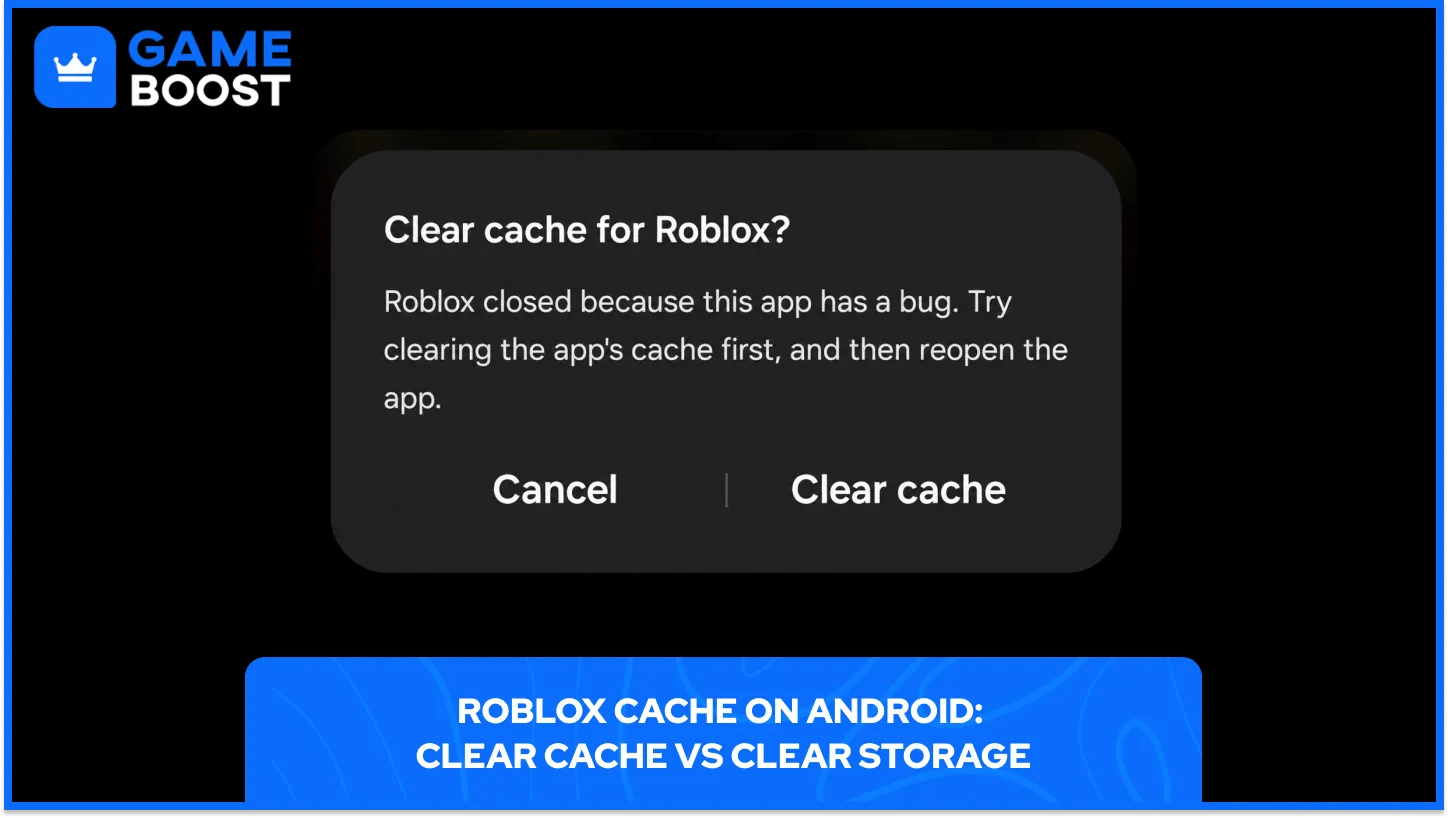
Android har en inbyggd funktion för att rensa en apps cacheminne, men menynamnen kan variera lite mellan olika mobiltillverkare. Det tar fyra steg att rensa Roblox cacheminne på Android:
Öppna Inställningar på telefonen och tryck sedan på Appar.
Hitta Roblox i listan och tryck på det.
Tryck på Lagring, som ibland kallas Lagringsanvändning eller Lagring och cache.
Tryck på Rensa cacheminne och öppna sedan Roblox igen.
Rensa lagringsutrymme i samma meny går ett steg längre och återställer allt som Roblox har sparat på telefonen. Då loggas kontot ut, så använd det helst bara om det inte hjälper att enbart rensa cacheminnet.
Spelare som spelar Roblox utan att ladda ner via en webbläsare kan också rensa webbplatsens cache. Varje webbläsare har alternativet i en något annorlunda meny, och om du markerar endast cache-rutan tas de sparade webbplatsfilerna bort utan att du loggas ut från roblox.com:
Chrome: öppna menyn med tre punkter längst upp till höger, välj Radera webbinformation, ställ in tidsintervallet på Sedan start, markera endast Cachade bilder och filer och bekräfta.
Edge: öppna menyn med tre punkter, gå till Inställningar, sedan Sekretess, sökning och tjänster, och klicka på Välj vad som ska rensas under Rensa webbdata. Markera Cachade bilder och filer och klicka på Rensa nu.
Firefox: öppna Inställningar, gå till Sekretess och säkerhet och klicka på Rensa data i avsnittet Cookies och webbplatsdata. Ställ in tidsintervallet på Allt, markera endast Tillfälligt cachade filer och sidor och klicka på Rensa.
Webbläsarens cache påverkar bara Roblox-webbplatsen, till exempel sidor som inte läses in eller bilder som ser trasiga ut. Roblox-spel körs i Roblox-appen, så problem med inläsningen i upplevelser kräver enhetsstegen för Windows, Mac eller mobil i stället.
Roblox-cache är en uppsättning tillfälliga filer som spelet lagrar på en enhet, till exempel nedladdade resurser, texturer och sparade inställningar. När de finns nära till hands behöver Roblox inte ladda ner samma saker varje gång en upplevelse öppnas.
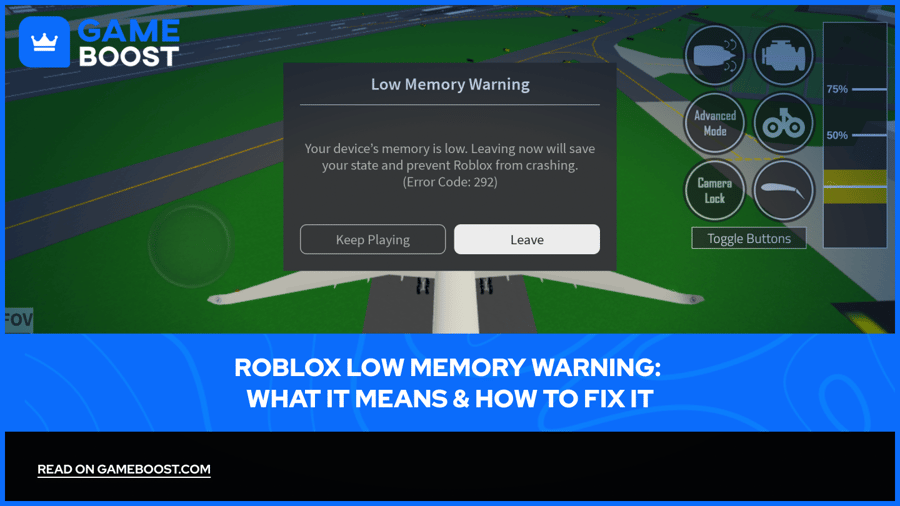
Att rensa cachen hjälper när Roblox inte läses in, fryser eller kraschar hela tiden på grund av skadade filer, och det frigör också lagringsutrymme. Det åtgärdar inte lagg som beror på en långsam anslutning eller en svag enhet, så spelare som upplever hack kan åtgärda Roblox-lagg genom andra inställningar. Cacheproblem kan ibland också visa sig som en av Roblox-felkoderna. Krascher som åtföljs av en varning om lite minne i Roblox är ett annat problem, eftersom varningen gäller RAM, inte cachelagrade filer.
Nej, att rensa Roblox-cachen raderar inte framsteg. Robux, köpta föremål, vänner och spelframsteg är alla sparade på Roblox servrar, inte i cachen, så de finns kvar så snart spelaren öppnar spelet igen.
Att rensa cachen på Windows, Mac och Android brukar inte logga ut kontot, och när man avlastar appen på iPhone behålls även appdata. Om du raderar appen eller använder Rensa lagring måste du logga in igen, men själva kontot förblir precis som det är.
Det tar mindre än en minut att rensa Roblox cache på vilken enhet som helst, och det löser många problem med laddning och krascher. Eftersom allt viktigt finns på kontot, är det riskfritt att ge Roblox en nystart när appen börjar krångla.
Visa alla GameBoost Boost-tjänster
Visa alla GameBoost-spelnycklar
“ Kristina började på GameBoost 2024 som SEO-specialist och blev snabbt den främsta skribenten för third-person shooter och konkurrenskraftiga spel. Hon skriver om titlar som Fortnite, Valorant, League of Legends, GTA 5 och Roblox, med fokus på how-to guider, praktiska tips och uppdateringar.”