



•Mario Juričević• 12 min läsning
Valorant
Valorant är en oerhört populär taktisk förstapersonsskjutare som förlitar sig på snabba reflexer och precis sikte. Många spelare har dock problem med låga bildrutor per sekund (FPS) som kan påverka prestationen negativt.
Vi kommer att erbjuda lösningar för att öka FPS i Valorant oavsett om du har en låg- eller högpresterande gaming-PC. Smoother gameplay med högre, mer konsekvent FPS ger en konkurrensfördel när varje millisekund räknas.
Om du upplever låga klient FPS när du spelar Valorant kan det vara till hjälp att optimera egenskaper. Genom att justera inställningarna för ditt spel kan du förbättra prestandan på ditt system och njuta av en smidigare spelupplevelse. Följ nästa steg för att framgångsrikt optimera Valorants egenskaper.
Gå till Valorant-spelfilen (oftast /Riot Games/VALORANT/live)
Högerklicka på VALORANT och välj Egenskaper
Klicka på fliken Kompatibilitet
Kryssa i alternativet "Inaktivera helskärmsoptimeringar"
Tryck på "Ändra inställningar för hög DPI" nedan
Se till att du kryssar i alternativet "Överskriv hög DPI-skalningsbeteende"
Välj Skalning utförd av applikation
Tillämpa, tryck sedan på OK
Efter att ha optimerat Valorants egenskaper går vi vidare till ett extra steg:
Öppna "ShooterGame"-mappen
Öppna "Binaries"-mappen
Öppna "Win64"
Hitta "VALORANT-Win64-Shipping"
Högerklicka på den och tryck på egenskaper
Samma som vi gjorde med den föregående filen, gå till fliken Kompatibilitet
Kryssa i "Inaktivera helskärmsoptimeringar"
Tryck på "Ändra inställningar för hög DPI"
Kryssa i alternativet "Överskriv hög DPI-skalningsbeteende"
Välj Skalning utförd av applikation
Tillämpa, tryck sedan på OK
Om du fortfarande har problem med din spels FPS, oroa dig inte - vi har en annan lösning för dig att prova! Många spelare har sett fantastiska resultat genom att optimera sitt spelvärde. Det är enkelt att göra, och vi kommer att guida dig genom varje steg. Följ stegen nedan noggrant för att säkerställa optimala resultat.
Tryck Windows + R
Skriv in "%localappdata"
Gå till VALORANT-mappen
Gå till Saved och sedan Config
Öppna din konfigurationsfil (den långa texten)
Efter att ha hittat "GameUserSettings" öppna den med en Notepad
CTRL + F och hitta ScalabilityGroups
Redigera följande värden till:
sg.ResolutionQuality=60.000000
sg.ViewDistanceQuality=0
sg.AntiAliasingQuality=0
sg.ShadowQuality=0
sg.PostProcessQuality=0
sg.TextureQuality=0
sg.EffectsQuality=0
sg.FoliageQuality=0
sg.ShadingQuality=0
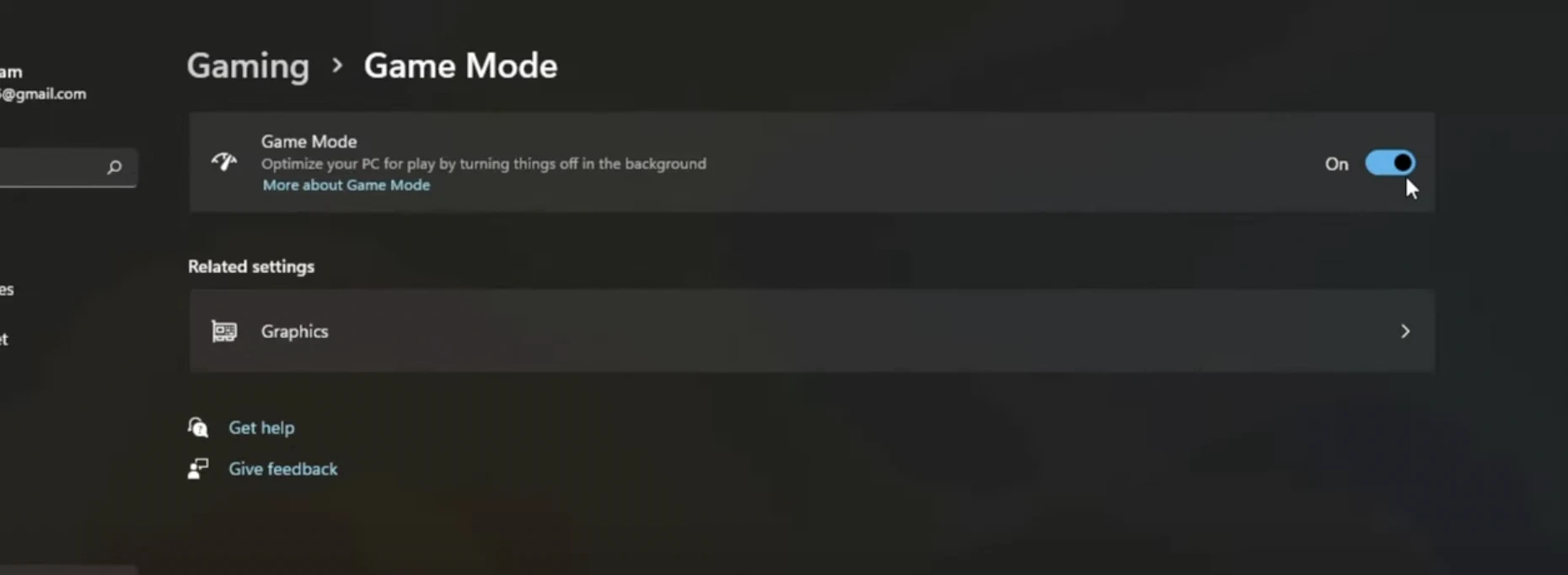
För att åtgärda låg klient FPS i Valorant, öppna helt enkelt Windows startmeny eller sökfält och skriv "Spellägesinställningar" och klicka för att öppna den motsvarande systeminställningspanelen. I avsnittet Spellägen, växla omkopplaren till "På" för att aktivera denna prestandaförbättrande funktion.
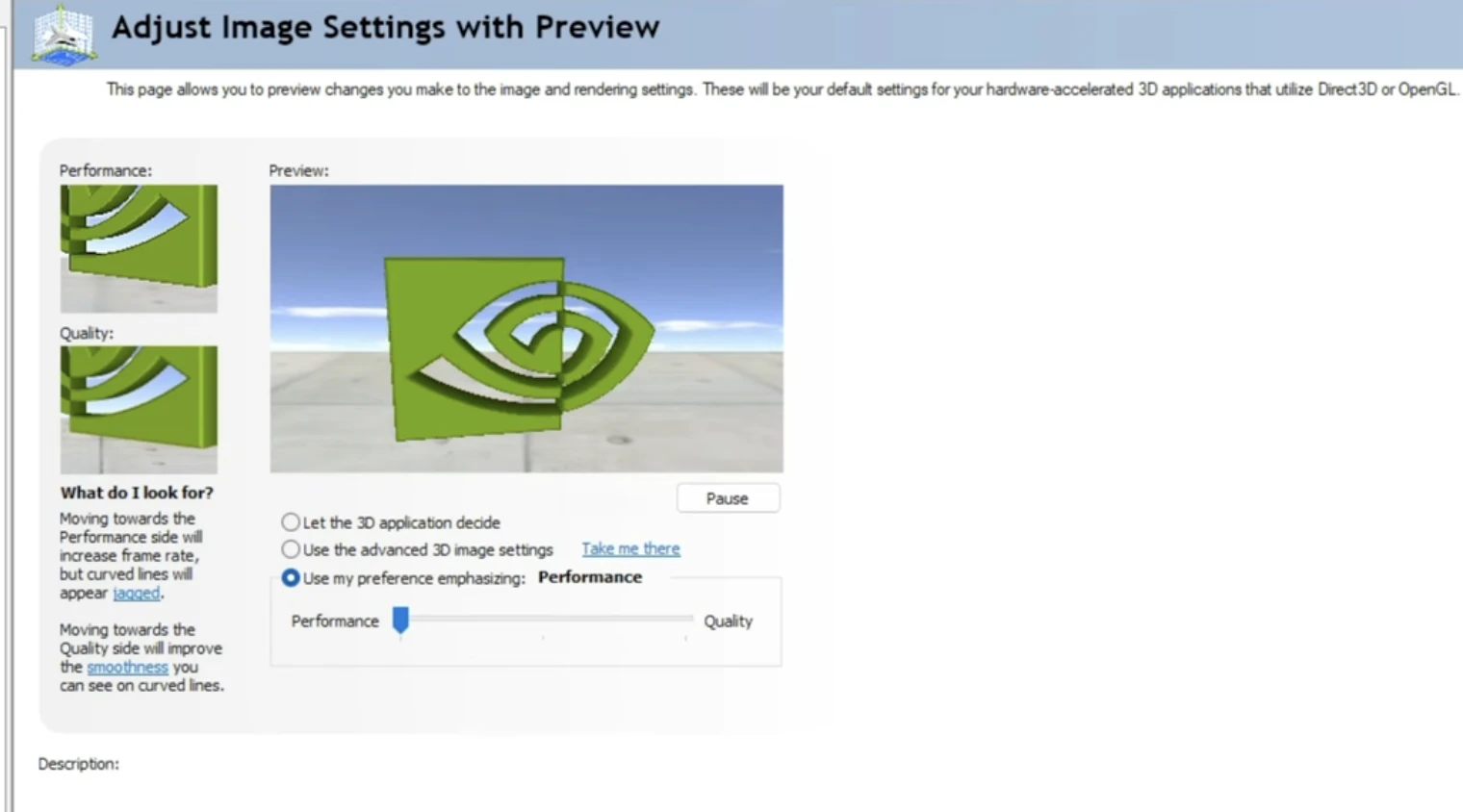
Ett annat sätt att åtgärda låg klient FPS i Valorant är att högerklicka på skrivbordet, sedan öppna NVIDIA Kontrollpanel-inställningaroch gå till justera bildinställningar med förhandsvisning, och slutligen välja Använd min preferens som betonaroch välj Prestanda.
Och där har du, de bästa sätten att fixa låg klient FPS i Valorant. När du har provat dessa steg kommer du att märka en betydande skillnad i din FPS. Självklart är det bästa sättet att åtgärda FPS-relaterade problem att köpa en ny PC eller uppgradera din PC. Ha kul agenter!
Vad nu? Du är klar med att läsa men vi är inte klara än. Vi har massor av informativt innehåll som du kan lära dig av. Vill du ranka upp snabbare i Valorant? Titta inte längre än våra tjänster - vi erbjuder olika typer av tjänster för en bättre Valorant-upplevelse.
Valorant-konton till salu
Köp Valorant-poäng
Valorant Boost-tjänst
Visa alla GameBoost-konton
Visa alla GameBoost Boost-tjänster
Visa alla GameBoost-valutor
Visa alla GameBoost-spelnycklar
Visa alla GameBoost-presentkort
Visa alla GameBoost-föremål
Visa alla GameBoost-toppar
Counter-Strike 2-skins
“ Muhammad Nagi is a gamer-turned-organic growth hacker with a passion for performance, strategy, and persistence. With over 8,000 hours in CS:GO, he knows what it means to grind — and he applies that same energy to digital growth. Drawing from years of in-game experience, Muhammad now uses his deep understanding of gamer behavior to educate others, build visibility for gaming brands, and deliver actionable content that resonates with real players.”




