



•Mario Juričević• 12 นาทีในการอ่าน
Valorant

การถอนการติดตั้ง Valorant ไม่ใช่เรื่องง่ายเหมือนการลบเกมอื่น ๆ ออกจากคอมพิวเตอร์ของคุณ ความท้าทายหลักอยู่ที่ Riot Vanguard, ซอฟต์แวร์ป้องกันการโกงของ Valorant ซึ่งเพิ่มขั้นตอนเพิ่มเติมในกระบวนการนี้.
ในฐานะผู้เล่น Valorant คุณอาจใช้เวลาหลายชั่วโมงในการพัฒนาทักษะในเกมยิงเชิงกลยุทธ์นี้ อย่างไรก็ตาม อาจมีช่วงเวลาที่คุณต้องการถอนการติดตั้งเกม ไม่ว่าจะเพื่อเพิ่มพื้นที่ในคอมพิวเตอร์ของคุณหรือเพียงแค่เพราะคุณต้องการหยุดเล่นชั่วคราว.
ในคู่มือนี้ เราจะพาคุณไปยังวิธีที่ถูกต้องในการถอนการติดตั้ง Valorant ออกจากอุปกรณ์ของคุณอย่างสมบูรณ์.
ในการถอนการติดตั้ง Valorant ออกจาก PC ของคุณ ให้ปิดเกมให้เรียบร้อยก่อน ปิด Valorant แล้วไปที่ถาดระบบบนแถบงานของคุณ ซึ่งเป็นส่วนที่มีลูกศรชี้ขึ้นที่มุมขวาล่าง มองหาไอคอน Riot Vanguard คลิกขวาที่มันและเลือกตัวเลือก "Exit Vanguard".
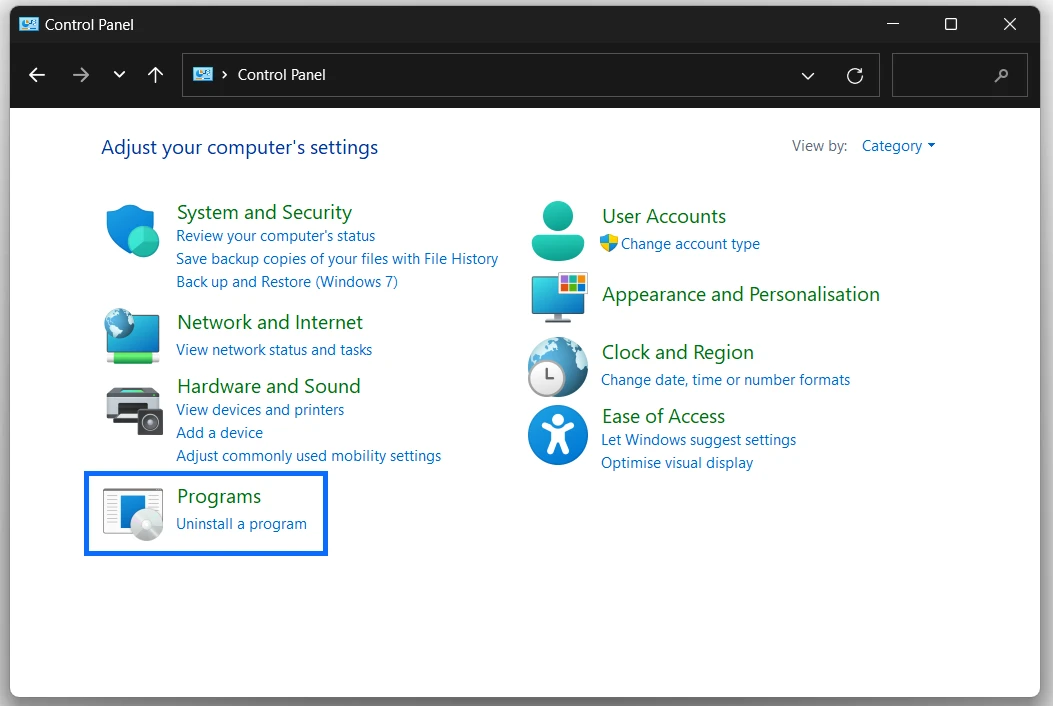
ในการเปิดแถบค้นหา ให้กด Win + Shift หรือคลิกที่ไอคอนรูปแว่นขยายที่มุมซ้ายล่างของแถบงาน เมื่อเปิดแล้ว ให้พิมพ์ "control panel" และกด Enter หากยังไม่ได้ตั้งค่าเป็นค่าเริ่มต้น ให้ดูรายการตามหมวดหมู่และมองหาหมวดหมู่ที่เรียกว่า “Programs” จากนั้นคลิกที่ตัวเลือก “Uninstall a program”.
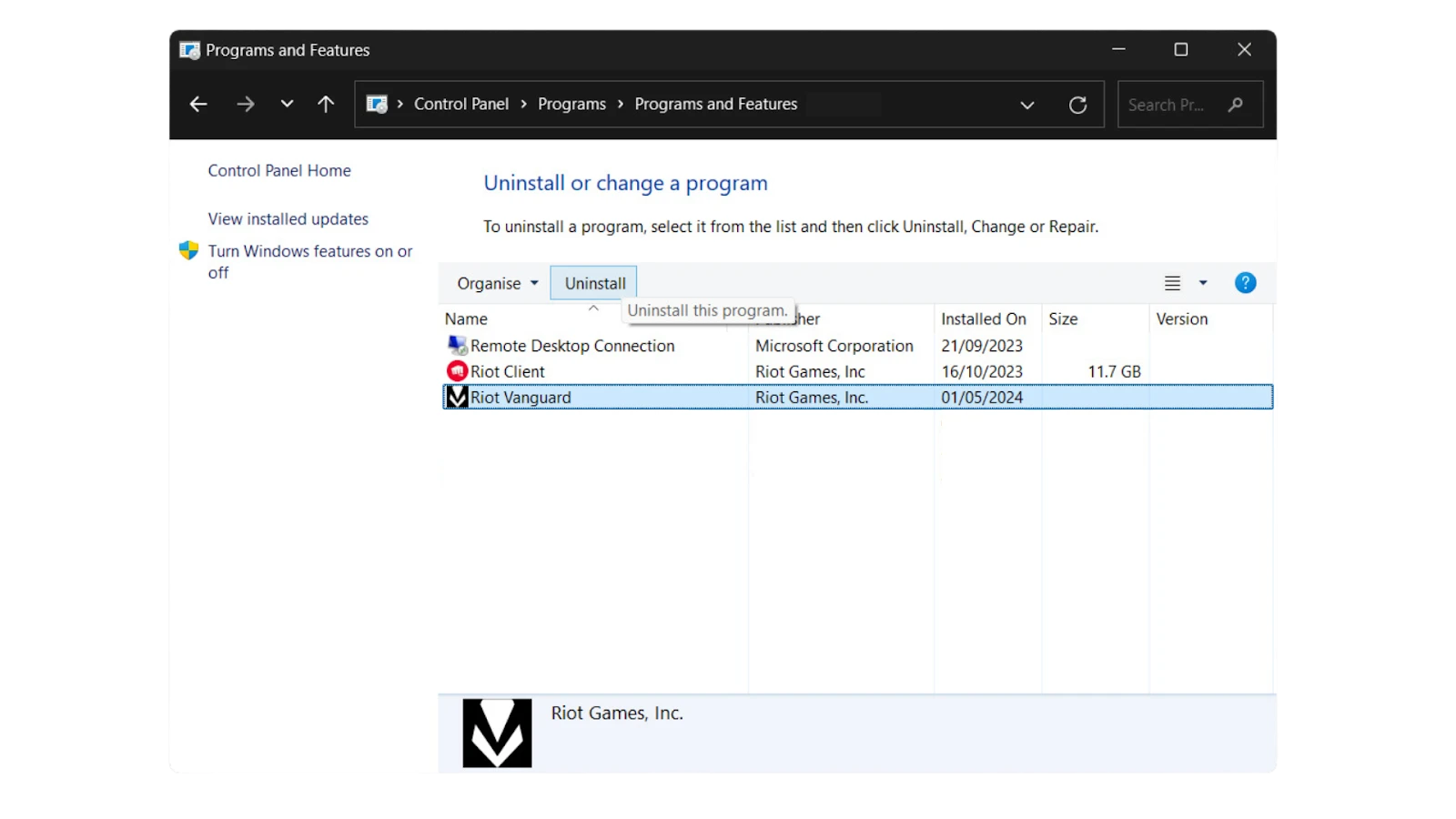
ในหน้าต่าง Programs and Features ให้ค้นหา "Riot Vanguard" ที่ด้านบนของรายการและเลือก "Uninstall." จากนั้นค้นหา “Valorant” และถอนการติดตั้งแอปในลักษณะเดียวกัน สุดท้ายให้รีสตาร์ท PC ของคุณ.
ในการเริ่มกระบวนการถอนการติดตั้งผ่านการตั้งค่า คุณจะต้องเข้าถึงเมนูการตั้งค่า Windows คุณสามารถทำได้โดยการกดปุ่ม Windows + I พร้อมกันบนแป้นพิมพ์ของคุณ หรือคลิกที่ปุ่มเมนูเริ่ม (โลโก้ Windows) ที่มุมซ้ายล่างของหน้าจอและมองหาไอคอนรูปเกียร์ซึ่งแทนการตั้งค่า.
เมื่ออยู่ในเมนูการตั้งค่า คุณจะต้องค้นหาส่วนแอป ใน Windows 10 คุณจะเห็น "Apps" แสดงอยู่โดยตรงบนหน้าการตั้งค่าหลัก คลิกที่มันเพื่อดำเนินการต่อ.
หากคุณใช้ Windows 11 กระบวนการจะแตกต่างออกไปเล็กน้อย ก่อนอื่นให้คลิกที่ "Apps" ในเมนูการตั้งค่าหลัก จากนั้นเลือก "Installed apps" จากเมนูย่อยที่ปรากฏขึ้น.
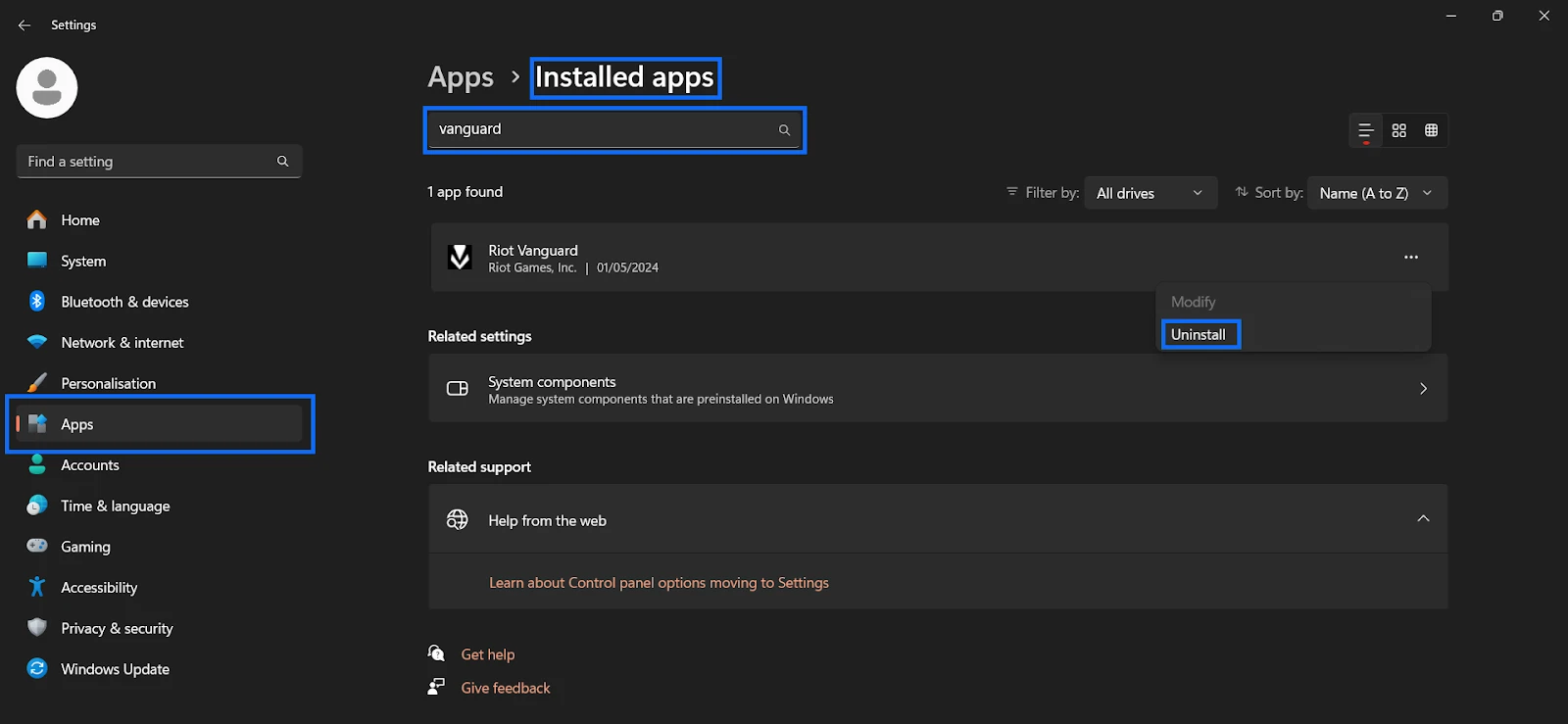
ในส่วนแอป ให้ใช้แถบค้นหาเพื่อค้นหา Riot Vanguard สำหรับ Windows 10 ให้คลิกที่มันและเลือก "Uninstall" สำหรับ Windows 11 ให้คลิกที่จุดแนวตั้งสามจุดถัดจากมันและเลือก "Uninstall" ทำซ้ำขั้นตอนเหล่านี้เพื่อถอนการติดตั้ง Valorant ด้วยเช่นกัน.
หลังจากถอนการติดตั้งโปรแกรมทั้งสองแล้ว ให้รีสตาร์ทคอมพิวเตอร์ของคุณเพื่อให้แน่ใจว่าส่วนประกอบทั้งหมดถูกลบออกอย่างสมบูรณ์และการเปลี่ยนแปลงถูกนำไปใช้ คลิกที่เมนูเริ่ม เลือกไอคอนพลังงาน และเลือก "Restart".
การถอนการติดตั้ง Valorant และ Riot Vanguard อาจดูซับซ้อน แต่สามารถจัดการได้ด้วยขั้นตอนที่ถูกต้อง ไม่ว่าคุณจะใช้วิธีแผงควบคุมหรือการตั้งค่า อย่าลืมออกจากโปรแกรมทั้งสอง ถอนการติดตั้งตามลำดับ และรีสตาร์ท PC ของคุณ กระบวนการนี้จะช่วยให้การลบเสร็จสมบูรณ์ ทำให้มีพื้นที่และทรัพยากรในคอมพิวเตอร์ของคุณ หากคุณตัดสินใจกลับไปที่ Valorant คุณสามารถติดตั้งใหม่ได้อย่างง่ายดายจากเว็บไซต์ทางการ.
บัญชี Valorant สำหรับขาย
ซื้อ Valorant Points
บริการเพิ่มอันดับ Valorant
ดูบัญชี GameBoost ทั้งหมด
ดูบริการเพิ่มอันดับ GameBoost ทั้งหมด
ดูสกุลเงิน GameBoost ทั้งหมด
ดูคีย์เกม GameBoost ทั้งหมด
ดูบัตรของขวัญ GameBoost ทั้งหมด
ดูไอเทม GameBoost ทั้งหมด
ดูการเติมเงิน GameBoost ทั้งหมด
สกิน Counter-Strike 2
“ Muhammad Nagi is a gamer-turned-organic growth hacker with a passion for performance, strategy, and persistence. With over 8,000 hours in CS:GO, he knows what it means to grind — and he applies that same energy to digital growth. Drawing from years of in-game experience, Muhammad now uses his deep understanding of gamer behavior to educate others, build visibility for gaming brands, and deliver actionable content that resonates with real players.”




