
•Hamza Rashid• 7 นาทีในการอ่าน
Genshin Impact
การติดตามสิ่งที่คุณใช้จ่ายใน Genshin Impact ไม่ได้ง่ายอย่างที่ควรจะเป็น ระหว่าง Genesis Crystals, Welkin Moon subscriptions, และ Battle Passes การซื้อจะสะสมอยู่ในแพลตฟอร์มและวิธีการชำระเงินที่แตกต่างกันโดยไม่มีที่เดียวในการตรวจสอบทั้งหมด
การโต้แย้งค่าธรรมเนียม, การตรวจสอบการใช้จ่ายของคุณ, หรือการติดตามธุรกรรมเฉพาะทั้งหมดต้องรู้ว่าจะมองหาที่ไหน ขึ้นอยู่กับแพลตฟอร์มที่คุณเล่น ในบทความนี้เราจะสำรวจวิธีการตรวจสอบประวัติการซื้อ Genshin Impact ของคุณบน PC, iOS, Android, PlayStation, และ Xbox
อ่านเพิ่มเติม: วิธีการให้ Genesis Crystals ใน Genshin Impact

Genshin Impact ไม่มีระบบประวัติการซื้ออย่างเป็นทางการ ดังนั้นการติดตามการใช้จ่ายจึงต้องตรวจสอบด้วยตนเองผ่านแพลตฟอร์มหรือวิธีการชำระเงินของคุณ
บันทึกสกุลเงินในเกม (Paimon Menu > Feedback > Self-Service > Currency Record) แสดงประวัติการเติม Genesis Crystals ในช่วงหกเดือนที่ผ่านมา แต่ไม่รวมใบเสร็จการชำระเงินทั้งหมด
ผู้เล่น PC สามารถค้นหารายการธุรกรรมได้โดยการค้นหาอีเมลหรือธนาคารออนไลน์สำหรับคำสำคัญเช่น "miHoYo," "HoYoverse," หรือ "Genshin Impact."
ผู้เล่น iOS สามารถดูประวัติการซื้อได้ผ่าน Settings > ชื่อของคุณ > Media and Purchases > Purchase History.
ผู้เล่น Android สามารถค้นหาธุรกรรมใน Google Play Store ภายใต้ Payments and Subscriptions > Budget and History.
ผู้เล่น PlayStation สามารถตรวจสอบประวัติการเรียกเก็บเงินได้ผ่าน Account Management > Transaction History.
ผู้เล่น Xbox สามารถดูธุรกรรม Genshin Impact ได้โดยการเข้าสู่ account.microsoft.com และตรวจสอบ Order History.
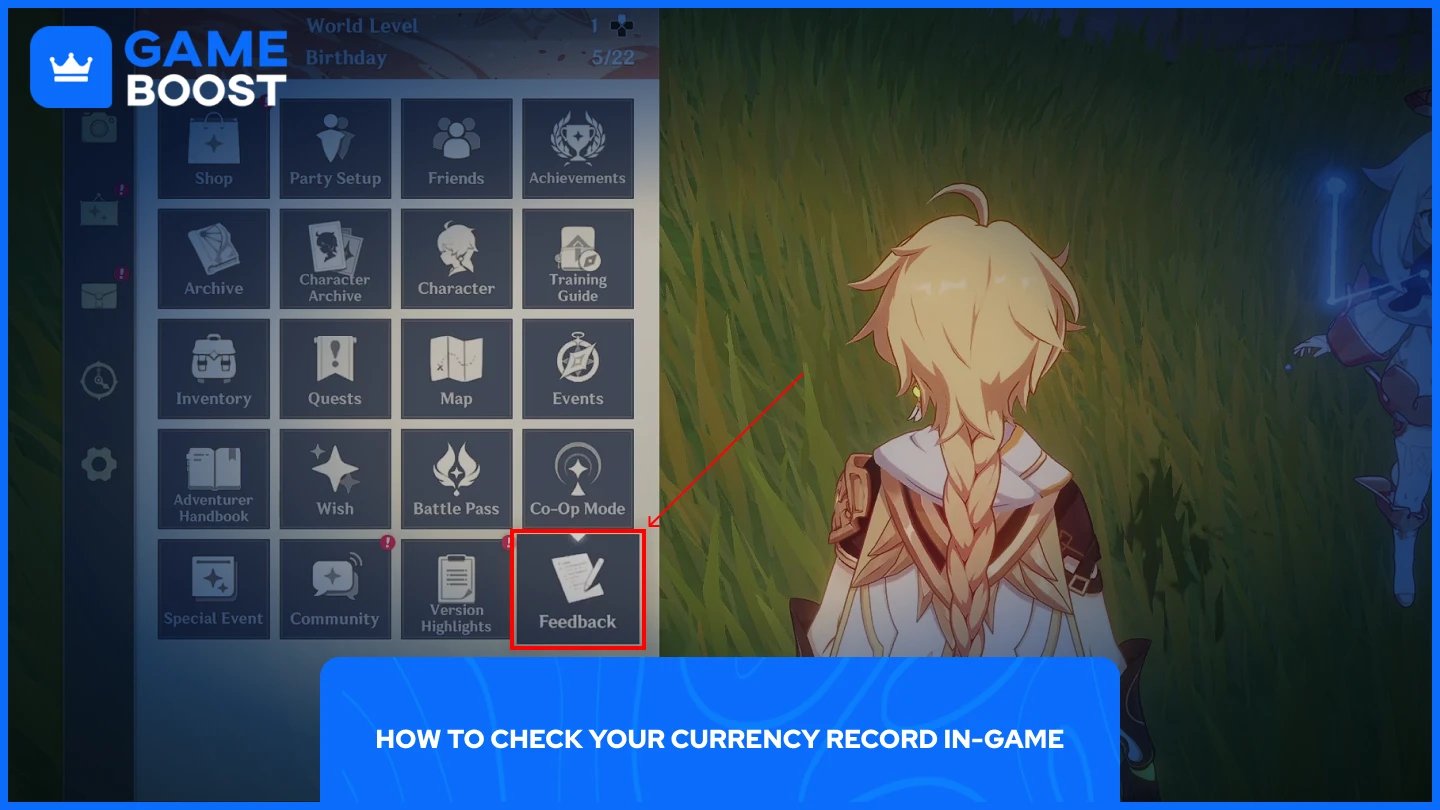
Genshin Impact มีเครื่องมือบันทึกสกุลเงินที่ให้คุณดูประวัติการเติม Genesis Crystals ของคุณโดยตรงจากเกม ครอบคลุมธุรกรรมในช่วงหกเดือนที่ผ่านมาและเป็นจุดเริ่มต้นที่เร็วที่สุดหากคุณต้องการภาพรวมทั่วไปเกี่ยวกับการซื้อในเกมของคุณ
ในการเข้าถึงมัน ให้ทำตามขั้นตอนเหล่านี้:
เปิด Paimon Menu.
เลือก Feedback.
ไปที่ Self-Service.
แตะ Currency Record.
โปรดทราบว่านี่จะแสดงเฉพาะ Genesis Crystals ที่ได้รับ ไม่ใช่ใบเสร็จการชำระเงินหรือใบแจ้งหนี้ทั้งหมดสำหรับบันทึกธุรกรรมที่สมบูรณ์ คุณจะต้องตรวจสอบประวัติการซื้อของแพลตฟอร์มของคุณแทน
อ่านเพิ่มเติม: การซื้อบัญชีสำหรับ Genshin Impact ปลอดภัยหรือไม่?
Genshin Impact ไม่มีระบบประวัติการซื้ออย่างเป็นทางการ ดังนั้นจึงไม่มีที่เดียวที่คุณสามารถดูทุกอย่างที่คุณใช้จ่าย คุณจะต้องตรวจสอบด้วยตนเองผ่านแพลตฟอร์มที่คุณใช้ในการทำการซื้อ
ผู้เล่น PC ที่ซื้อ Genesis Crystalsผ่านเว็บไซต์เติมเงิน HoYoverse อย่างเป็นทางการหรือบริการของบุคคลที่สามควรตรวจสอบกล่องอีเมลของตน ค้นหาคำสำคัญเช่น "miHoYo," "HoYoverse," หรือ "Genshin Impact" เพื่อดึงอีเมลยืนยันการซื้อขึ้นมา ผู้ใช้บัตรเครดิตหรือบัตรเดบิตสามารถเข้าสู่ระบบธนาคารออนไลน์และทำการค้นหาคำสำคัญเดียวกันในประวัติการทำธุรกรรมของตน
เปิดการตั้งค่าใน iPhone ของคุณ
แตะชื่อของคุณที่ด้านบน
เลือก สื่อและการซื้อ
แตะ ประวัติการซื้อ
ปรับช่วงวันที่เพื่อค้นหาธุรกรรมที่คุณต้องการ
เปิด Google Play Store
แตะไอคอนโปรไฟล์ของคุณที่มุมขวาบน
ไปที่ การชำระเงินและการสมัครสมาชิก
เลือก งบประมาณและประวัติ
มองหาธุรกรรม Genshin Impact
สำหรับ PlayStation ให้เข้าสู่ระบบบัญชี PSN ของคุณ ไปที่การจัดการบัญชี จากนั้นเลือก ประวัติการทำธุรกรรม การซื้อ Genesis Crystal ทั้งหมดที่ทำผ่าน PS Store จะปรากฏที่นั่น
สำหรับ Xbox ให้ไปที่การตั้งค่าบัญชีลงชื่อเข้าใช้ จากนั้นเลือก การชำระเงินและการเรียกเก็บเงิน ตามด้วย ประวัติการสั่งซื้อ จากที่นั่นคุณสามารถกรองตามช่วงวันที่และค้นหาธุรกรรม Genshin Impact ที่ทำผ่าน Microsoft Store
อ่านเพิ่มเติม: วิธีการมอบ Welkin ใน Genshin Impact: คู่มือทีละขั้นตอน
การตรวจสอบประวัติการซื้อ Genshin Impact ของคุณต้องใช้ความพยายามมากกว่าที่ควร แต่ตัวเลือกมีอยู่ขึ้นอยู่กับแพลตฟอร์มของคุณ บันทึกสกุลเงินในเกมครอบคลุมช่วงหกเดือนที่ผ่านมาเพื่อให้มุมมองโดยรวมอย่างรวดเร็ว ในขณะที่บันทึกจากร้านค้าแพลตฟอร์มหรือธนาคารของคุณให้ภาพรวมทั้งหมด หากคุณต้องการโต้แย้งการเรียกเก็บเงินหรือเพียงแค่ต้องการติดตามการใช้จ่ายของคุณ วิธีการข้างต้นจะช่วยให้คุณได้สิ่งที่คุณต้องการ
บัญชี Genshin Impact
เติมเงิน Genshin Impact
ดูบัญชี GameBoost ทั้งหมด
ดูบริการ Boosting ของ GameBoost ทั้งหมด
ดูสกุลเงิน GameBoost ทั้งหมด
ดูคีย์เกม GameBoost ทั้งหมด
ดูบัตรของขวัญ GameBoost ทั้งหมด
ดูการเติมเงิน GameBoost ทั้งหมด
ดูไอเท็ม GameBoost ทั้งหมด
ซื้อสกิน CS2
“ Mustafa Atteya has been writing about gaming and esports since 2023, specializing in competitive game content and player improvement guides. At 24, he brings both hands-on gaming experience and professional SEO writing expertise to the GameBoost team.”