



•Mustafa Atteya• 4 นาทีในการอ่าน
GTA 5
Rockstar Games Social Club เป็นบัญชีแพลตฟอร์มที่เชื่อมโยงทุกสิ่งที่คุณทำในเกมของ Rockstar รวมถึง GTA Online. มันติดตามสถิติของคุณ, ทีม, งาน, และความก้าวหน้า และต้องเชื่อมต่อกับแพลตฟอร์มเกมที่คุณเลือกเพื่อให้ทำงานได้อย่างถูกต้อง.
ผู้เล่นบน PlayStation, Xbox, และ Steam ทุกคนต้องเชื่อมโยงบัญชีของตนกับ Social Club เพื่อเข้าถึงฟีเจอร์ออนไลน์และรักษาความก้าวหน้าให้ซิงค์กัน กระบวนการนี้จะแตกต่างกันเล็กน้อยขึ้นอยู่กับว่าอยู่บนแพลตฟอร์มไหน แต่ไม่มีขั้นตอนใดที่ซับซ้อนโดยเฉพาะเมื่อคุณรู้ว่าจะมองหาที่ไหน ในบทความนี้เราจะพูดถึงวิธีการเชื่อมโยงบัญชี Rockstar Social Club ของคุณกับ Steam, Xbox, และ PlayStation รวมถึงข้อดีและข้อจำกัดที่คุณควรรู้เกี่ยวกับมัน.
อ่านเพิ่มเติม: ซื้อบัญชี GTA 5 ที่ไหน?

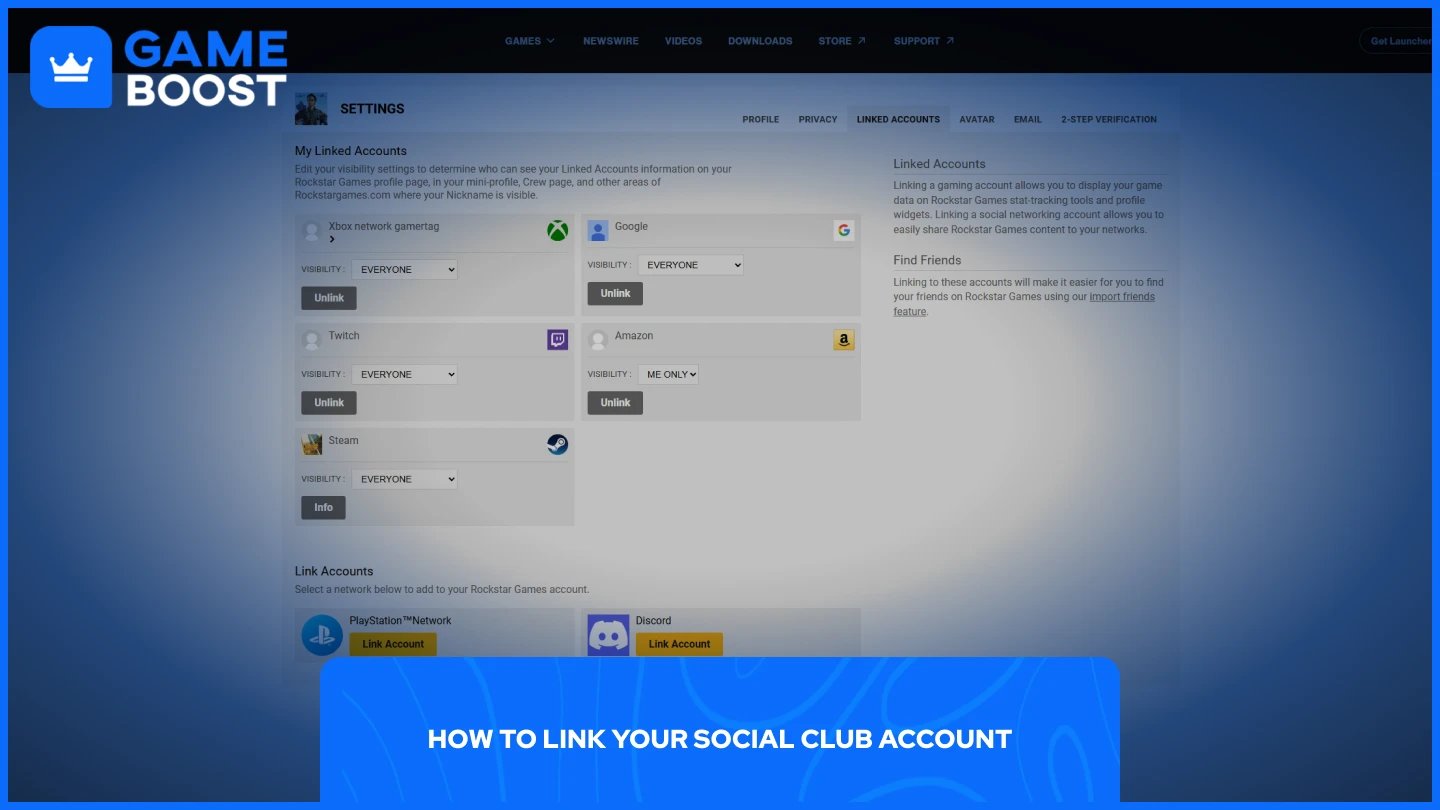
การเชื่อมโยงทั้งหมดจะจัดการผ่านหน้าการตั้งค่าของ Rockstar Social Club ที่ socialclub.rockstargames.com/settings/linkedaccounts. ลงชื่อเข้าใช้ก่อน จากนั้นทำตามขั้นตอนสำหรับแพลตฟอร์มของคุณด้านล่าง.
อ่านเพิ่มเติม: การซื้อบัญชีสำหรับ GTA 5 ปลอดภัยหรือไม่?
เปิด Rockstar Games Launcher และลงชื่อเข้าใช้บัญชี Social Club ของคุณ.
คุณจะได้รับการแจ้งให้เชื่อมโยงบัญชี Steam ของคุณโดยตรงผ่าน Launcher.
ยืนยันการเชื่อมโยง และคุณจะได้รับรหัสการเปิดใช้งานครั้งเดียวเพื่อทำกระบวนการให้เสร็จสิ้น.
เพื่อยืนยัน ให้ไปที่การตั้งค่าบัญชี Social Club ของคุณภายใต้แท็บ Linked Accounts.
หมายเหตุ:การเชื่อมโยง Steam ยังสามารถถูกกระตุ้นได้โดยการเปิดเกมของ Rockstar ผ่าน Steam เป็นครั้งแรก โปรดทราบว่าหลังจากเชื่อมโยงแล้ว การเชื่อมต่อ Steam จะถาวรและไม่สามารถย้อนกลับได้.
ไปที่ socialclub.rockstargames.com และลงชื่อเข้าใช้บัญชี Social Club ของคุณ.
คลิกที่ไอคอนโปรไฟล์ของคุณที่มุมขวาบนและไปที่การตั้งค่า.
ไปที่แท็บ Linked Accounts.
เลือก Xbox และคลิก Link Account.
ลงชื่อเข้าใช้ด้วยอีเมลและรหัสผ่าน Xbox ของคุณ, ป้อนรหัสยืนยันหากมีการแจ้งเตือน และยืนยัน.
ไปที่ socialclub.rockstargames.com และเข้าสู่ระบบบัญชี Social Club ของคุณ.
คลิกที่ไอคอนโปรไฟล์ของคุณและไปที่การตั้งค่า.
ไปที่แท็บบัญชีที่เชื่อมโยง.
เลือก PlayStation Network และคลิกเชื่อมโยงบัญชี.
เข้าสู่ระบบด้วยอีเมลและรหัสผ่าน PSN ของคุณ, ป้อนรหัสยืนยันหากมีการร้องขอ, และยืนยัน.
กระบวนการเชื่อมโยง PlayStation แทบจะเหมือนกับ Xbox ความแตกต่างเพียงอย่างเดียวคือการเลือก PlayStation Network แทน Xbox ในแท็บบัญชีที่เชื่อมโยงและเข้าสู่ระบบด้วยข้อมูลรับรอง PSN ของคุณแทน.
ประโยชน์ที่เห็นได้ชัดที่สุดคือการเข้าถึง GTA Online เกมทั้งสองต้องการการเชื่อมต่อ Social Club ที่ใช้งานอยู่เพื่อทำงาน ดังนั้นการเชื่อมโยงจึงเป็นสิ่งจำเป็นหากคุณต้องการเล่นออนไลน์บนแพลตฟอร์มใด ๆ.
นอกจากนี้การเชื่อมโยงยังให้คุณเข้าถึงทีม สถิติ ประวัติการทำงาน และการติดตามความก้าวหน้าผ่านเว็บไซต์และแอป Social Club คุณสามารถติดตามกิจกรรมในเกมของคุณ จัดการทีมของคุณ และตรวจสอบอันดับและเวลาการเล่นของคุณจากนอกเกม.
ผู้เล่นที่เชื่อมโยงบัญชีของตนยังได้รับการเข้าถึงโปรโมชั่นและรางวัลพิเศษจาก Rockstar ที่มีการเสนอเป็นระยะ ๆ ผ่าน Social Club ซึ่งมักจะเกี่ยวข้องกับสถานะบัญชีและแพลตฟอร์มที่เชื่อมโยง.
การเข้าสู่ระบบข้ามแพลตฟอร์มเป็นอีกหนึ่งข้อดี เมื่อบัญชีของคุณเชื่อมต่อกัน การเข้าสู่บริการของ Rockstar บนอุปกรณ์ต่าง ๆ จะสะดวกมากขึ้น และคุณจะมีโอกาสน้อยที่จะพบปัญหาการตรวจสอบสิทธิ์เมื่อเปลี่ยนแพลตฟอร์ม.
อ่านเพิ่มเติม: GTA 5: ขนาดดาวน์โหลด & ข้อกำหนดระบบ
การเชื่อมโยงบัญชี Social Club ของคุณกับ Steam, Xbox หรือ PlayStation เป็นกระบวนการที่รวดเร็วและง่ายต่อการทำผ่านการตั้งค่าบัญชีของคุณ เมื่อเชื่อมต่อแล้ว คุณจะมีการเข้าถึง GTA Online, ทีมของคุณ, สถิติ และโปรโมชั่น Rockstar ใด ๆ ที่เกี่ยวข้องกับบัญชีของคุณ เพียงแค่ต้องจำไว้ว่าการเชื่อมโยง Steam เป็นการเชื่อมโยงถาวร และการเชื่อมโยงจะไม่โอนความก้าวหน้าที่มีอยู่ระหว่างแพลตฟอร์ม.
GTA 5 คีย์
GTA 5 คีย์ที่ปรับปรุงแล้ว
ซื้อไอเท็ม GTA 5
บัญชี GTA 5 สำหรับขาย
ดูบัญชี GameBoost ทั้งหมด
ดูบริการ Boosting ของ GameBoost ทั้งหมด
ดูสกุลเงิน GameBoost ทั้งหมด
ดูคีย์เกม GameBoost ทั้งหมด
ดูบัตรของขวัญ GameBoost ทั้งหมด
ดูการเติมเงิน GameBoost ทั้งหมด
ดูไอเท็ม GameBoost ทั้งหมด
สกิน Counter-Strike 2
“ Mustafa Atteya has been writing about gaming and esports since 2023, specializing in competitive game content and player improvement guides. At 24, he brings both hands-on gaming experience and professional SEO writing expertise to the GameBoost team.”




