



•Hamza Rashid• 8 นาทีในการอ่าน
Fortnite
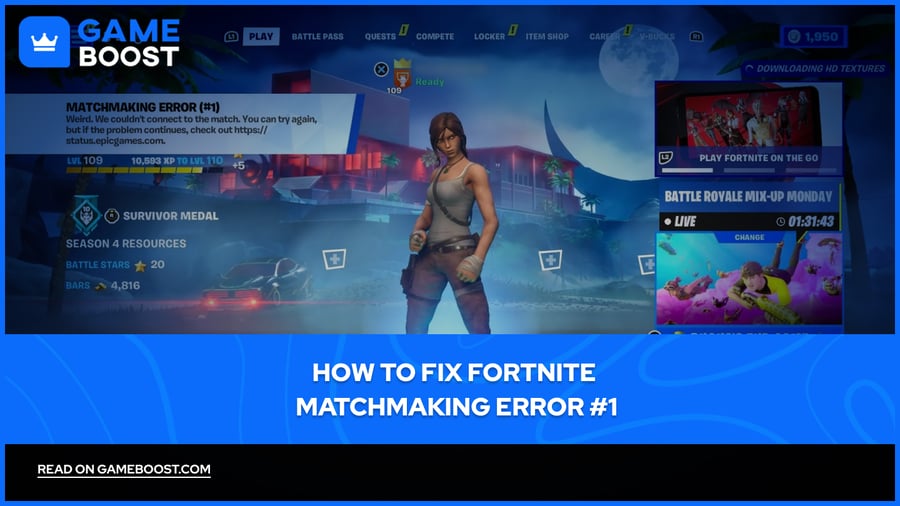
ข้อผิดพลาดการจับคู่ #1 เป็นหนึ่งในข้อผิดพลาดที่พบบ่อยที่สุดที่ผู้เล่น Fortnite พบเจอ โดยมักจะปรากฏขึ้นเมื่อคุณพยายามเข้าคิวเพื่อเล่นเกม ข้อความเต็มอ่านว่า: "แปลกจัง เราไม่สามารถเชื่อมต่อกับเกมได้ คุณสามารถลองอีกครั้ง แต่ถ้าปัญหายังคงอยู่ ให้ตรวจสอบหน้าสถานะของเรา" ข้อความนี้ไม่ชัดเจน และสำหรับผู้เล่นส่วนใหญ่ มันไม่ชี้ไปที่ขั้นตอนถัดไปที่ชัดเจน
ข้อผิดพลาดเองไม่ได้บอกอะไรคุณมากนัก และคำแนะนำในเกมให้ "ตรวจสอบหน้าสถานะ" ก็ไม่ได้แก้ปัญหานี้เสมอไป ในบทความนี้ เราจะพาคุณไปผ่านการแก้ไขทุกอย่างสำหรับข้อผิดพลาดการจับคู่ #1 ของ Fortnite เพื่อให้คุณสามารถกลับเข้าไปเล่นเกมได้อย่างรวดเร็วที่สุด
อ่านเพิ่มเติม: วิธีเล่น Fortnite บน Chromebook ของโรงเรียน

ข้อผิดพลาดการจับคู่ #1 เกิดจากการหยุดทำงานของเซิร์ฟเวอร์ การจราจรหนาแน่นหลังจากการอัปเดต ไฟล์เกมเสียหาย อินเทอร์เน็ตไม่เสถียร หรือการปิดการเล่นข้ามแพลตฟอร์ม
ก่อนเริ่มการแก้ไขปัญหา ให้ตรวจสอบหน้าสถานะของ Epic Games หรือบัญชี X ของ Fortnite เพื่อกำจัดปัญหาที่เกิดจากเซิร์ฟเวอร์
การแก้ไขที่รวดเร็วที่สุดคือการรีสตาร์ทเกม รีสตาร์ทเราเตอร์ และตรวจสอบไฟล์เกมผ่าน Epic Games Launcher
การเปลี่ยนภูมิภาคการจับคู่ในการตั้งค่าของ Fortnite บางครั้งสามารถแก้ไขปัญหาการเชื่อมต่อที่เกี่ยวข้องกับเซิร์ฟเวอร์เฉพาะได้
บนคอนโซล ให้ตรวจสอบ PSN หรือ Xbox Live สำหรับการหยุดทำงานและตรวจสอบให้แน่ใจว่าการเล่นข้ามแพลตฟอร์มเปิดใช้งานอยู่ เนื่องจากการปิดใช้งานมักจะทำให้เกิดข้อผิดพลาดนี้
หากไม่มีการแก้ไขใด ๆ ใช้ไม่ได้ ปัญหาอยู่ที่ฝั่ง Epic และการรอการกู้คืนเซิร์ฟเวอร์เป็นตัวเลือกเดียว
อ่านเพิ่มเติม: ซื้อบัญชี Fortnite ที่ไหน?
ข้อผิดพลาดการจับคู่ #1 ไม่มีสาเหตุเดียว ซึ่งเป็นส่วนหนึ่งที่ทำให้มันน่ารำคาญในการจัดการ สาเหตุที่พบบ่อยที่สุดที่มันปรากฏคือ:
เซิร์ฟเวอร์ของ Epic Games ล่มหรืออยู่ระหว่างการบำรุงรักษา
การจราจรของเซิร์ฟเวอร์หนาแน่นหลังจากการอัปเดตใหญ่
การเชื่อมต่ออินเทอร์เน็ตที่ไม่เสถียรหรืออ่อนแอ
ไฟล์เกมที่เสียหายหรือหายไป
การปิดการเล่นข้ามแพลตฟอร์ม ซึ่งทำให้ Fortnite เติมล็อบบี้ได้ยากขึ้น
เวอร์ชันของเกมที่ล้าสมัยซึ่งไม่ซิงค์กับการสร้างเซิร์ฟเวอร์ปัจจุบัน

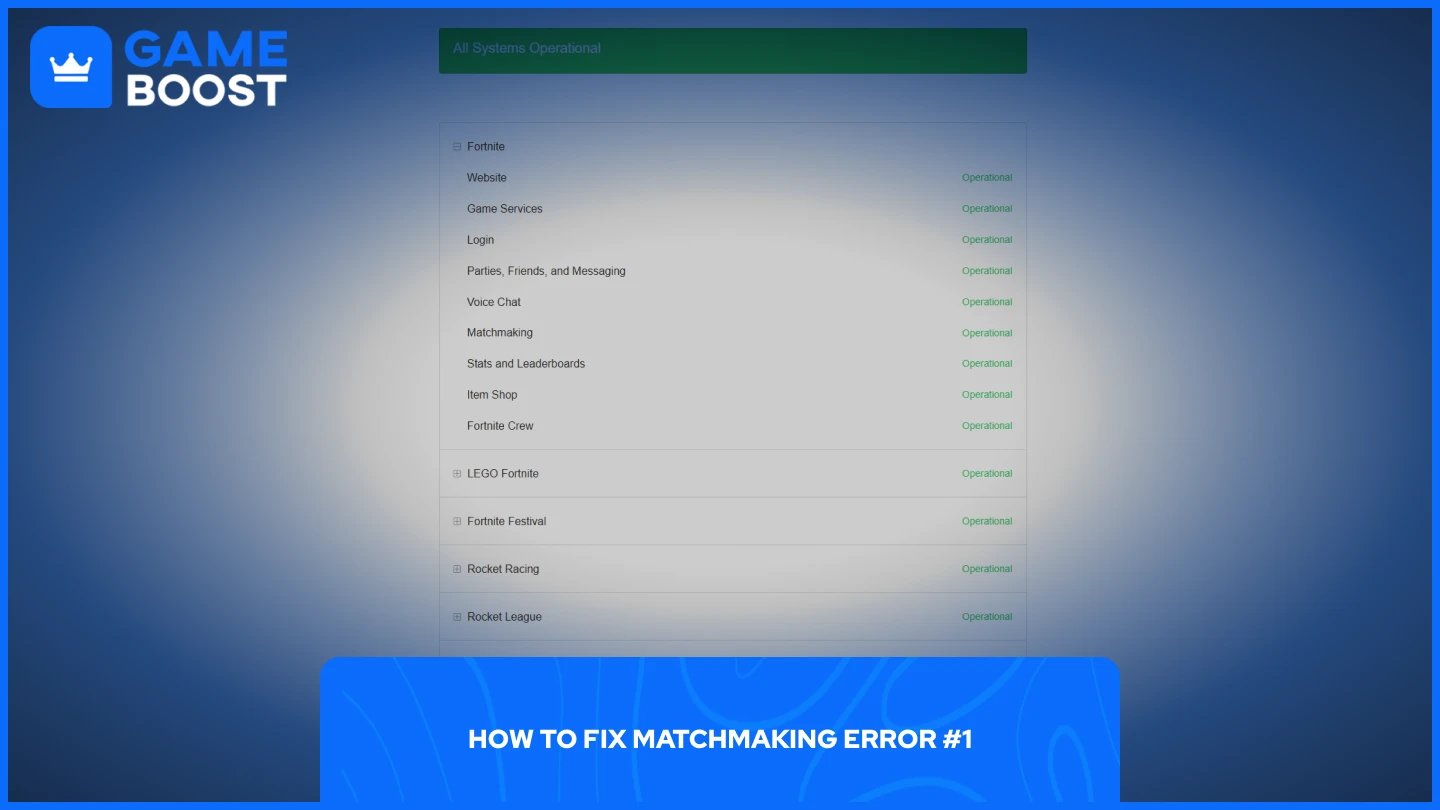
ก่อนที่จะลองทำอะไรที่ฝั่งคุณ ให้ตรวจสอบที่ หน้าสถานะของ Epic Gamesหรือบัญชี สถานะ Fortnite อย่างเป็นทางการบน X. หากการจับคู่ถูกระบุว่าไม่ทำงาน ขั้นตอนด้านล่างจะไม่ช่วย รอให้ Epic กู้คืนบริการและลองอีกครั้ง.
หากเซิร์ฟเวอร์ทำงานอยู่ ให้ทำตามวิธีแก้ไขต่อไปนี้ตามลำดับ:
ปิด Fortnite ให้หมดและเปิดใหม่อีกครั้ง.
รีสตาร์ทเราเตอร์และโมเด็มของคุณ จากนั้นเปิดเกมอีกครั้ง.
เปิด Epic Games Launcher ไปที่ห้องสมุดของคุณ คลิกที่จุดสามจุดใต้ Fortnite และเลือก ตรวจสอบเพื่อตรวจสอบไฟล์ที่เสียหายหรือหายไป.
ไปที่ การตั้งค่า > เกม > ภาษาและภูมิภาคของ Fortnite และเปลี่ยน ภูมิภาคการจับคู่ของคุณไปยังเซิร์ฟเวอร์อื่นใกล้ตำแหน่งของคุณ.
ตรวจสอบให้แน่ใจว่าการเล่นข้ามแพลตฟอร์มเปิดใช้งานอยู่ ไปที่ การตั้งค่า > บัญชีและความเป็นส่วนตัวและเปิดใช้งาน อนุญาตให้เล่นข้ามแพลตฟอร์ม.
ตรวจสอบว่า Fortnite ได้รับการอัปเดตเป็นเวอร์ชันล่าสุดหรือไม่.
หากไม่มีอะไรได้ผล ให้ถอนการติดตั้งและติดตั้งเกมใหม่ทั้งหมด.
อ่านเพิ่มเติม: V-Bucks ย่อมาจากอะไร?
ข้อผิดพลาดนี้ปรากฏบน PS5, Xbox และ Nintendo Switch เช่นกัน และวิธีแก้ไขจะแตกต่างจาก PC เล็กน้อย เริ่มต้นด้วยการตรวจสอบว่า PSN หรือ Xbox Live กำลังประสบปัญหาหรือไม่ เนื่องจากปัญหาบริการในระดับแพลตฟอร์มสามารถทำให้เกิดข้อผิดพลาดนี้ได้โดยไม่ขึ้นกับเซิร์ฟเวอร์ของ Fortnite เอง.
หากบริการแพลตฟอร์มทำงานตามปกติ ให้ทำตามขั้นตอนเหล่านี้:
ปิด Fortnite ให้หมด บน PS5 และ Xbox ให้เน้นเกมบนหน้าจอหลัก กดปุ่มตัวเลือกหรือเมนู และเลือก ปิดแอปพลิเคชัน.
รีสตาร์ทคอนโซลของคุณทั้งหมด ไม่ใช่แค่เกม.
รีสตาร์ทเราเตอร์และโมเด็มของคุณ.
ไปที่ การตั้งค่า > บัญชีและความเป็นส่วนตัวและตรวจสอบให้แน่ใจว่า อนุญาตการเล่นข้ามแพลตฟอร์มเปิดใช้งานอยู่ Fortnite อาจมีปัญหาในการเติมล็อบบี้หากไม่มีการตั้งค่านี้ ซึ่งมักจะส่งผลให้เกิดข้อผิดพลาดนี้.
เปลี่ยน ภูมิภาคการจับคู่ในการตั้งค่าเกมไปยังเซิร์ฟเวอร์ที่ใกล้คุณมากขึ้น.
หากปัญหายังคงอยู่ ให้ลบและติดตั้ง Fortnite ใหม่จากคอนโซลของคุณ.
อ่านเพิ่มเติม: Battle Pass ของ Fortnite มีค่าใช้จ่ายเท่าไหร่ใน V-Bucks?
ข้อผิดพลาดการจับคู่ #1 นั้นน่าหงุดหงิด แต่โดยปกติแล้วไม่ใช่สัญญาณของปัญหาใหญ่ ในกรณีส่วนใหญ่ การรีสตาร์ทอย่างรวดเร็วหรือการตรวจสอบไฟล์ก็เพียงพอที่จะทำให้ทุกอย่างทำงานอีกครั้ง หากข้อผิดพลาดปรากฏขึ้นหลังจากการอัปเดตครั้งใหญ่ ควรตรวจสอบหน้า Epic Games Status ก่อนที่จะทำการแก้ไขใดๆ ที่ฝั่งคุณ เนื่องจากการโหลดเซิร์ฟเวอร์เกินเป็นหนึ่งในสาเหตุที่พบบ่อยที่สุด.
ซื้อ V-Bucks
ซื้อสกิน Fortnite
บัญชี Fortnite สำหรับขาย
ดูบัญชี GameBoost ทั้งหมด
ดูบริการการเพิ่มประสิทธิภาพ GameBoost ทั้งหมด
ดูสกุลเงิน GameBoost ทั้งหมด
ดูคีย์เกม GameBoost ทั้งหมด
ดูบัตรของขวัญ GameBoost ทั้งหมด
ดูการเติม GameBoost ทั้งหมด
ดูไอเท็ม GameBoost ทั้งหมด
ซื้อสกิน CS2
“ Mustafa Atteya has been writing about gaming and esports since 2023, specializing in competitive game content and player improvement guides. At 24, he brings both hands-on gaming experience and professional SEO writing expertise to the GameBoost team.”




