


•Mario Juričević• 12 นาทีในการอ่าน
Valorant

Valorantเป็นเกมยิงมุมมองบุคคลที่หนึ่งเชิงกลยุทธ์ที่ได้รับความนิยมอย่างมาก ซึ่งต้องอาศัยการตอบสนองที่รวดเร็วและการเล็งที่แม่นยำ อย่างไรก็ตาม ผู้เล่นหลายคนประสบปัญหากับอัตราเฟรมต่ำ (FPS) ที่สามารถส่งผลกระทบต่อประสิทธิภาพได้
เราจะให้วิธีแก้ไขเพื่อเพิ่ม FPS ใน Valorant ไม่ว่าคุณจะมีพีซีเกมระดับต่ำหรือระดับสูง การเล่นเกมที่ราบรื่นด้วย FPS ที่สูงขึ้นและสม่ำเสมอมากขึ้นจะให้ความได้เปรียบในการแข่งขันเมื่อทุกมิลลิวินาทีมีความสำคัญ
หากคุณประสบปัญหา Low Client FPSขณะเล่น Valorant การปรับแต่งคุณสมบัติอาจเป็นวิธีแก้ปัญหาที่มีประโยชน์ โดยการปรับแต่งการตั้งค่าของเกม คุณสามารถปรับปรุงประสิทธิภาพของระบบและเพลิดเพลินกับประสบการณ์การเล่นเกมที่ราบรื่นมากขึ้น ทำตามขั้นตอนถัดไปเพื่อปรับแต่งคุณสมบัติของ Valorant อย่างสำเร็จ
ไปที่ไฟล์เกม Valorant (ส่วนใหญ่ /Riot Games/VALORANT/live)
คลิกขวาที่ VALORANT และเลือก คุณสมบัติ
คลิกที่แท็บ ความเข้ากันได้
ติ๊กตัวเลือก "ปิดการปรับแต่งเต็มหน้าจอ"
กด "เปลี่ยนการตั้งค่าสูง DPI" ด้านล่าง
ตรวจสอบให้แน่ใจว่าคุณติ๊กตัวเลือก "แทนที่พฤติกรรมการปรับขนาด DPI สูง"
เลือกการปรับขนาดที่ดำเนินการโดยแอปพลิเคชัน
นำไปใช้ จากนั้นกด ตกลง
หลังจากปรับแต่งคุณสมบัติของ Valorant แล้ว เราจะไปยังขั้นตอนเพิ่มเติม:
เปิดโฟลเดอร์ "ShooterGame"
เปิดโฟลเดอร์ "Binaries"
เปิด "Win64"
ค้นหา "VALORANT-Win64-Shipping"
คลิกขวาที่มันและกดที่คุณสมบัติ
เช่นเดียวกับที่เราทำกับไฟล์ก่อนหน้า ไปที่แท็บ ความเข้ากันได้
ติ๊ก "ปิดการปรับแต่งเต็มหน้าจอ"
กด "เปลี่ยนการตั้งค่าสูง DPI"
ติ๊กตัวเลือก "แทนที่พฤติกรรมการปรับขนาด DPI สูง"
เลือกการปรับขนาดที่ดำเนินการโดยแอปพลิเคชัน
นำไปใช้ จากนั้นกด ตกลง
หากคุณยังมีปัญหาเกี่ยวกับ FPS ของเกมของคุณ ไม่ต้องกังวล - เรามีวิธีแก้ปัญหาอีกอย่างให้คุณลอง! ผู้เล่นหลายคนเห็นผลลัพธ์ที่ยอดเยี่ยมจากการปรับแต่งค่าของเกมของพวกเขา มันทำได้ง่าย และเราจะนำคุณผ่านแต่ละขั้นตอน ติดตามขั้นตอนด้านล่างอย่างระมัดระวังเพื่อให้ได้ผลลัพธ์ที่ดีที่สุด
กด Windows + R
พิมพ์ "%localappdata"
ไปที่โฟลเดอร์ VALORANT
ไปที่ Saved แล้ว Config
เปิดไฟล์ config ของคุณ (ข้อความยาว)
หลังจากค้นหา "GameUserSettings" ให้เปิดด้วย Notepad
CTRL + F แล้วค้นหา ScalabilityGroups
แก้ไขค่าต่อไปนี้เป็น:
sg.ResolutionQuality=60.000000
sg.ViewDistanceQuality=0
sg.AntiAliasingQuality=0
sg.ShadowQuality=0
sg.PostProcessQuality=0
sg.TextureQuality=0
sg.EffectsQuality=0
sg.FoliageQuality=0
sg.ShadingQuality=0
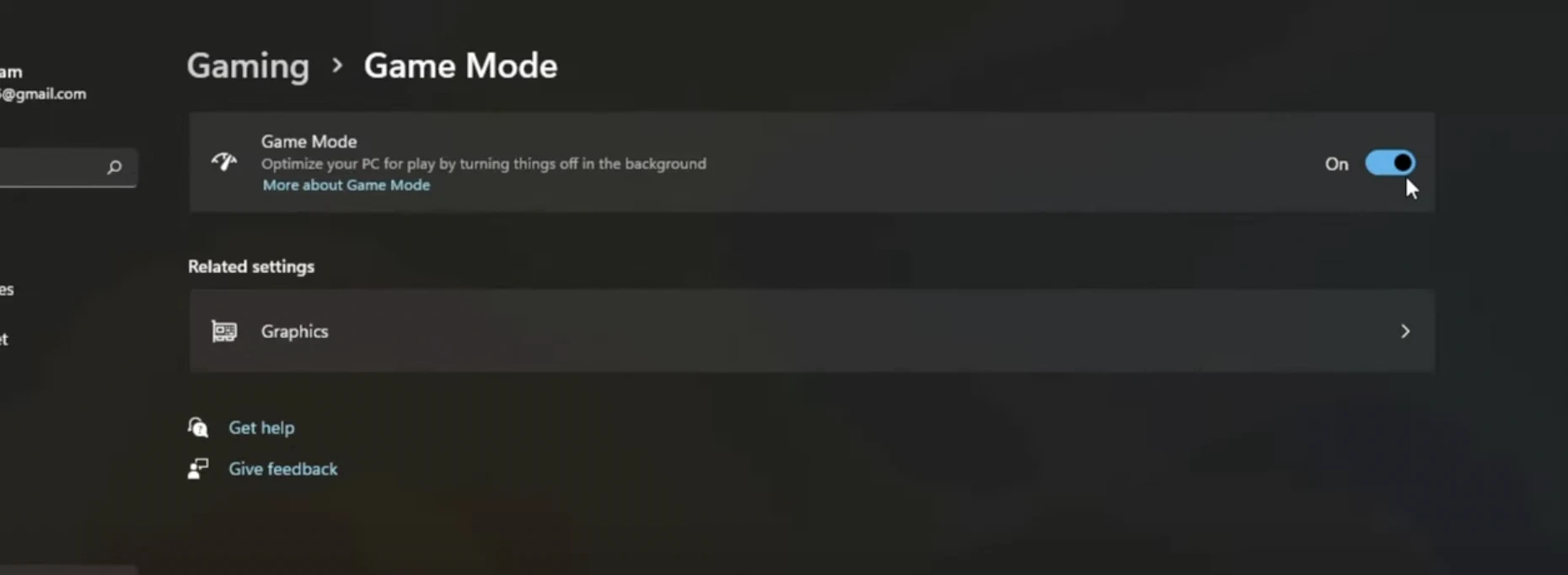
ในการแก้ไข FPS ต่ำของ Client ใน Valorant เพียงแค่เปิดเมนูเริ่มต้นของ Windows หรือแถบค้นหาแล้วพิมพ์ "การตั้งค่าโหมดเกม" จากนั้นคลิกเพื่อเปิดแผงการตั้งค่าระบบที่เกี่ยวข้อง ในส่วนโหมดเกม ให้เลื่อนสวิตช์ไปที่ "เปิด" เพื่อเปิดใช้งานฟีเจอร์ที่ช่วยเพิ่มประสิทธิภาพนี้
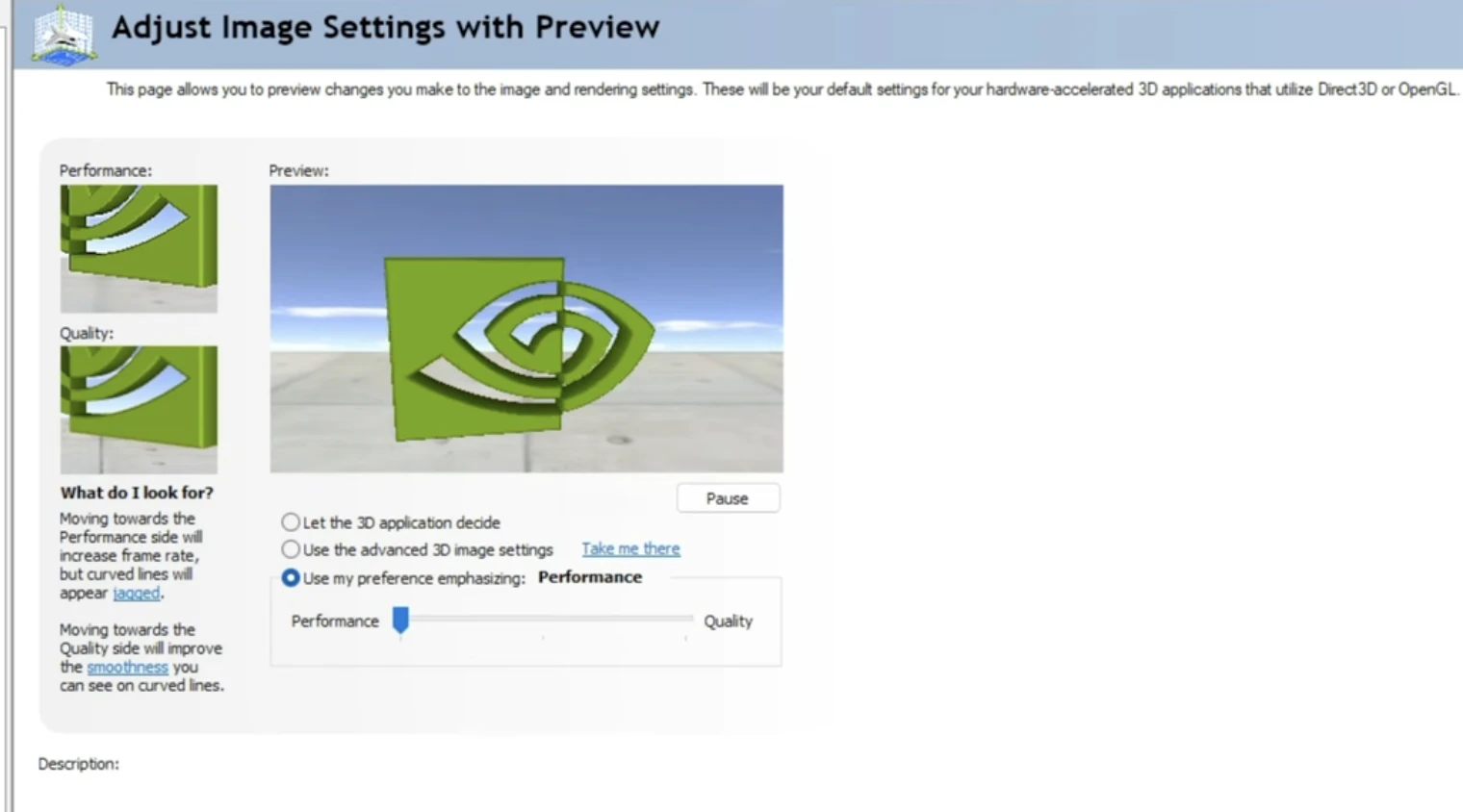
อีกวิธีในการแก้ไข FPS ต่ำของ Client ใน Valorant คือการคลิกขวาที่เดสก์ท็อปของคุณ จากนั้นเปิด การตั้งค่าควบคุม NVIDIAและไปที่ ปรับการตั้งค่าภาพพร้อมตัวอย่าง, และสุดท้ายเลือก ใช้การตั้งค่าที่ฉันชอบเน้นและเลือก ประสิทธิภาพ.
และนี่คือวิธีที่ดีที่สุดในการแก้ไข FPS ต่ำใน Valorant เมื่อคุณได้ลองทำตามขั้นตอนเหล่านี้ คุณจะสังเกตเห็นความแตกต่างอย่างมีนัยสำคัญใน FPS ของคุณ แน่นอนว่าวิธีที่ดีที่สุดในการแก้ไขปัญหาเกี่ยวกับ FPS คือการซื้อ PC ใหม่หรืออัปเกรด PC ของคุณ ขอให้สนุกกับการเป็นเอเจนต์!
ตอนนี้ทำอย่างไร? คุณอ่านเสร็จแล้ว แต่เรายังไม่เสร็จ เรามีเนื้อหาที่มีข้อมูลมากมายที่คุณสามารถเรียนรู้ได้ ต้องการเลื่อนอันดับใน Valorant เร็วขึ้นไหม? ไม่ต้องมองหาที่ไหนไกลกว่าเซอร์วิสของเรา - เรามีบริการหลากหลายประเภทเพื่อประสบการณ์ Valorant ที่ดียิ่งขึ้น
บัญชี Valorant สำหรับขาย
ซื้อ Valorant Points
บริการ Valorant Boosting
ดูบัญชี GameBoost ทั้งหมด
ดูบริการ GameBoost Boosting ทั้งหมด
ดูสกุลเงิน GameBoost ทั้งหมด
ดูคีย์เกม GameBoost ทั้งหมด
ดูบัตรของขวัญ GameBoost ทั้งหมด
ดูไอเทม GameBoost ทั้งหมด
ดูการเติมเงิน GameBoost ทั้งหมด
สกิน Counter-Strike 2
“ Muhammad Nagi is a gamer-turned-organic growth hacker with a passion for performance, strategy, and persistence. With over 8,000 hours in CS:GO, he knows what it means to grind — and he applies that same energy to digital growth. Drawing from years of in-game experience, Muhammad now uses his deep understanding of gamer behavior to educate others, build visibility for gaming brands, and deliver actionable content that resonates with real players.”





