
.webp?v=1748359576)


•Mustafa Atteya• 4 นาทีในการอ่าน
World of Warcraft
World of Warcraft ยังคงแข็งแกร่งในปี 2026 และดูดีกว่าเคย—ถ้าคุณรู้วิธีปรับการตั้งค่าให้ถูกต้อง แต่พูดตามตรง: ตัวเลือกกราฟิกเหล่านั้นอาจรู้สึกเหมือนหนังสือเวทมนตร์ที่สับสนที่เขียนโดยโนมหลังจากดื่มน้ำมานามากเกินไป นั่นคือเหตุผลที่คู่มือนี้จะแบ่งมันออกเป็นส่วนๆ! คุณจะพบการตั้งค่ากราฟิกที่ดีที่สุดสำหรับประสิทธิภาพ ภาพ และจุดที่ลงตัวระหว่างนั้น—ไม่ว่าคุณจะใช้คอมพิวเตอร์ที่อ่อนแอหรือเครื่องที่ทรงพลัง มาทำให้ Azeroth ส่องแสง (โดยไม่ทำให้คอมพิวเตอร์ของคุณกลายเป็นเครื่องทำความร้อนในอวกาศ)!
อ่านเพิ่มเติม: WoW the War Within: ทุกสิ่งที่ต้องรู้
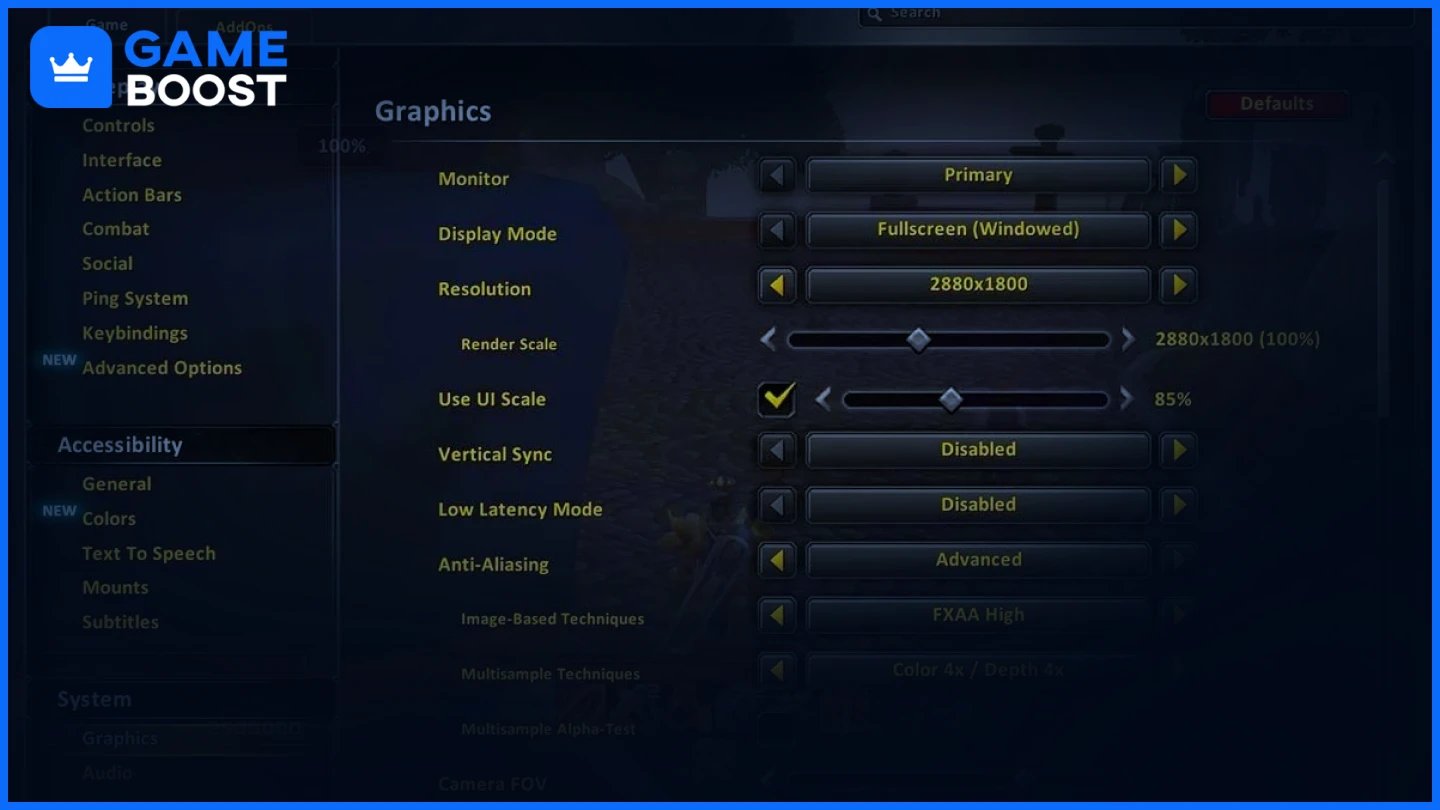
การปรับการตั้งค่าการแสดงผลช่วยปรับปรุง FPS ในขณะที่รักษาประสบการณ์ที่ชัดเจนและดื่มด่ำ
การตั้งค่า | ค่าที่แนะนำ | เหตุผล |
|---|---|---|
โหมดการแสดงผล | เต็มหน้าจอ | ให้ประสิทธิภาพที่ดีที่สุดโดยการจัดสรรทรัพยากรของระบบเฉพาะสำหรับ WoW ลดการรบกวนจากพื้นหลัง |
ความละเอียด | ความละเอียดตามธรรมชาติของจอภาพของคุณ | รับประกันภาพที่คมชัดโดยไม่มีการบิดเบือนและเพิ่มความชัดเจนของหน้าจอสูงสุด |
ขนาดการเรนเดอร์ | 85–100% | 100% ให้ภาพที่คมชัด; 85% เพิ่มประสิทธิภาพโดยมีการสูญเสียคุณภาพน้อยที่สุด |
การซิงค์แนวตั้ง (V-Sync) | ปิด | ลดความล่าช้าในการป้อนข้อมูล เปิดใช้งานเฉพาะเมื่อเกิดการฉีกขาดของหน้าจอ |
FPS สูงสุดในพื้นหน้า | 144 (หรืออัตราการรีเฟรชของจอภาพของคุณ) | ซิงค์ FPS กับอัตราการรีเฟรชเพื่อการเล่นเกมที่ราบรื่น |
FPS สูงสุดในพื้นหลัง | 30 | ประหยัดทรัพยากรเมื่อ WoW ทำงานอยู่เบื้องหลัง. |
อ่านเพิ่มเติม: วิธีไปยัง Swamp of Sorrows - WoW Classic
การปรับการตั้งค่ากราฟิกช่วยเพิ่ม FPS ในขณะที่รักษาความสมจริงของภาพ.
การตั้งค่า | ค่าที่แนะนำ | เหตุผล |
|---|---|---|
คุณภาพกราฟิก | กำหนดเอง | เปิดใช้งานการปรับแต่งแต่ละรายการเพื่อประสิทธิภาพและภาพที่ดีที่สุด. |
ความละเอียดของพื้นผิว | สูง | เสนอพื้นผิวที่มีรายละเอียดโดยมีผลกระทบต่อประสิทธิภาพน้อย. |
พื้นผิวที่คาดการณ์ | เปิดใช้งาน | สำคัญสำหรับการเห็นผล AoE และปรับปรุงการรับรู้ในการต่อสู้. |
คุณภาพเงา | ต่ำ | ปล่อยทรัพยากรของระบบโดยไม่สูญเสียภาพที่สำคัญ. |
รายละเอียดของของเหลว | ต่ำหรือกลาง | ลดภาระ GPU จากการเรนเดอร์น้ำ. |
ความหนาแน่นของอนุภาค | กลาง | ทำให้เอฟเฟกต์เวทย์มนตร์มองเห็นได้ในขณะที่หลีกเลี่ยงความยุ่งเหยิงทางภาพ. |
SSAO | ปิด | ปิดการสร้างเงาแอมเบียนต์เพื่อปรับปรุง FPS. |
เอฟเฟกต์ความลึก | ปิด | มีผลกระทบทางสายตาน้อยที่สุด; ประสิทธิภาพดีขึ้นเมื่อปิด. |
เอฟเฟกต์การคำนวณ | ปิด | ลดเอฟเฟกต์ที่ใช้ GPU โดยไม่จำเป็น. |
โหมดขอบ | ดี | เน้น NPCs และไอเท็มโดยไม่ทำให้ประสิทธิภาพลดลง. |
รายละเอียดสิ่งแวดล้อม | กลาง | รักษาโลกที่ดื่มด่ำโดยไม่ทำให้ระบบทำงานหนักเกินไป. |
ขยะบนพื้น | ต่ำ | ลดพืชพรรณและเศษซากเพื่อปรับปรุง FPS ในพื้นที่เปิด. |
ระยะมองเห็น | 6–7 | ค่าต่ำกว่าจะปรับปรุงประสิทธิภาพ โดยเฉพาะในพื้นที่กลางแจ้งขนาดใหญ่. |
การปรับแต่งที่ลึกซึ้งเหล่านี้สามารถส่งผลต่อประสิทธิภาพใน WoW ได้มาก.
การตั้งค่า | ค่าที่แนะนำ | เหตุผล |
|---|---|---|
Triple Buffering | ปิด | ประหยัดทรัพยากร GPU เมื่อ V-Sync ถูกปิด. |
MSAA | ไม่มี | การปิดใช้งานช่วยเพิ่ม FPS โดยมีความแตกต่างทางภาพน้อยมาก. |
FXAA | ต่ำหรือปิดใช้งาน | ทำให้ขอบเรียบขึ้นโดยมีผลกระทบที่น้อยกว่า MSAA. |
คุณภาพการรีซัมเพิล | Bilinear | บาลานซ์ความชัดเจนและประสิทธิภาพเมื่อปรับขนาดความละเอียด. |
การโต้ตอบทางฟิสิกส์ | เฉพาะผู้เล่น | จำกัดฟิสิกส์ให้กับตัวละครของคุณ ลดภาระ CPU/GPU. |
Ray Tracing | ปิดใช้งาน | เพิ่ม FPS อย่างมากโดยการปิดเอฟเฟกต์แสงขั้นสูง. |
Graphics API | DirectX 12 | ประสิทธิภาพ CPU หลายเธรดและ GPU ที่ดีกว่า. |
Hardware Cursor | เปิดใช้งาน | ปรับปรุงความตอบสนอง โดยเฉพาะใน PvP. |
ลดการหน่วงเวลาในการป้อนข้อมูล | เปิดใช้งาน | ลดความล่าชาระหว่างการป้อนข้อมูลและการกระทำ ปรับปรุงเวลาในการตอบสนอง. |
หากระบบของคุณประสบปัญหากับการลด FPS ให้ทำตามเคล็ดลับเหล่านี้เพื่อประสบการณ์ที่ราบรื่นใน The War Within:
อัปเดตไดรเวอร์กราฟิก: ดาวน์โหลดไดรเวอร์ล่าสุดจาก NVIDIA หรือ AMD การอัปเดตใหม่มักจะรวมการปรับแต่งสำหรับ WoW.
ปิดแอปพลิเคชันพื้นหลัง: ปิดเว็บเบราว์เซอร์, โอเวอร์เลย์ (เช่น Discord) และ Windows Game Bar เพื่อเพิ่ม RAM และ CPU.
เปิดโหมดประสิทธิภาพสูง: ในการตั้งค่าพลังงานของ Windows เปลี่ยนเป็น “ประสิทธิภาพสูง” เพื่อให้ความสำคัญกับประสิทธิภาพการเล่นเกม.
ลดการใช้งาน Addon: จำกัดหรือปรับแต่ง Addon ที่หนักหน่วงเช่น WeakAuras, Details! และ Recount เพื่อลดการลด FPS ในการบุก.
เปิดใช้งาน NVIDIA Reflex (ถ้ารองรับ): ลดความหน่วงแฝงอย่างมากสำหรับผู้ใช้ NVIDIA—เหมาะสำหรับเนื้อหา PvP และ Mythic+.
ปรับแต่งการตั้งค่า Windows: ปิดการตั้งค่าการจัดตาราง GPU ที่เร่งด้วยฮาร์ดแวร์และ Xbox Game Bar เพื่อลดความหน่วงแฝง.
ลดการตั้งค่ากราฟิกที่หนัก: มุ่งเน้นไปที่การลดคุณภาพเงา, ความหนาแน่นของอนุภาค, SSAO และเอฟเฟกต์การคำนวณ.
ใช้ DirectX 12: มอบประสิทธิภาพ CPU/GPU ที่ดีกว่าพร้อมการสนับสนุนการทำงานหลายเธรดที่ดีขึ้น.
ทำความสะอาด PC & GPU ของคุณ: การสะสมของฝุ่นทำให้เกิดความร้อนสูงเกินไปและการลดความเร็ว—ทำความสะอาดพัดลมเป็นประจำ.
อัปเกรดฮาร์ดแวร์ (ถ้าจำเป็น): GPU ที่ดีกว่า, RAM 16GB+ หรือการเปลี่ยนไปใช้ SSD สามารถทำให้เกิดความแตกต่างอย่างมาก.
อ่านเพิ่มเติม: คู่มือการตกปลา WoW Classic
ตอบ: ลดการตั้งค่าที่ใช้กราฟิกหนักเช่นคุณภาพเงา, ความหนาแน่นของอนุภาค, SSAO และเอฟเฟกต์การคำนวณ รักษา Render Scale ที่ 90–100% เพื่อรักษาความชัดเจนของภาพในขณะที่เพิ่มประสิทธิภาพ.
A: ตั้งค่าคุณภาพกราฟิกเป็นแบบกำหนดเอง ปิด Ray Tracing และ Post-Processing Effects และลดระยะมองเห็น เก็บตัวเลือกที่จำเป็นเช่น Projected Textures ไว้เพื่อความชัดเจนในการเล่นเกม.
A: อัปเดตไดรเวอร์กราฟิกของคุณ ปิดแอปพลิเคชันพื้นหลัง เปิดโหมดประสิทธิภาพสูงใน Windows และเปลี่ยนไปใช้ DirectX 12 ลดการตั้งค่าที่หนักเช่นเงาและเอฟเฟกต์เพื่อปรับปรุงประสิทธิภาพเพิ่มเติม.
A: การปิด V-Sync จะลดการหน่วงเวลาในการตอบสนอง ซึ่งช่วยปรับปรุงความไวในการต่อสู้ PvP และการต่อสู้ที่รวดเร็ว หากคุณประสบปัญหาหน้าจอฉีกขาด ให้ใช้ G-Sync หรือ FreeSync หากจอภาพของคุณรองรับ.
การหาสมดุลที่สมบูรณ์แบบระหว่างประสิทธิภาพและภาพใน WoW 2026 ไม่จำเป็นต้องเป็นบอสในเรด ด้วยการปรับแต่งเพียงไม่กี่อย่าง การผจญภัยของคุณสามารถราบรื่น คมชัด และสนุกสนานมากขึ้น.
ลองใช้การตั้งค่าเหล่านี้ ทดลองกับสิ่งที่ทำงานได้ดีที่สุดสำหรับการตั้งค่าของคุณ และที่สำคัญที่สุดคือสนุกกับการเล่น! ไม่ว่าคุณจะบุกดันเจี้ยนหรือแค่พักผ่อนใน Stormwind คุณสมควรทำมันอย่างมีสไตล์.
ซื้อไอเท็ม WoW
ซื้อทองคำ World of Warcraft
บัญชี World of Warcraft สำหรับขาย
ซื้อทองคำ WoW Classic
บัญชี WoW Classic Era สำหรับขาย
ซื้อไอเท็ม WoW Classic
ซื้อทองคำ SoD WoW ราคาถูก
บัญชี WoW SoD สำหรับขาย
ซื้อไอเท็ม WoW MoP Classic
ซื้อทองคำ WoW MoP Classic
บัญชี WoW MoP สำหรับขาย
ดูบัญชี GameBoost ทั้งหมด
ดูบริการ Boosting ของ GameBoost ทั้งหมด
ดูสกุลเงิน GameBoost ทั้งหมด
ดูคีย์เกม GameBoost ทั้งหมด
ดูบัตรของขวัญ GameBoost ทั้งหมด
ดูการเติมเงิน GameBoost ทั้งหมด
ดูไอเท็ม GameBoost ทั้งหมด
สกิน Counter-Strike 2
“ คริสติน่าเข้าร่วม GameBoost ในปี 2024 ในตำแหน่งผู้เชี่ยวชาญ SEO และกลายเป็นนักเขียนที่ทุกคนไว้วางใจสำหรับเกมยิงบุคคลที่สามและเกมแข่งขัน เธอครอบคลุมเกมอย่าง Fortnite, Valorant, League of Legends, GTA 5 และ Roblox โดยเน้นการทำไกด์วิธีเล่น เคล็ดลับใช้งานจริง และข่าวสารอัพเดตต่างๆ”


