


•Mario Juričević• 12 นาทีในการอ่าน
Valorant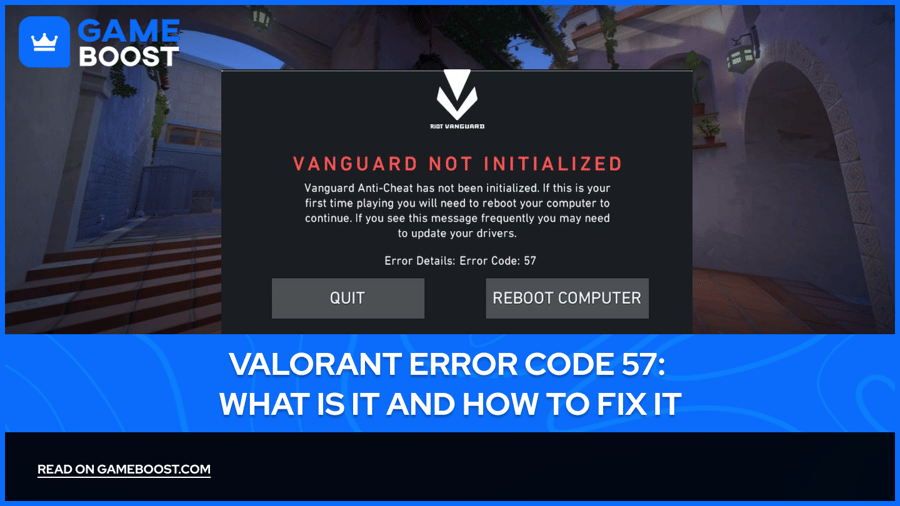

เมื่อเริ่มเกม Valorant, การพบกับรหัสข้อผิดพลาด 57 อาจเป็นประสบการณ์ที่น่าหงุดหงิดซึ่งทำให้คุณไม่สามารถเข้าร่วมการแข่งขันที่แข่งขันได้ ข้อผิดพลาดนี้มักเกิดขึ้นเมื่อระบบป้องกันการโกงของ Riot Games คือ Vanguard, ไม่สามารถเริ่มต้นได้อย่างถูกต้อง แม้ว่านี่อาจทำให้หงุดหงิด แต่ข่าวดีคือมันมักจะแก้ไขได้ด้วยวิธีที่ตรงไปตรงมาไม่กี่วิธี
รหัสข้อผิดพลาด 57 มักเกิดจากปัญหาที่เกี่ยวข้องกับกระบวนการของ Vanguard ที่ถูกยกเลิก การยกเลิกนี้อาจเกิดขึ้นได้ทั้งจากการแทรกแซงของผู้ใช้ใน Task Manager หรือโดยอัตโนมัติจาก Windows โดยเฉพาะในคอมพิวเตอร์ที่มี RAM จำกัด นอกจากนี้ ไฟล์เกมที่เสียหายซึ่งมักเกิดจากการอัปเดตที่ถูกขัดจังหวะหรือการล่มของระบบก็สามารถกระตุ้นข้อผิดพลาดนี้ได้เช่นกัน
อีกปัจจัยที่น่าสังเกตคือไดรเวอร์ระบบที่ล้าสมัย ซึ่งอาจทำให้ Vanguard ไม่สามารถเริ่มต้นได้อย่างถูกต้อง บางครั้งปัญหาก็แค่บริการหลักของ Vanguard (VGC) ไม่ทำงานตามที่ตั้งใจไว้
อ่านเพิ่มเติม: วิธีแก้ไขข้อผิดพลาดรหัส VAL 7 ของ Valorant?
เมื่อคุณเห็นรหัสข้อผิดพลาด 57 ใน Valorant หมายความว่าระบบป้องกันการโกงของเกม (Vanguard) ไม่ทำงานอย่างถูกต้อง ข่าวดีคือคุณมักจะแก้ไขได้ด้วยขั้นตอนง่ายๆ ไม่กี่ขั้นตอน
ในการแก้ไขข้อผิดพลาด 57 ของ Valorant เริ่มต้นด้วยพื้นฐาน ก่อนอื่นให้ปิด Valorant โดยสมบูรณ์ผ่าน Task Manager ของคุณ รีสตาร์ทคอมพิวเตอร์ของคุณและลองเริ่มเกมอีกครั้งในฐานะผู้ดูแลระบบ การรีสตาร์ทง่ายๆ นี้มักจะแก้ปัญหาได้โดยการให้ Vanguard เริ่มต้นใหม่อีกครั้ง
หากคุณยังพบข้อผิดพลาดอยู่ ให้ตรวจสอบบริการ Vanguard กด Windows + R บนแป้นพิมพ์ของคุณและพิมพ์ "services.msc" เพื่อเปิดหน้าต่าง Services มองหาคำว่า "vgc" ในรายการ เนื่องจากนี่คือบริการ Vanguard มันควรจะทำงานอยู่และตั้งค่าให้เริ่มต้นโดยอัตโนมัติ
หากมันไม่ได้ทำงาน ให้คลิกขวาที่มัน เลือก Properties และคลิก Start ตรวจสอบให้แน่ใจว่าตั้งค่าประเภทการเริ่มต้นเป็น "Automatic" ขณะที่คุณอยู่ที่นั่น หลังจากทำการเปลี่ยนแปลงเหล่านี้แล้ว ให้รีสตาร์ทคอมพิวเตอร์ของคุณก่อนที่จะพยายามเริ่ม Valorant อีกครั้ง
เมื่อขั้นตอนข้างต้นไม่สามารถแก้ปัญหาได้ ก็ถึงเวลาที่จะติดตั้งใหม่อย่างสะอาด ไปที่การตั้งค่า Windows จากนั้นไปที่แอป และ ถอนการติดตั้งทั้ง Vanguard และ Valorant. หลังจากรีสตาร์ทระบบ ดาวน์โหลดและติดตั้ง Valorant ใหม่ นี่จะทำให้คุณมีการติดตั้งที่สะอาดของทั้งเกมและ Vanguard
อ่านเพิ่มเติม: วิธีแก้ไขข้อผิดพลาดรหัส VAL 5 ของ Valorant?
บางครั้งปัญหาอาจเกี่ยวข้องกับด้านอื่นๆ ของระบบของคุณ ตรวจสอบให้แน่ใจว่าไดรเวอร์กราฟิกของคุณเป็นเวอร์ชันล่าสุด และตรวจสอบการอัปเดต Windows ที่รอดำเนินการ คุณอาจต้องการปิดซอฟต์แวร์ป้องกันไวรัสชั่วคราว เนื่องจากบางครั้งอาจรบกวนการทำงานของ Vanguard
จำไว้ว่าถ้าไม่มี Vanguard Valorant จะไม่ทำงาน มันเป็นส่วนสำคัญของระบบป้องกันการโกงของเกม หากคุณได้ลองทำตามขั้นตอนทั้งหมดนี้แล้วและยังไม่สามารถทำให้เกมทำงานได้ ให้ติดต่อ Riot Support. พวกเขาสามารถช่วยระบุปัญหาเฉพาะที่อาจส่งผลกระทบต่อระบบของคุณและให้วิธีแก้ไขที่เฉพาะเจาะจงได้
คุณอ่านจบแล้ว แต่เรามีเนื้อหาที่มีข้อมูลเพิ่มเติมที่คุณสามารถเรียนรู้ได้ นอกจากนี้ เรายังมีบริการที่เปลี่ยนแปลงเกมซึ่งสามารถยกระดับประสบการณ์การเล่นเกมของคุณไปอีกระดับ คุณต้องการทำอะไรต่อไป?
บัญชี Valorant สำหรับขาย
ซื้อ Valorant Points
บริการ Valorant Boosting
ดูบัญชี GameBoost ทั้งหมด
ดูบริการ GameBoost Boosting ทั้งหมด
ดูสกุลเงิน GameBoost ทั้งหมด
ดูคีย์เกม GameBoost ทั้งหมด
ดูบัตรของขวัญ GameBoost ทั้งหมด
ดูไอเท็ม GameBoost ทั้งหมด
ดูการเติมเงิน GameBoost ทั้งหมด
สกิน Counter-Strike 2
“ คริสติน่าเข้าร่วม GameBoost ในปี 2024 ในตำแหน่งผู้เชี่ยวชาญ SEO และกลายเป็นนักเขียนที่ทุกคนไว้วางใจสำหรับเกมยิงบุคคลที่สามและเกมแข่งขัน เธอครอบคลุมเกมอย่าง Fortnite, Valorant, League of Legends, GTA 5 และ Roblox โดยเน้นการทำไกด์วิธีเล่น เคล็ดลับใช้งานจริง และข่าวสารอัพเดตต่างๆ”





