•Mustafa Atteya• 4 นาทีในการอ่าน
Marvel Rivals

การเร่งความเร็วเมาส์ใน Marvel Rivals มีผลกับการเคลื่อนที่ของเคอร์เซอร์ตามความเร็วในการเคลื่อนที่ของเมาส์คุณ เมื่อคุณขยับเมาส์เร็ว เคอร์เซอร์จะเคลื่อนที่ไปได้ไกลกว่าการเคลื่อนไหวที่ช้ากว่า ความไม่สม่ำเสมอนี้อาจทำให้เป้าหมายของคุณคลาดเคลื่อนในระหว่างแมตช์ที่เข้มข้น ทำให้ยากต่อการยิงแม่นและติดตามเป้าหมายที่เคลื่อนที่อย่างมีประสิทธิภาพ
ผู้เล่นที่แข่งขันหลายคนมักจะปิดการเร่งความเร็วเมาส์เพื่อรักษาความแม่นยำที่สม่ำเสมอในทุกการเคลื่อนไหวของเมาส์ คู่มือนี้ครอบคลุมทุกวิธีในการปิดการเร่งความเร็วเมาส์ใน Marvel Rivals ตั้งแต่การตั้งค่าในเกมจนถึงการปรับแต่งระดับ Windows ช่วยให้คุณสร้างความแม่นยำที่มั่นคงเพื่อไต่ Rank ในการแข่งขันได้อย่างมีประสิทธิภาพ
อ่านเพิ่มเติม: Marvel Rivals มีบน Switch ไหม? สิ่งที่คุณต้องรู้ทั้งหมด

การเร่งความเร็วเมาส์สามารถปิดใช้งานได้ผ่านสามวิธีหลัก:
มาสำรวจแต่ละวิธีเหล่านี้อย่างละเอียดเพื่อช่วยให้คุณควบคุมการเคลื่อนไหวของเมาส์ได้อย่างลื่นไหลและแม่นยำยิ่งขึ้น
อ่านเพิ่มเติม: วิธีปลดล็อกสกิน Invisible Woman ฟรีใน Marvel Rivals
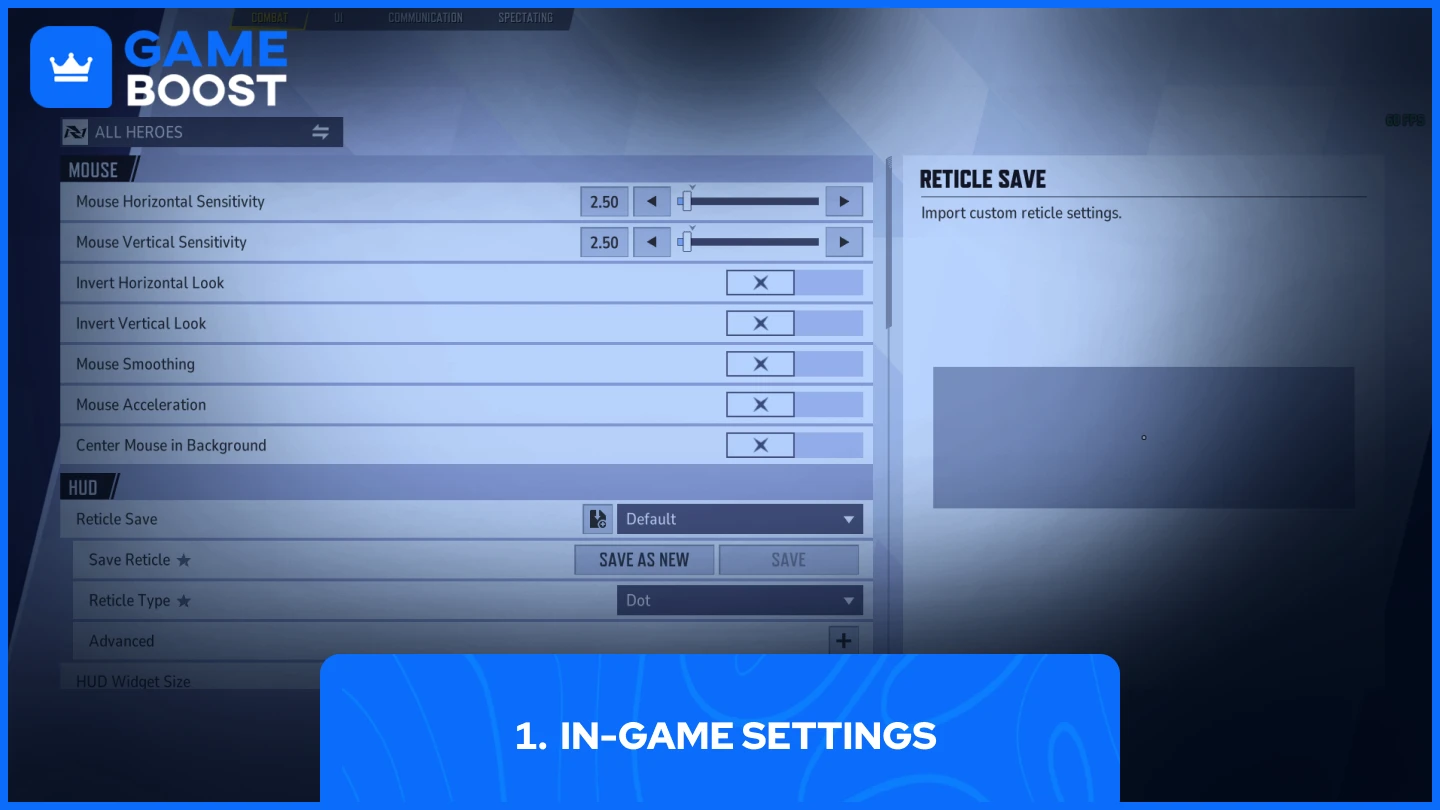
การปิดการเร่งความเร็วเมาส์ผ่านเมนูตั้งค่าในเกมเป็นวิธีที่รวดเร็วและง่ายที่สุด นี่คือสิ่งที่คุณต้องทำ:
หลังจากที่ปรับเปลี่ยนการตั้งค่าเหล่านี้แล้ว ให้รีสตาร์ทเกมเพื่อให้การตั้งค่ามีผล โปรดทราบว่าผู้เล่นบางคนรายงานว่าการตั้งค่าในเกมไม่สามารถกำจัดการเร่งความเร็วเมาส์ได้อย่างสมบูรณ์บนบางระบบ หากคุณยังสังเกตเห็นการเคลื่อนไหวของเมาส์มีความไม่สม่ำเสมอ ให้ลองใช้วิธีการแก้ไขไฟล์ config หรือตั้งค่าผ่าน Windows สำหรับทางแก้ไขที่ครบถ้วนนมากขึ้น
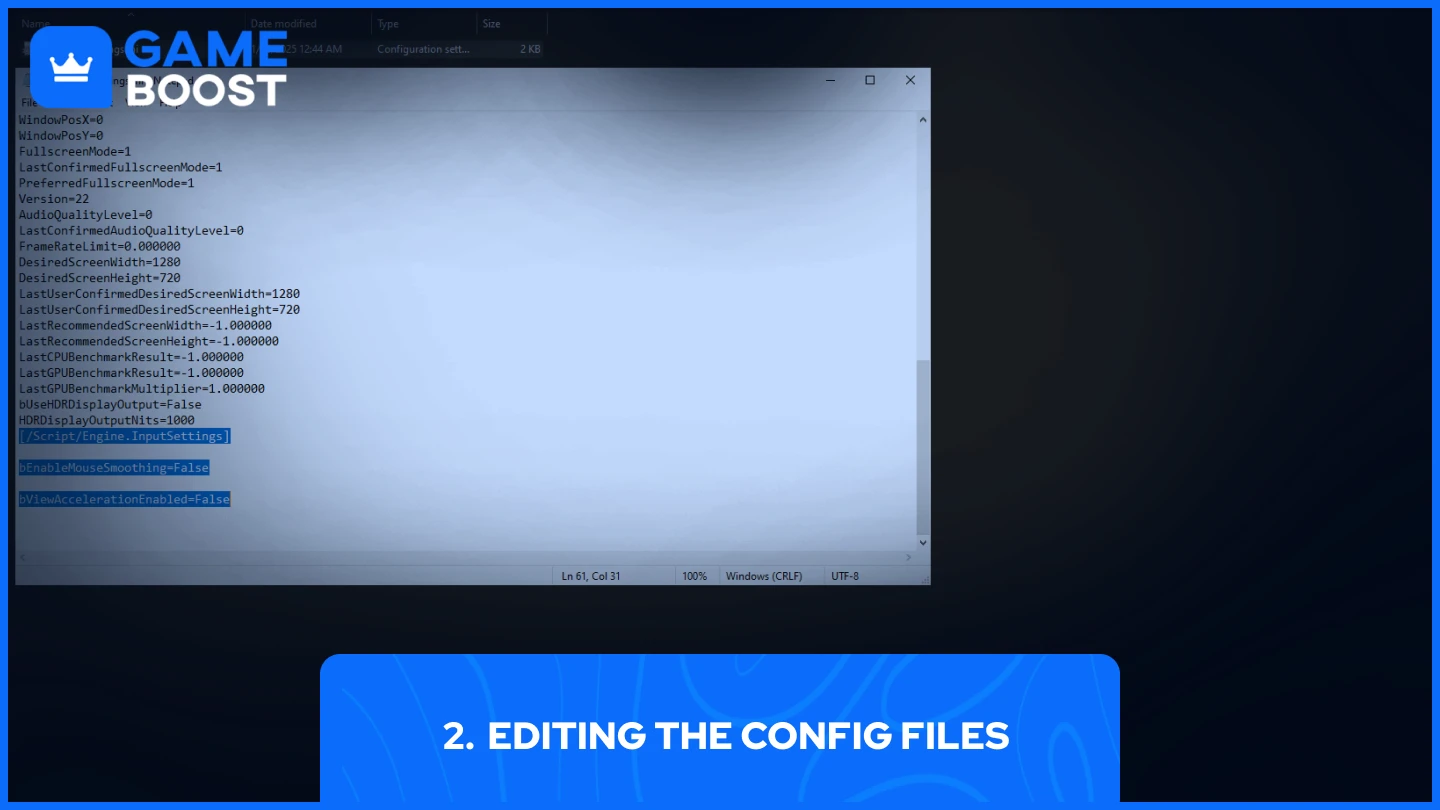
การปรับแต่งไฟล์คอนฟิกต้องใช้ความพยายามมากขึ้นเล็กน้อย แต่จะทำให้คุณควบคุมการตั้งค่าเมาส์ได้มากขึ้น นี่คือวิธีที่จะทำ:
• C:\Users\YOURPCNAME\appdata\local\marvel\saved\config\windows
[/Script/Engine.InputSettings]
bEnableMouseSmoothing=False
bViewAccelerationEnabled=False
ตรวจสอบให้แน่ใจว่าเกมปิดอยู่ขณะที่แก้ไขไฟล์เหล่านี้ หลังบันทึกแล้ว ให้ตั้งค่าไฟล์เป็น "อ่านอย่างเดียว" โดยคลิกขวาที่ไฟล์ เลือกคุณสมบัติ และทำเครื่องหมายที่กล่องอ่านอย่างเดียว ซึ่งจะช่วยป้องกันไม่ให้เกมย้อนกลับการเปลี่ยนแปลงของคุณเมื่อเปิดเกมขึ้นมา
หากคุณหาโฟลเดอร์ config ไม่เจอ โปรดตรวจสอบให้แน่ใจว่าคุณได้ตั้งค่าให้แสดงไฟล์ที่ซ่อนไว้ใน Windows Explorer แล้ว นอกจากนี้ ควรสำรองไฟล์ต้นฉบับไว้ก่อนที่จะทำการเปลี่ยนแปลงใดๆ เผื่อในกรณีที่คุณต้องการย้อนกลับการตั้งค่า
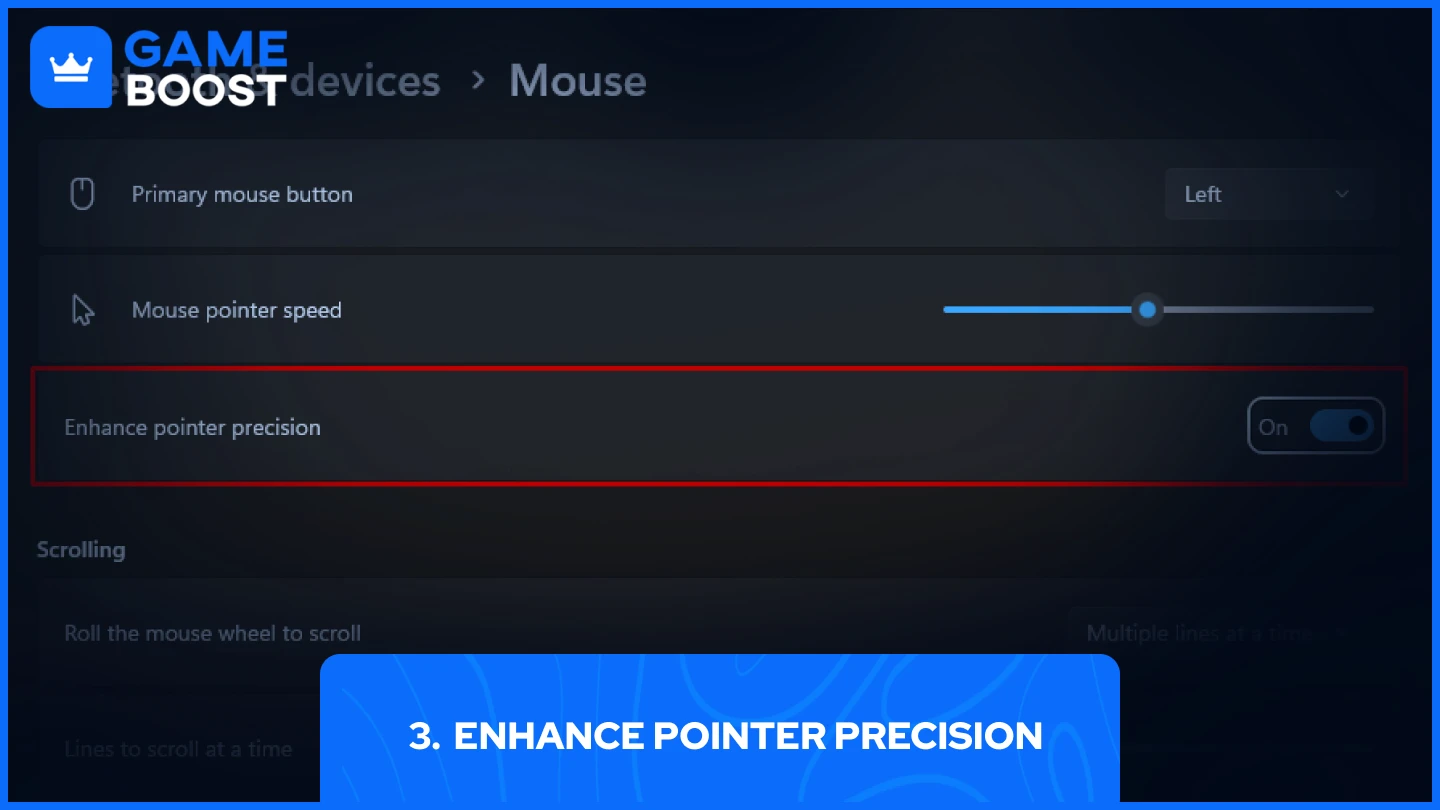
การเร่งความเร็วเมาส์สามารถคงอยู่ผ่านการตั้งค่า Windows แม้หลังจากปรับแต่งตัวเลือกในเกม Windows เรียกฟีเจอร์นี้ว่า "Enhance Pointer Precision" และการปิดใช้งานได้แก้ไขปัญหาเมาส์สำหรับผู้เล่น Marvel Rivals หลายคน
ทดสอบความแม่นยำของคุณใน Practice Range หลังจากที่ปรับเปลี่ยนเหล่านี้แล้ว การเคลื่อนไหวของเมาส์จะรู้สึกเสถียรขึ้นไม่ว่าจะขยับเร็วแค่ไหน ทำให้การตามเป้าและการ flick shots มีความแม่นยำมากขึ้น
อ่านเพิ่มเติม: วิธีเปลี่ยนและนำเข้า Crosshairs ใน Marvel Rivals
ทดลองใช้แต่ละวิธีตามลำดับจนกว่าจะพบวิธีที่เหมาะกับระบบของคุณ ผู้เล่นส่วนใหญ่มักจะแก้ไขปัญหาเมาส์แอกเซเลอเรชันผ่านการตั้งค่าในเกม แต่ถ้าปัญหายังไม่หายไป การเปลี่ยนแปลงไฟล์คอนฟิกและการตั้งค่าเมาส์ใน Windows จะช่วยแก้ไขได้ลึกขึ้น การเคลื่อนไหวของเมาส์ที่สม่ำเสมอเป็นสิ่งสำคัญใน Marvel Rivals – ใช้เวลาในการตั้งค่าให้ถูกต้อง
คุณอ่านจบแล้ว แต่เรายังมีเนื้อหาที่ให้ความรู้มากกว่านี้ให้คุณได้เรียนรู้ นอกจากนี้ เรายังมีบริการที่จะช่วยเปลี่ยนเกมของคุณให้ดียิ่งขึ้น และยกระดับประสบการณ์การเล่นเกมของคุณไปอีกขั้น คุณต้องการทำอะไรต่อไป?
“ Mustafa Atteya has been writing about gaming and esports since 2023, specializing in competitive game content and player improvement guides. At 24, he brings both hands-on gaming experience and professional SEO writing expertise to the GameBoost team.”