


•Hamza Rashid• 6 นาทีในการอ่าน
Fortnite

ฟอร์ทไนท์ เป็นหนึ่งในเกมออนไลน์ที่เล่นมากที่สุดบนคอนโซล โดยแข่งขันโดยตรงกับยักษ์ใหญ่ในวงการเกมอย่าง มายคราฟ และ GTA V. แบทเทิลรอยัลนี้ได้ดึงดูดผู้เล่นหลายล้านคนทั่วแพลตฟอร์ม PlayStation, Xbox, และ Nintendo Switch.
ในระหว่างการเล่นเกมที่ยาวนาน ผู้เล่นมักพบกับบั๊ก ปัญหาการเชื่อมต่อ หรือปัญหาในการเล่นเกมที่ไม่หายไปด้วยวิธีปกติ ปัญหาทางเทคนิคเหล่านี้สามารถรบกวนประสบการณ์การเล่นเกมของคุณและส่งผลต่อประสิทธิภาพ แตกต่างจากการเล่นเกมบน PC ที่คุณสามารถปิดและเปิดแอปพลิเคชันใหม่ได้ง่าย ๆ คอนโซลไม่มีปุ่มรีสตาร์ทที่ตรงไปตรงมาสำหรับเกมแต่ละเกม.
ในบทความนี้ เราจะสำรวจขั้นตอนการรีสตาร์ทฟอร์ทไนท์บนคอนโซล PlayStation, Xbox, และ Nintendo Switch เพื่อแก้ไขปัญหาทางเทคนิคทั่วไปและทำให้คุณกลับเข้าสู่การเล่นเกมได้อีกครั้ง.
อ่านเพิ่มเติม: ร่มชัยชนะฟอร์ทไนท์ทั้งหมด (2025)
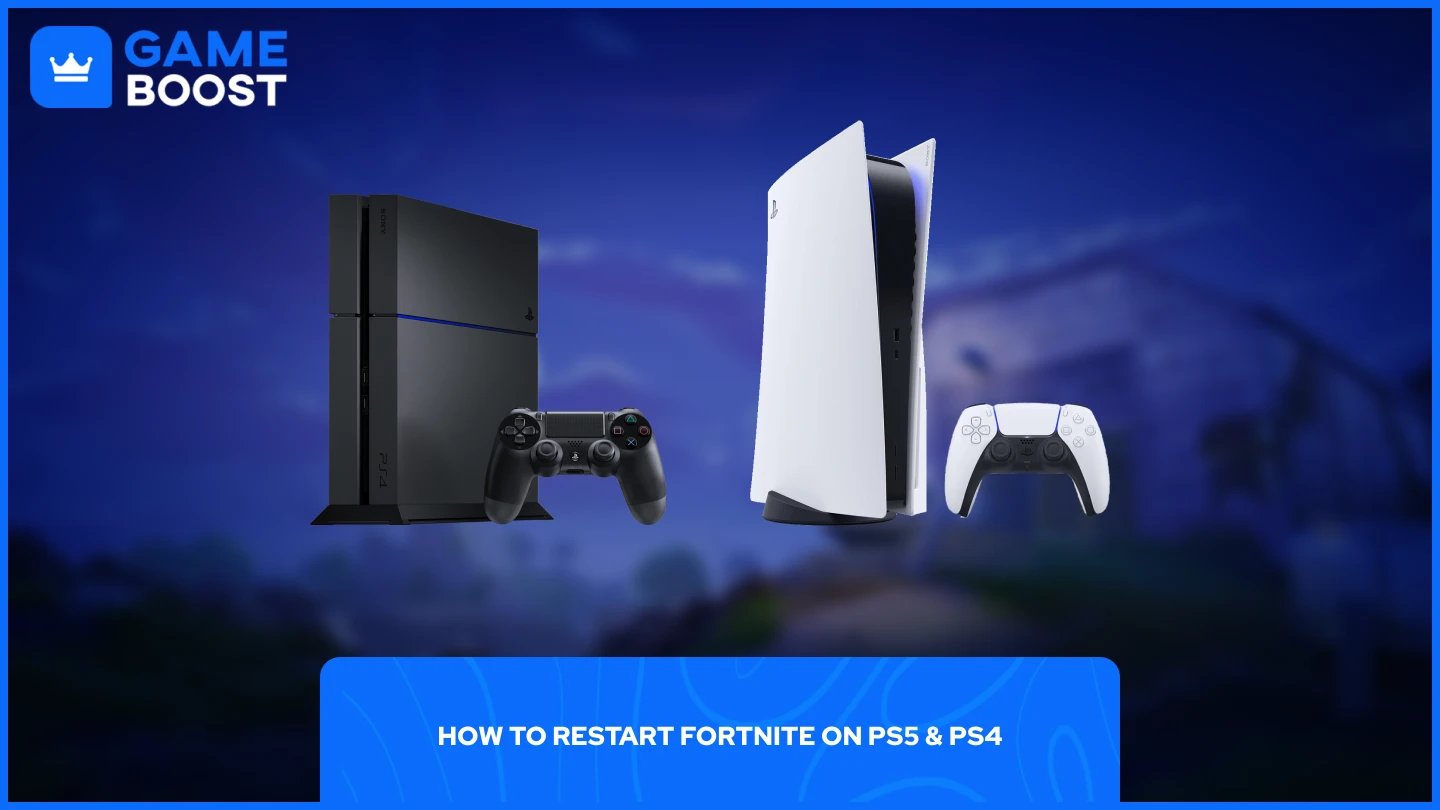
กระบวนการรีสตาร์ทฟอร์ทไนท์บนคอนโซล PlayStation มีความคล้ายคลึงกันระหว่าง PS5 และ PS4 แม้ว่าระบบแต่ละระบบจะมีขั้นตอนการนำทางที่แตกต่างกันเล็กน้อย.
การรีสตาร์ทฟอร์ทไนท์บน PS5:
กดปุ่ม PlayStation บนคอนโทรลเลอร์ของคุณ
ไปที่หน้าจอหลัก
ค้นหาฟอร์ทไนท์และกดปุ่มตัวเลือก (☰)
เลือก "ปิดเกม" จากเมนู
การรีสตาร์ทฟอร์ทไนท์บน PS4:
ไปที่เมนูหลัก
เน้นฟอร์ทไนท์และกดปุ่มตัวเลือก
เลือก "ปิดแอปพลิเคชัน" จากเมนู
หลังจากปิดเกมบนคอนโซลใด ๆ ให้รอสักครู่ก่อนที่จะเปิดฟอร์ทไนท์ใหม่ การหยุดชั่วคราวนี้ช่วยให้ระบบยุติการทำงานของเกมทั้งหมดและลบข้อมูลชั่วคราวที่อาจทำให้เกิดปัญหาได้อย่างสมบูรณ์
เมื่อคุณปิดแอปพลิเคชันแล้ว ให้เลือกฟอร์ทไนท์จากหน้าจอหลักหรือห้องสมุดของคุณเพื่อรีสตาร์ทเกม การเปิดใหม่จะช่วยแก้ไขบั๊กทั่วไป ปัญหาการเชื่อมต่อ หรือปัญหาประสิทธิภาพที่คุณประสบในระหว่างเซสชันก่อนหน้า.
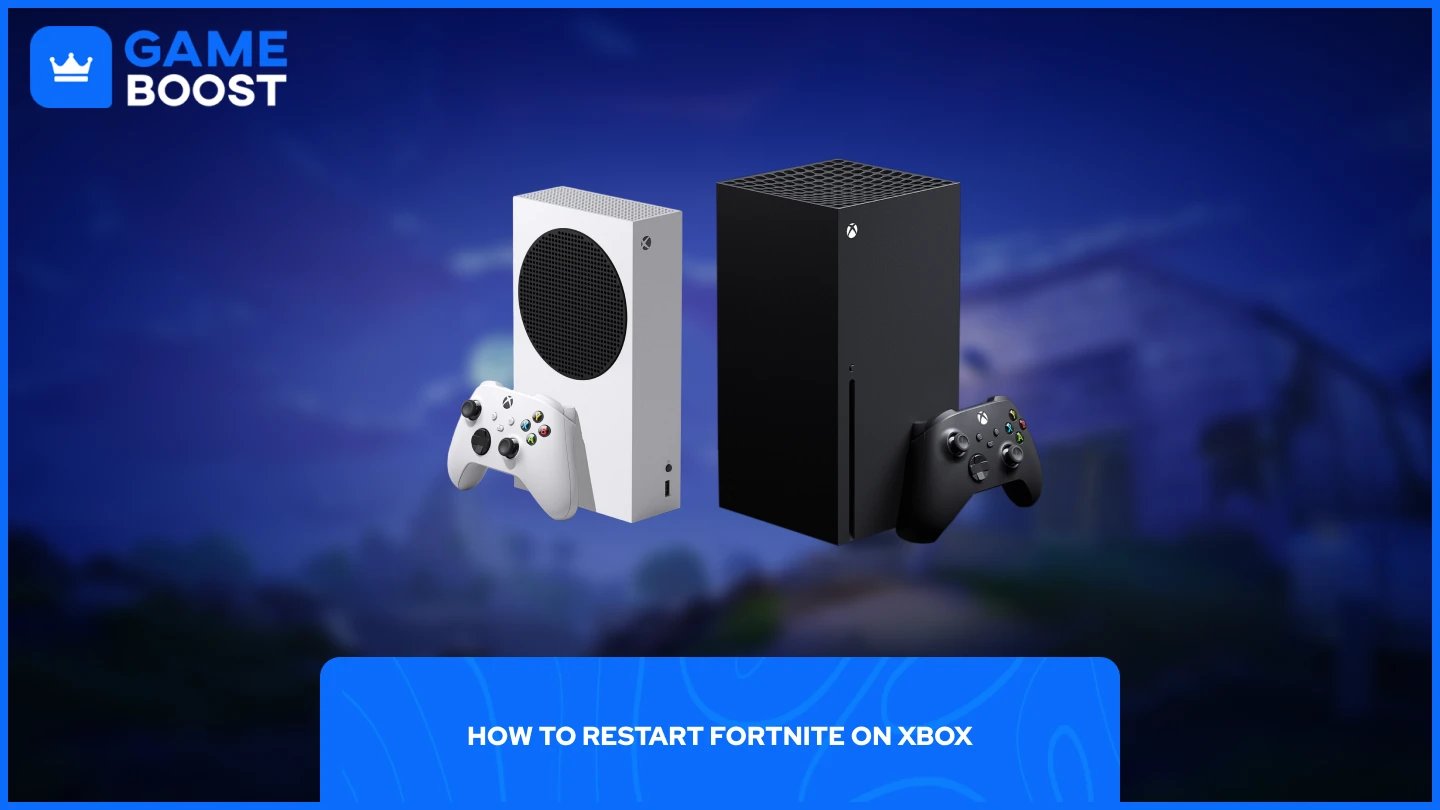
การรีสตาร์ทฟอร์ทไนท์บนคอนโซล Xbox มีขั้นตอนที่ตรงไปตรงมาซึ่งใช้ได้กับโมเดล Xbox ทั้งหมด รวมถึง Xbox One, Xbox Series X, และ Xbox Series S.
กดปุ่ม Xbox บนคอนโทรลเลอร์ของคุณ
ไปที่ฟอร์ทไนท์และกดปุ่มเมนู (☰)
เลือก "ออก" จากเมนูดรอปดาวน์
หลังจากทำขั้นตอนเหล่านี้เสร็จแล้ว ให้เปิดฟอร์ทไนท์ใหม่จากหน้าจอหลักหรือห้องสมุดเกมของคุณ เกมจะเริ่มใหม่โดยล้างปัญหาชั่วคราวหรือบั๊กที่ส่งผลต่อเซสชันก่อนหน้าของคุณ.
อ่านเพิ่มเติม: คุณสามารถเล่น Fortnite บน MacBook ได้หรือไม่? (ตอบแล้ว)
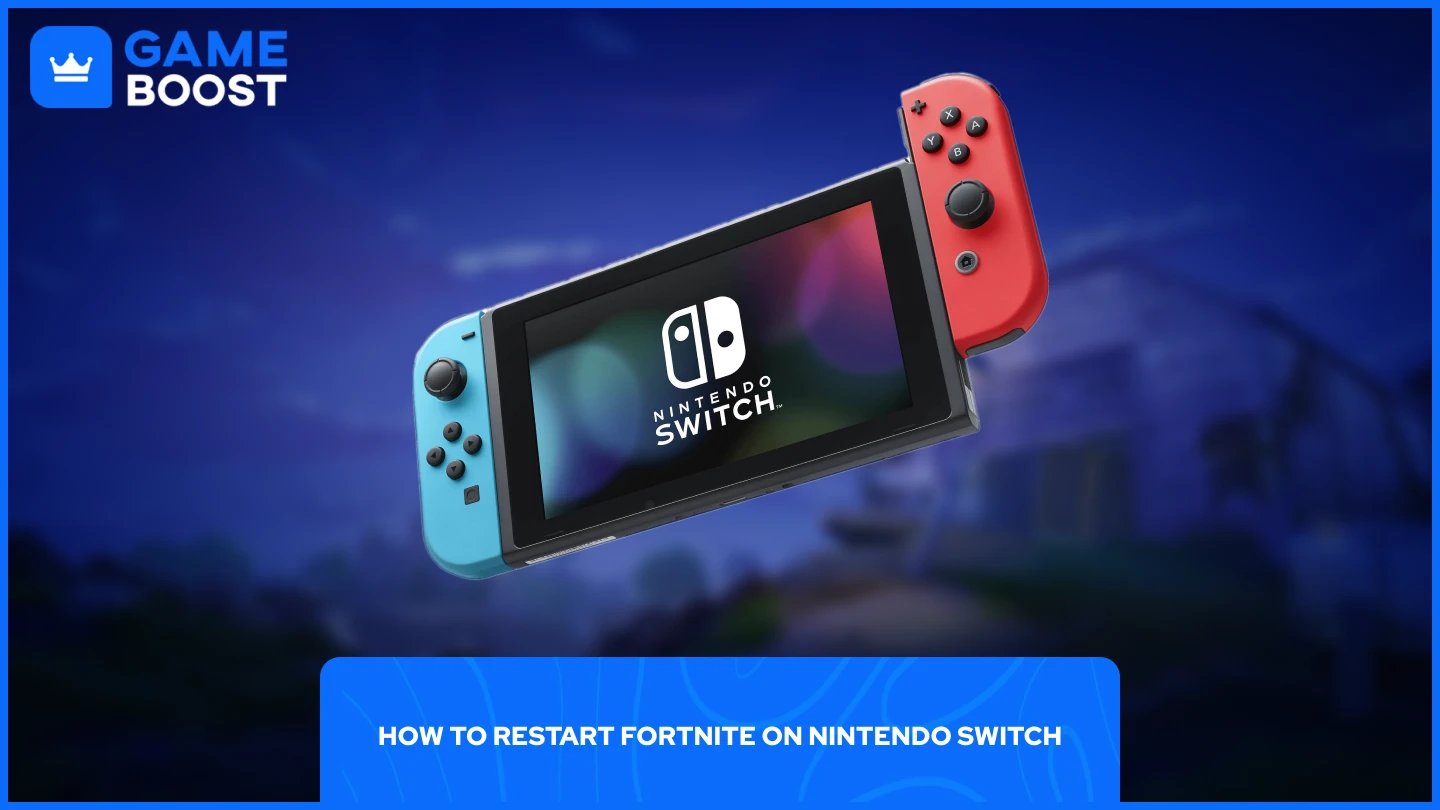
การรีสตาร์ท Fortnite บน Nintendo Switch ง่ายกว่ากระบวนการบน PlayStation หรือ Xbox คอนโซล Switch มีวิธีการที่ตรงไปตรงมามากกว่าในการปิดแอปพลิเคชัน
กดปุ่ม Home บนคอนโทรลเลอร์ของคุณ
เน้น Fortnite จากการเลือกเกมของคุณ
กด X เพื่อปิดซอฟต์แวร์
เปิดเกมใหม่จากหน้าจอหลักของคุณ
Nintendo Switch จะปิดแอปพลิเคชันทันทีโดยไม่ต้องมีเมนูการยืนยันเพิ่มเติม ทำให้เป็นวิธีที่เร็วที่สุดในบรรดาคอนโซลทั้งหมด เมื่อคุณกด X Fortnite จะปิดตัวลงอย่างสมบูรณ์ ทำให้คุณสามารถเริ่มใหม่ได้อย่างสดชื่นและแก้ไขปัญหาทางเทคนิคที่คุณพบระหว่างการเล่นเกม
อ่านเพิ่มเติม: ระดับบัญชี Fortnite: ทุกสิ่งที่ต้องรู้
การรีสตาร์ท Fortnite บนคอนโซลต้องใช้ขั้นตอนที่แตกต่างกันขึ้นอยู่กับแพลตฟอร์มของคุณ แต่ละวิธีสามารถแก้ไขปัญหาทางเทคนิคทั่วไปได้อย่างมีประสิทธิภาพ ผู้ใช้ PlayStation ต้องเข้าถึงเมนูตัวเลือกเพื่อปิดเกม ผู้เล่น Xbox สามารถออกจากเกมผ่านปุ่มเมนู และเจ้าของ Nintendo Switch เพียงแค่กด X เพื่อปิดซอฟต์แวร์
ซื้อ V-Bucks
ซื้อไอเท็ม Fortnite
บัญชี Fortnite สำหรับขาย
ดูบัญชี GameBoost ทั้งหมด
ดูบริการ Boosting ของ GameBoost ทั้งหมด
ดูสกุลเงิน GameBoost ทั้งหมด
ดูคีย์เกม GameBoost ทั้งหมด
ดูบัตรของขวัญ GameBoost ทั้งหมด
ดูการเติมเงิน GameBoost ทั้งหมด
ดูไอเท็ม GameBoost ทั้งหมด
ซื้อสกิน CS2
“ Mustafa Atteya has been writing about gaming and esports since 2023, specializing in competitive game content and player improvement guides. At 24, he brings both hands-on gaming experience and professional SEO writing expertise to the GameBoost team.”





