


•Mario Juričević• 12 นาทีในการอ่าน
Valorant

Field of View (FOV) หมายถึงขอบเขตของโลกเกมที่สามารถมองเห็นได้บนหน้าจอของคุณในขณะนั้น ในเกมยิงมุมมองบุคคลที่หนึ่งเช่น Valorant, FOV มีผลกระทบอย่างมากต่อการรับรู้สภาพแวดล้อมในเกม การมองเห็นศัตรู และการติดตามเป้าหมาย
แตกต่างจากเกมยิงแข่งขันอื่น ๆ หลายเกม Valorant มี FOV ที่ล็อคไว้ที่ 103 องศา - เป็นการออกแบบที่ตั้งใจโดย Riot Games เพื่อให้แน่ใจว่ามีความยุติธรรมในการแข่งขัน
FOV ที่ล็อคไว้สร้างประสบการณ์การมองเห็นที่เป็นมาตรฐาน ป้องกันไม่ให้ผู้เล่นได้เปรียบจากการปรับเปลี่ยน FOV ซึ่งเป็นสิ่งสำคัญโดยเฉพาะเมื่อพิจารณาถึงการเล่นเกมที่อิงจากความสามารถใน Valorant ซึ่งการรับรู้เชิงพื้นที่และ agent ความสามารถมีปฏิสัมพันธ์กันในรูปแบบที่ซับซ้อน
อ่านเพิ่มเติม: วิธีซ่อนระดับบัญชีของคุณใน Valorant?
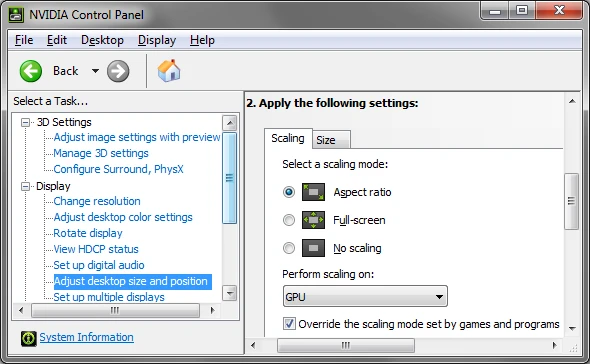
ในขณะที่ Valorant ไม่ได้เสนอการปรับ FOV โดยตรง ผู้เล่นสามารถปรับเปลี่ยนประสบการณ์การมองเห็นของตนได้ผ่านการเปลี่ยนแปลงความละเอียดและอัตราส่วนภาพ อัตราส่วนภาพเริ่มต้นคือ 16:9 แต่ผู้เล่นสามารถเปลี่ยนเป็น 4:3 หรือ 5:4 เพื่อประสบการณ์การมองเห็นที่แตกต่างออกไป การเปลี่ยนแปลงนี้สามารถลด FOV จาก 103 เป็นประมาณ 71 องศา ซึ่งคล้ายกับสิ่งที่ผู้เล่น CS:GO อาจคุ้นเคย
ในการเปลี่ยนการตั้งค่า FOV ของคุณผ่าน NVIDIA Control Panel:
คลิกขวาที่เดสก์ท็อปของคุณและเลือก "NVIDIA Control Panel"
ไปที่ส่วน "Display"
คลิก "Adjust Desktop Size and Position"
เลือก "Aspect Ratio" (สำหรับแถบดำ) หรือ "Scaling" (สำหรับยืด)
เลือกอัตราส่วนภาพที่ต้องการและใช้การเปลี่ยนแปลง
ความละเอียดพื้นฐานที่ 1920x1080 (16:9) เป็นตัวเลือกที่ได้รับความนิยมมากที่สุดในหมู่ผู้เล่นมืออาชีพ เนื่องจากให้ความสมดุลที่เหมาะสมระหว่างความชัดเจนและประสิทธิภาพ อย่างไรก็ตาม ผู้เล่นที่เคยเล่น CS:GO หลายคนชอบความละเอียด 1280x960 (4:3) เนื่องจากความรู้สึกที่คุ้นเคย
สำหรับผู้ที่มองหาการยืดเล็กน้อยโดยไม่เปลี่ยนแปลงภาพมากนัก 1680x1050 (16:10) เป็นตัวเลือกที่เหมาะสม นอกจากนี้ สำหรับผู้เล่นที่มีระบบที่ต่ำกว่า ความละเอียด 1024x768 (4:3) สามารถให้การเพิ่มประสิทธิภาพที่สำคัญ แม้ว่าจะมีค่าใช้จ่ายในด้านความละเอียดของภาพ
การเลือกความละเอียดแต่ละตัวมีข้อแลกเปลี่ยน ส่งผลกระทบต่อทุกอย่างตั้งแต่ความชัดเจนของภาพและความหนาแน่นของพิกเซลไปจนถึงประสิทธิภาพของอัตราเฟรมและการมองเห็นเป้าหมาย ผู้เล่นควรพิจารณาว่าการเปลี่ยนแปลงเหล่านี้มีผลต่อขนาดและตำแหน่งขององค์ประกอบ UI อย่างไร เนื่องจากความละเอียดที่แตกต่างกันสามารถเปลี่ยนแปลงวิธีที่องค์ประกอบเกมปรากฏบนหน้าจอได้ กุญแจสำคัญคือการหาสมดุลที่เหมาะสมระหว่างความต้องการด้านประสิทธิภาพและความชอบด้านภาพที่เสริมสร้างสไตล์การเล่นและความสามารถของฮาร์ดแวร์ของคุณ
อ่านเพิ่มเติม: วิธีแก้ไขข้อผิดพลาด Secure Boot ใน Valorant?
ก่อนที่จะปรับการตั้งค่าความละเอียดสำหรับ Valorant สิ่งสำคัญคือต้องเข้าใจว่าการเปลี่ยนแปลงเหล่านี้มีผลต่อการตั้งค่าการแสดงผลของระบบทั้งหมด ไม่ใช่แค่เกมเท่านั้น ในขณะที่ผู้เล่นบางคน โดยเฉพาะผู้ที่มีพื้นฐานจาก CS:GO อาจชอบเล่นในอัตราส่วน 4:3 แต่ Valorant แตกต่างออกไปอย่างมาก
เกมนี้ถูกปรับให้เหมาะสมสำหรับอัตราส่วน 16:9 โดยเฉพาะ และแตกต่างจาก CS:GO การปรับเปลี่ยนความละเอียดไม่ได้ให้ข้อได้เปรียบในการแข่งขันเดียวกัน ในขณะที่ความละเอียดที่ต่ำกว่าสามารถเพิ่มอัตราเฟรมในระบบที่มีประสิทธิภาพน้อยกว่า แต่ก็ต้องแลกมาด้วยความชัดเจนของภาพที่ลดลง
นอกจากนี้ การเปลี่ยนไปใช้ความละเอียดที่ยืดจะทำให้ลักษณะขององค์ประกอบ UI และจุดเล็งของคุณเปลี่ยนไป ซึ่งอาจต้องใช้เวลาปรับเพิ่มเติม
คุณอ่านเสร็จแล้ว แต่เรามีเนื้อหาที่มีข้อมูลเพิ่มเติมที่คุณสามารถเรียนรู้ได้ นอกจากนี้ เรายังมีบริการที่เปลี่ยนเกมซึ่งสามารถยกระดับประสบการณ์การเล่นเกมของคุณไปอีกระดับ คุณต้องการทำอะไรต่อ?
บัญชี Valorant สำหรับขาย
ซื้อ Valorant Points
บริการ Valorant Boosting
ดูบัญชี GameBoost ทั้งหมด
ดูบริการ GameBoost Boosting ทั้งหมด
ดูสกุลเงิน GameBoost ทั้งหมด
ดู Game Keys ของ GameBoost ทั้งหมด
ดูบัตรของขวัญ GameBoost ทั้งหมด
ดูไอเท็ม GameBoost ทั้งหมด
ดูการเติมเงิน GameBoost ทั้งหมด
สกิน Counter-Strike 2
“ คริสติน่าเข้าร่วม GameBoost ในปี 2024 ในตำแหน่งผู้เชี่ยวชาญ SEO และกลายเป็นนักเขียนที่ทุกคนไว้วางใจสำหรับเกมยิงบุคคลที่สามและเกมแข่งขัน เธอครอบคลุมเกมอย่าง Fortnite, Valorant, League of Legends, GTA 5 และ Roblox โดยเน้นการทำไกด์วิธีเล่น เคล็ดลับใช้งานจริง และข่าวสารอัพเดตต่างๆ”





