


•Hamza Rashid• 6 นาทีในการอ่าน
Fortnite

ฟอร์ทไนท์’s การกระทำที่รวดเร็วต้องการประสิทธิภาพที่ราบรื่นเพื่อประสบการณ์การเล่นเกมที่ดีที่สุด สำหรับผู้เล่น PC การรักษา เฟรมต่อวินาที (FPS) ที่สูงและเสถียรสามารถทำให้เกิดความแตกต่างอย่างมีนัยสำคัญในเกมการเล่น.
FPS หมายถึงจำนวนภาพที่คอมพิวเตอร์ของคุณสามารถเรนเดอร์ได้ต่อวินาที โดยตัวเลขที่สูงกว่าจะส่งผลให้ภาพที่ราบรื่นและการตอบสนองที่ดีกว่า FPS ที่สูงขึ้นนำไปสู่ภาพที่ราบรื่นและการตอบสนองที่ดีกว่า และอาจช่วยปรับปรุงประสิทธิภาพของคุณในเกม ในทางกลับกัน FPS ที่ต่ำอาจทำให้การเล่นเกมกระตุก การตอบสนองล่าช้า และประสบการณ์ที่น่าหงุดหงิด โดยเฉพาะในช่วงเวลาที่เข้มข้น เช่น การสร้างหรือการต่อสู้.
คู่มือนี้จะสำรวจวิธีการต่างๆ ในการเพิ่ม FPS ของฟอร์ทไนท์บน PC ของคุณ ช่วยให้คุณบรรลุประสบการณ์การเล่นเกมที่สนุกสนานและแข่งขันได้มากขึ้น.
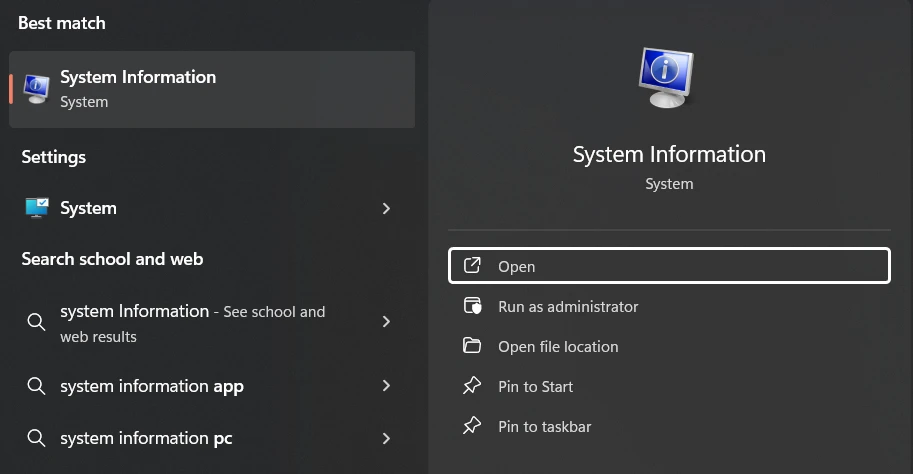
ก่อนที่จะดำดิ่งสู่เทคนิคการเพิ่มประสิทธิภาพ FPS สิ่งสำคัญคือต้องเข้าใจความสามารถปัจจุบันของ PC ของคุณและวิธีที่มันสอดคล้องกับความต้องการขั้นต่ำของฟอร์ทไนท์ เริ่มต้นโดยการตรวจสอบสเปคของ PC ของคุณ.บน Windows คุณสามารถเข้าถึงข้อมูลนี้ได้โดยการพิมพ์ "ข้อมูลระบบ" ในแถบค้นหา.
เปรียบเทียบสเปค PC ของคุณกับ ความต้องการของระบบปัจจุบันของฟอร์ทไนท์. ณ การอัปเดตล่าสุด ความต้องการขั้นต่ำรวมถึง:
GPU: Intel HD 4000 (PC) หรือ AMD Radeon Vega 8
CPU: Core i3-3225 3.3 GHz
RAM: 8 GB
ระบบปฏิบัติการ: Windows 10 64-bit (เวอร์ชัน 1703 หรือใหม่กว่า) หรือ macOS Mojave 10.14.6
จำไว้ว่านี่คือความต้องการขั้นต่ำ เพื่อให้ได้ประสิทธิภาพที่ดีกว่าและ FPS ที่สูงขึ้น ให้มุ่งหวังไปที่ระบบที่เกินกว่าข้อกำหนดเหล่านี้.
ฟอร์ทไนท์มีตัวนับ FPS ที่ติดตั้งในตัวซึ่งสามารถเปิดใช้งานได้ในเมนูการตั้งค่าวิดีโอ เปิดใช้งานตัวเลือก "แสดง FPS" เพื่อดูอัตราเฟรมของคุณระหว่างการเล่นเกมเพื่อดูตัวนับระหว่างการเล่นเกม. สำหรับการวิเคราะห์ที่ละเอียดมากขึ้น ให้พิจารณาใช้เครื่องมือการวัดผลของบุคคลที่สามที่ให้ข้อมูลเชิงลึกเกี่ยวกับ FPS เฉลี่ย เวลาเฟรม และเมตริกประสิทธิภาพอื่นๆ ในช่วงการเล่นเกมที่ยาวนานขึ้น.
การเข้าใจตัวเลข FPS เป็นสิ่งสำคัญ ขณะที่ 30-60 FPS สามารถเล่นได้ แต่มันอาจรู้สึกช้าไปสำหรับผู้เล่นหลายคน ผู้เล่นทั่วไปมักจะพบว่า 60-90 FPS นั้นน่าพอใจ ซึ่งให้ประสบการณ์ที่ราบรื่นและสนุกสนาน อย่างไรก็ตาม นักเล่นเกมที่แข่งขันมักจะมุ่งหวังไปที่ 120 FPS หรือสูงกว่าเพื่อเพิ่มความได้เปรียบของพวกเขา อัตราเฟรมที่สูงกว่านี้มอบความราบรื่นและการตอบสนองที่ยอดเยี่ยม ซึ่งอาจเป็นประโยชน์โดยเฉพาะเมื่อใช้จอมอนิเตอร์ที่มีอัตราการรีเฟรชสูง.
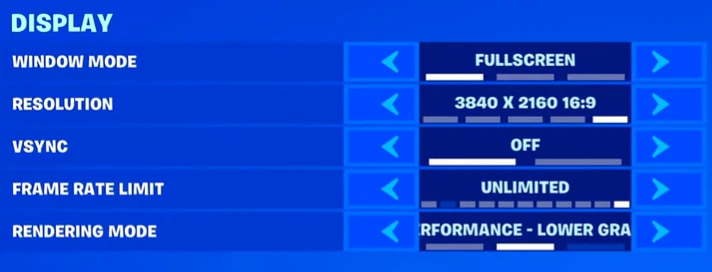
เริ่มการปรับปรุง FPS ของคุณโดยการปรับการตั้งค่าวิดีโอของฟอร์ทไนท์ และตั้งโหมดหน้าต่างเป็นเต็มหน้าจอเพื่อประสิทธิภาพที่ดีที่สุด ปรับความละเอียดเป็น 1920x1080 หรือความละเอียดตามธรรมชาติของหน้าจอของคุณ และปิด V-Sync เพื่อลดการหน่วงเวลาในการป้อนข้อมูล ตั้งขีดจำกัดอัตราเฟรมเป็นไม่จำกัดหรือจับคู่กับอัตราการรีเฟรชของหน้าจอของคุณเพื่อเพิ่มการสร้างเฟรม.
เพื่อปรับปรุงการใช้ CPU ให้ใช้การเรนเดอร์ DirectX 12 ในเบื้องต้น เพื่อเพิ่มประสิทธิภาพเพิ่มเติม ให้ปิดเอฟเฟกต์ที่ใช้การคำนวณมาก เช่น เงา การส่องสว่างทั่วโลก และการสะท้อน นอกจากนี้ให้ลดระยะมองเห็น เท็กซ์เจอร์ เอฟเฟกต์ และการประมวลผลหลังเพื่อให้ลดภาระการเรนเดอร์.
การปรับเปลี่ยนเหล่านี้ช่วยสร้างสมดุลระหว่างคุณภาพภาพและประสิทธิภาพ โดยการเพิ่มประสิทธิภาพทรัพยากรของระบบของคุณเพื่อการเล่นเกมที่ราบรื่น เกมที่แข่งขันเช่นฟอร์ทไนท์ให้ความสำคัญกับประสิทธิภาพมากกว่าความละเอียดกราฟิก.
Fortnite มีโหมดเฉพาะที่ออกแบบมาเพื่อเพิ่มประสิทธิภาพในระบบที่มีพลังงานน้อยกว่า ตัวเลือกนี้สามารถพบได้ในการตั้งค่ากราฟิกขั้นสูง โดยจะให้ความสำคัญกับอัตราเฟรมมากกว่าความละเอียดของภาพ โดยการเลือกโหมด "Performance-- Lower Graphical Fidelity" ภายใต้โหมดการเรนเดอร์ คุณจะเปิดใช้งานการปรับแต่งที่ตั้งไว้ล่วงหน้าซึ่งลดคุณภาพกราฟิกอย่างมีนัยสำคัญเพื่อเพิ่มประสิทธิภาพของ CPU และ GPU
ในการเปิดใช้งานโหมดนี้ ให้ไปที่เมนูการตั้งค่าของเกม ค้นหาตัวเลือกการแสดงผล และเปลี่ยนการตั้งค่าโหมดการเรนเดอร์เป็นโหมดประสิทธิภาพ อย่าลืมบันทึกการเปลี่ยนแปลงและรีสตาร์ทเกมเพื่อให้การตั้งค่าใหม่มีผลแม้ว่าคุณอาจสังเกตเห็นการลดลงของคุณภาพภาพ แต่การปรับปรุงที่เป็นไปได้ในความราบรื่นของการเล่นเกมสามารถให้ข้อได้เปรียบที่สำคัญในสถานการณ์การแข่งขัน
ฟีเจอร์นี้มีประโยชน์สำหรับผู้เล่นที่มีฮาร์ดแวร์เก่าหรือผู้ที่ประสบปัญหาในการรักษาความราบรื่นของการเล่นเกม มันสามารถช่วยปรับปรุงประสิทธิภาพแม้ในระบบที่เพียงแค่ตรงตามข้อกำหนดขั้นต่ำ
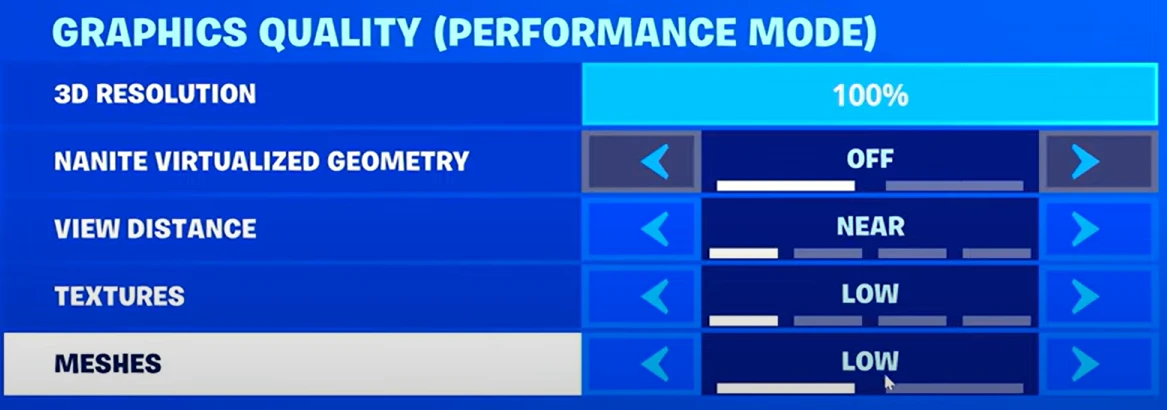
เพื่อปรับปรุง FPS ของคุณใน Fortnite ให้ไปที่การตั้งค่าวิดีโออีกครั้งและมุ่งเน้นไปที่ตัวเลือกคุณภาพกราฟิก เริ่มต้นโดยการปิดการใช้งานเรขาคณิตเสมือนนาไนต์ ซึ่งแม้ว่าจะให้สภาพแวดล้อมที่มีรายละเอียดมากขึ้น แต่ก็อาจใช้ทรัพยากรมาก ตั้งค่าระยะการมองให้เป็น "ใกล้" เพื่อลดภาระที่ GPU ของคุณจากการเรนเดอร์วัตถุที่อยู่ห่างไกล สำคัญมาก ปรับทั้งพื้นผิวและเมชให้เป็น "ต่ำ" เมช โดยเฉพาะอย่างยิ่ง มีบทบาทสำคัญใน FPS
ในขณะที่การตั้งค่าที่สูงกว่าจะสร้างวัตถุที่มีความสวยงามและซับซ้อนมากขึ้น แต่ก็ต้องการพลังการประมวลผลมากขึ้น การลดคุณภาพเมชจะช่วยลดจำนวนพอลิกอนของวัตถุในเกม ซึ่งสามารถปรับปรุงประสิทธิภาพได้อย่างมาก โดยเฉพาะในช่วงการต่อสู้ที่วุ่นวายหรือในพื้นที่หนาแน่นของแผนที่
การลดคุณภาพของพื้นผิวจะลดความละเอียดของรายละเอียดบนวัตถุ นี่ไม่เพียงแต่ช่วยลดภาระบน GPU ของคุณเท่านั้น แต่ยังช่วยให้ VRAM ว่างขึ้น ซึ่งอาจเป็นประโยชน์โดยเฉพาะหากคุณเล่นบนระบบที่มีหน่วยความจำกราฟิกจำกัด
การปรับแต่งเหล่านี้อาจทำให้เกมดูน้อยลงในด้านภาพ แต่สามารถส่งผลให้ FPS เพิ่มขึ้นอย่างมาก ในเกมที่รวดเร็วอย่าง Fortnite การเล่นที่ราบรื่นและการตอบสนองที่รวดเร็วมักจะมีความสำคัญมากกว่าความสมจริงของกราฟิก โดยเฉพาะในสถานการณ์การแข่งขันที่ทุกเฟรมมีความสำคัญ
การเพิ่มประสิทธิภาพการเล่น Fortnite ต้องการการบำรุงรักษาคอมพิวเตอร์อย่างสม่ำเสมอและการจัดการทรัพยากรอย่างมีประสิทธิภาพ ทำความสะอาดพัดลมและช่องระบายอากาศของคอมพิวเตอร์ของคุณด้วยอากาศอัดเป็นประจำเพื่อป้องกันการร้อนเกิน ซึ่งอาจส่งผลกระทบต่อประสิทธิภาพการเล่นเกมอย่างรุนแรงงานง่ายๆ นี้ไปคู่กับการรักษาซอฟต์แวร์ให้ทันสมัย รวมถึงระบบปฏิบัติการ ไดรเวอร์กราฟิก และ Fortnite เอง
ในขณะที่การอัปเดตช่วยให้ประสิทธิภาพอยู่ในระดับสูงสุด การจัดการทรัพยากรของระบบก็มีความสำคัญไม่แพ้กัน ปิดแอปพลิเคชันพื้นหลังที่ไม่จำเป็นเพื่อให้มีพลังการประมวลผลมากขึ้น โดยใช้ Task Manager เพื่อระบุและปิดโปรแกรมที่ใช้ทรัพยากรมาก
สำหรับไดรเวอร์กราฟิกซึ่งเป็นส่วนสำคัญในประสิทธิภาพการเล่นเกม ให้ไปที่เว็บไซต์ของผู้ผลิตของคุณ (Nvidia, AMD, หรือ Intel) เพื่อดาวน์โหลดเวอร์ชันล่าสุด จับคู่สิ่งนี้กับการเปิดใช้งานการอัปเดตอัตโนมัติใน Epic Games Launcher สำหรับ Fortnite เพื่อให้แน่ใจว่าคุณกำลังเล่นในเวอร์ชันที่มีการปรับแต่งดีที่สุดอยู่เสมอ
การปรับปรุง FPS ของ Fortnite บน PC เกี่ยวข้องกับการเข้าใจความสามารถของฮาร์ดแวร์คอมพิวเตอร์ของคุณ การปรับแต่งการตั้งค่าในเกม และการดูแลรักษาระบบของคุณ โดยการรู้ว่าคอมพิวเตอร์ของคุณสามารถรองรับอะไรได้บ้าง การปรับการตั้งค่าเกม และการรักษาระบบให้อยู่ในสภาพดี คุณสามารถทำให้การเล่นเกมราบรื่นขึ้นและอาจปรับปรุงประสิทธิภาพของคุณได้ สิ่งสำคัญคือต้องทราบว่าในเกมที่แข่งขันกันอย่าง Fortnite อัตราเฟรมมักมีความสำคัญมากกว่าคุณภาพภาพ การทำการปรับเปลี่ยนเหล่านี้และการปรับแต่งการตั้งค่าและประสิทธิภาพของคุณอาจหมายถึงความแตกต่างระหว่างการแพ้อย่างน่าผิดหวังและการคว้าชัยชนะใน Victory Royale
ซื้อ V-Bucks
ซื้อไอเท็ม Fortnite
บัญชี Fortnite สำหรับขาย
ดูบัญชี GameBoost ทั้งหมด
ดูบริการ Boosting ของ GameBoost ทั้งหมด
ดูสกุลเงิน GameBoost ทั้งหมด
ดูคีย์เกม GameBoost ทั้งหมด
ดูบัตรของขวัญ GameBoost ทั้งหมด
ดูการเติมเงิน GameBoost ทั้งหมด
ดูไอเท็ม GameBoost ทั้งหมด
ซื้อสกิน CS2
“ คริสติน่าเข้าร่วม GameBoost ในปี 2024 ในตำแหน่งผู้เชี่ยวชาญ SEO และกลายเป็นนักเขียนที่ทุกคนไว้วางใจสำหรับเกมยิงบุคคลที่สามและเกมแข่งขัน เธอครอบคลุมเกมอย่าง Fortnite, Valorant, League of Legends, GTA 5 และ Roblox โดยเน้นการทำไกด์วิธีเล่น เคล็ดลับใช้งานจริง และข่าวสารอัพเดตต่างๆ”





