•Mustafa Atteya• 5 นาทีในการอ่าน
MLBB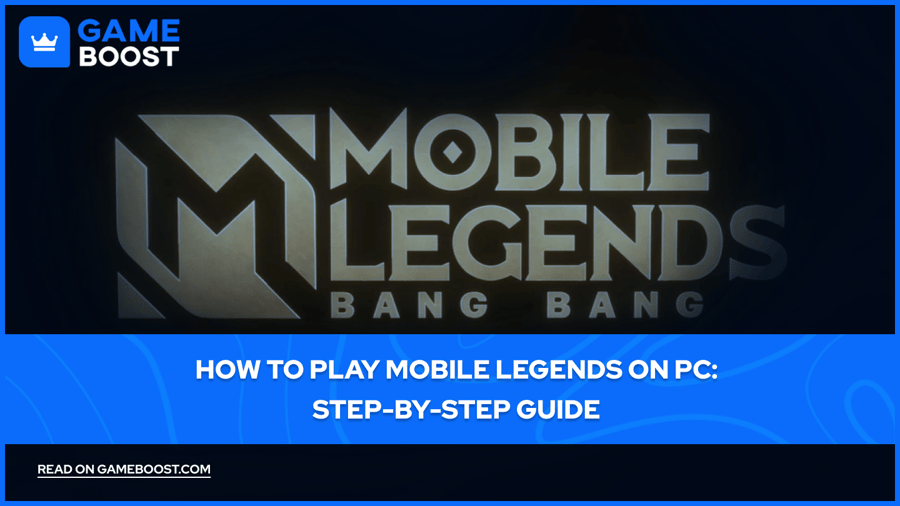
Mobile Legends: Bang Bang ถูกออกแบบมาในตอนแรกสำหรับสมาร์ทโฟนและแท็บเล็ต อย่างไรก็ตาม เมื่อภูมิทัศน์ของเกมมีการพัฒนาอย่างมาก ผู้เล่นสามารถเพลิดเพลินกับเกมที่ชื่นชอบบนหน้าจอที่ใหญ่ขึ้นพร้อมการควบคุมที่ดีขึ้น แนวโน้มที่เพิ่มขึ้นในการเล่นเกมมือถือบน PC ได้เปิดโอกาสใหม่สำหรับผู้เล่น Mobile Legends
ในบทความนี้ เราจะแนะนำคุณเกี่ยวกับกระบวนการดาวน์โหลดและติดตั้ง Mobile Legends บน PC หรือแล็ปท็อปของคุณ ตั้งแต่การเลือกอีมูเลเตอร์ไปจนถึงวิธีการอื่น ๆ เพื่อประสิทธิภาพสูงสุด เราจะครอบคลุมทุกสิ่งที่คุณต้องรู้เพื่อเล่น Mobile Legends บนหน้าจอที่ใหญ่ขึ้น
ขอบคุณเทคโนโลยีการจำลองขั้นสูงและแอปพลิเคชันที่มุ่งเน้น คุณสามารถสัมผัสประสบการณ์ Mobile Legends บนคอมพิวเตอร์ของคุณด้วยกราฟิกที่ดีขึ้นและการควบคุมที่ราบรื่น อย่างไรก็ตาม สิ่งสำคัญคือต้องทราบว่าวิธีการที่แตกต่างกันมีข้อกำหนดระบบที่แตกต่างกัน
อ่านเพิ่มเติม: วิธีเล่น Mobile Legends: คู่มือสำหรับผู้เริ่มต้น (2025)
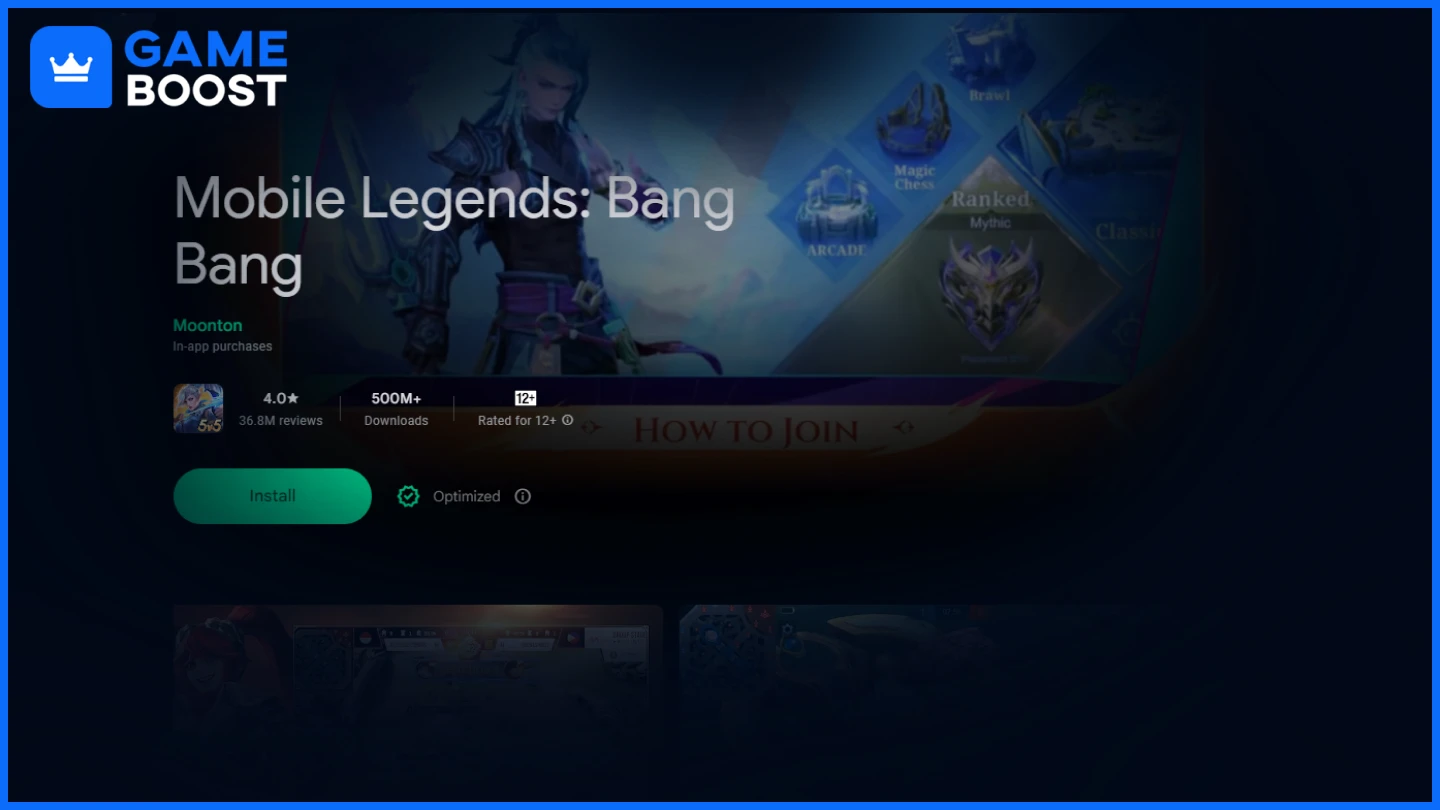
Google Play Games เป็นหนึ่งในวิธีที่เชื่อถือได้และเป็นทางการที่สุดในการเล่น Mobile Legends บน PC ของคุณ Google ได้ขยายแพลตฟอร์มของตนโดยการแนะนำเวอร์ชันทดสอบที่ออกแบบมาโดยเฉพาะสำหรับ Windows PCs ทำให้ผู้ใช้สามารถเพลิดเพลินกับเกม Android บางเกมบนคอมพิวเตอร์ของตนได้อย่างเป็นธรรมชาติ
สิ่งที่ทำให้วิธีนี้น่าสนใจเป็นพิเศษคือMoontonมีส่วนร่วมโดยตรง นักพัฒนา Mobile Legends ได้ทำการปรับแต่งเกมให้เข้ากันได้กับ Windows PC ผ่าน Google Play Games การปรับแต่งนี้ทำให้มั่นใจว่า Mobile Legends ทำงานได้อย่างมีเสถียรภาพอย่างเต็มที่ รักษาอัตราเฟรมที่ราบรื่นอย่างน้อย 30 FPS และให้การสนับสนุนเต็มรูปแบบสำหรับการควบคุมด้วยเมาส์และคีย์บอร์ด
กระบวนการติดตั้งผ่าน Google Play Games นั้นตรงไปตรงมา:
ดาวน์โหลด Google Play Games
ติดตั้งแอปพลิเคชันบน PC ของคุณและรอให้ไฟล์เพิ่มเติมดาวน์โหลดหลังการติดตั้ง
เข้าสู่ระบบบัญชี Google ของคุณและตั้งค่าโปรไฟล์ของคุณ
ค้นหา Mobile Legends ภายในแอปพลิเคชัน
ติดตั้งเกมและเริ่มเล่น
เพื่อให้แน่ใจว่าประสบการณ์การเล่นเกมที่ราบรื่น ผู้เล่นต้องปฏิบัติตามข้อกำหนดเหล่านี้:
OS: Windows 10 (v2004)
Storage: Solid State Drive (SSD) ที่มีพื้นที่ว่าง 10 GB
Graphics: IntelⓇ UHD Graphics 630 GPU หรือเทียบเท่า
Processor: 4 CPU physical cores (บางเกมต้องการ Intel CPU)
Memory: 8 GB ของ RAM
วิธีนี้มีข้อดีหลายประการเมื่อเปรียบเทียบกับอีมูเลเตอร์แบบดั้งเดิม รวมถึงการปรับประสิทธิภาพที่ดีกว่า การสนับสนุนอย่างเป็นทางการจากทั้ง Google และ Moonton และการอัปเดตเป็นประจำที่รับประกันความเข้ากันได้และความเสถียร
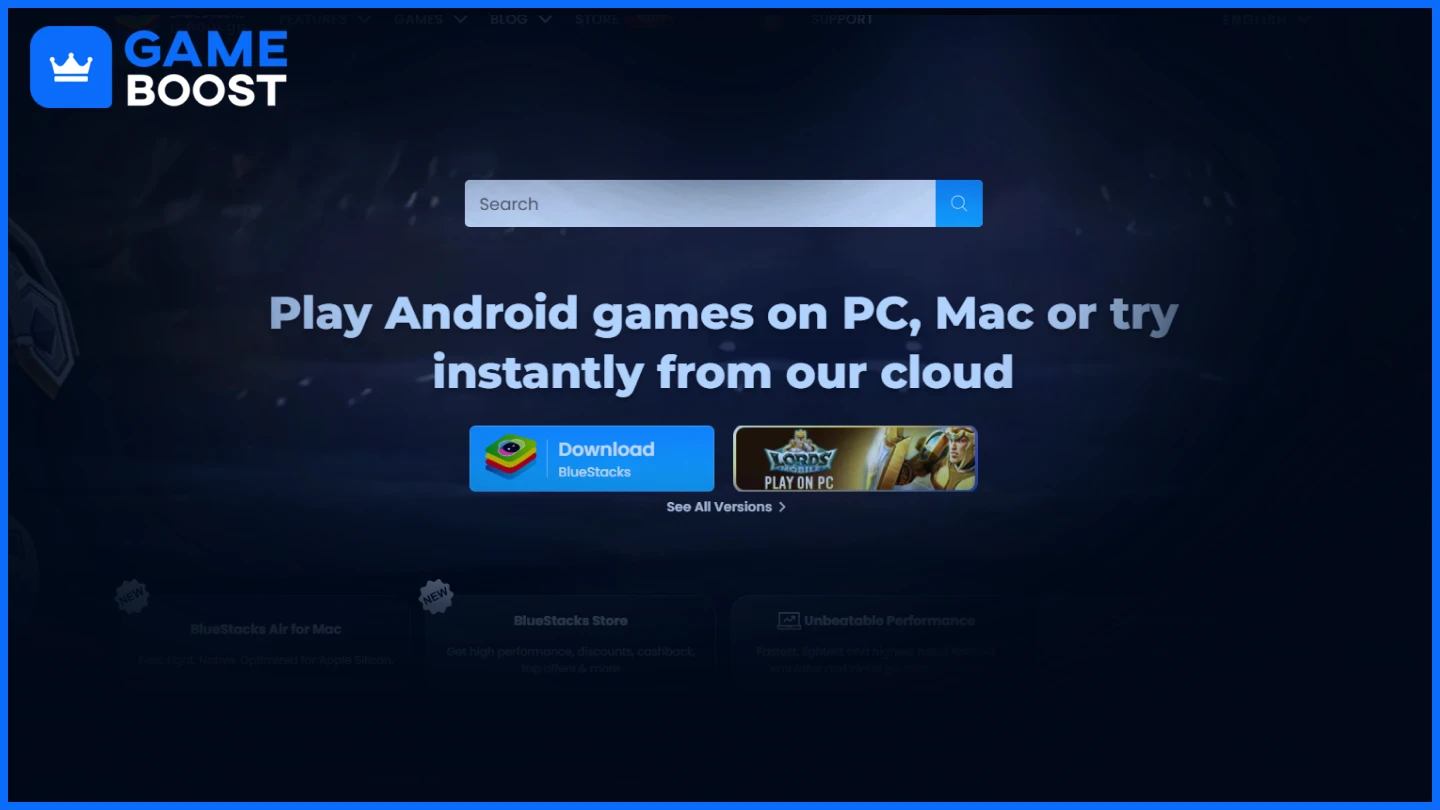
BlueStacks เป็นหนึ่งในอีมูเลเตอร์ Android ที่ได้รับการยอมรับและใช้งานอย่างแพร่หลายที่สุดในชุมชนเกม มันสร้างอุปกรณ์ Android เสมือนบน PC ของคุณ ทำให้คุณสามารถเข้าถึงและเพลิดเพลินกับเกมและแอปพลิเคชันมือถือได้เหมือนกับที่คุณทำบนสมาร์ทโฟน แพลตฟอร์มนี้มอบประสบการณ์ Android ที่ไม่เหมือนใครและการเข้าถึง Google Play Store และฟีเจอร์ทั้งหมดของมันอย่างเต็มที่
ด้วย Bluestacks คุณสามารถปรับแต่งการควบคุม ปรับการตั้งค่าการแสดงผล และแม้กระทั่งสร้างโปรไฟล์การแมพปุ่มที่กำหนดเองเพื่อปรับปรุงประสบการณ์การเล่นเกมของคุณ อีมูเลเตอร์ยังรองรับฟังก์ชันหลาย-instance ทำให้คุณสามารถเรียกใช้หลายบัญชีพร้อมกันได้หากต้องการ
อย่างไรก็ตาม สิ่งสำคัญคือต้องทราบข้อจำกัดบางประการเมื่อใช้ BlueStacks อีมูเลเตอร์ต้องการทรัพยากรระบบจำนวนมาก ซึ่งทำให้เกิดแรงกดดันอย่างมากต่อ CPU และ RAM ของคุณ ซึ่งอาจส่งผลให้ประสิทธิภาพลดลงในคอมพิวเตอร์ที่มีสเปคต่ำ นอกจากนี้ การมีแอปพลิเคชันที่ติดตั้งล่วงหน้าและโฆษณาภายในอินเทอร์เฟซของ BlueStacks อาจส่งผลกระทบต่อประสบการณ์ผู้ใช้โดยรวม สร้างความรบกวนที่อาจเกิดขึ้นระหว่างการเล่นเกม
ข้อกำหนดของระบบ:
OS: Microsoft Windows 10
โปรเซสเซอร์:โปรเซสเซอร์ Multi-Core ของ Intel หรือ AMD ที่มี Single-Thread
กราฟิก: Intel/Nvidia/ATI, คอนโทรลเลอร์แบบ Onboard หรือ Discrete
RAM:8GB หรือสูงกว่า
HDD:SSD
แม้จะมีข้อพิจารณาเหล่านี้ BlueStacks ยังคงเป็นตัวเลือกที่มั่นคงสำหรับการเล่น Mobile Legends บน PC โดยเฉพาะสำหรับผู้ใช้ที่มีระบบสเปคสูงกว่าที่สามารถรองรับความต้องการทรัพยากรของมันได้
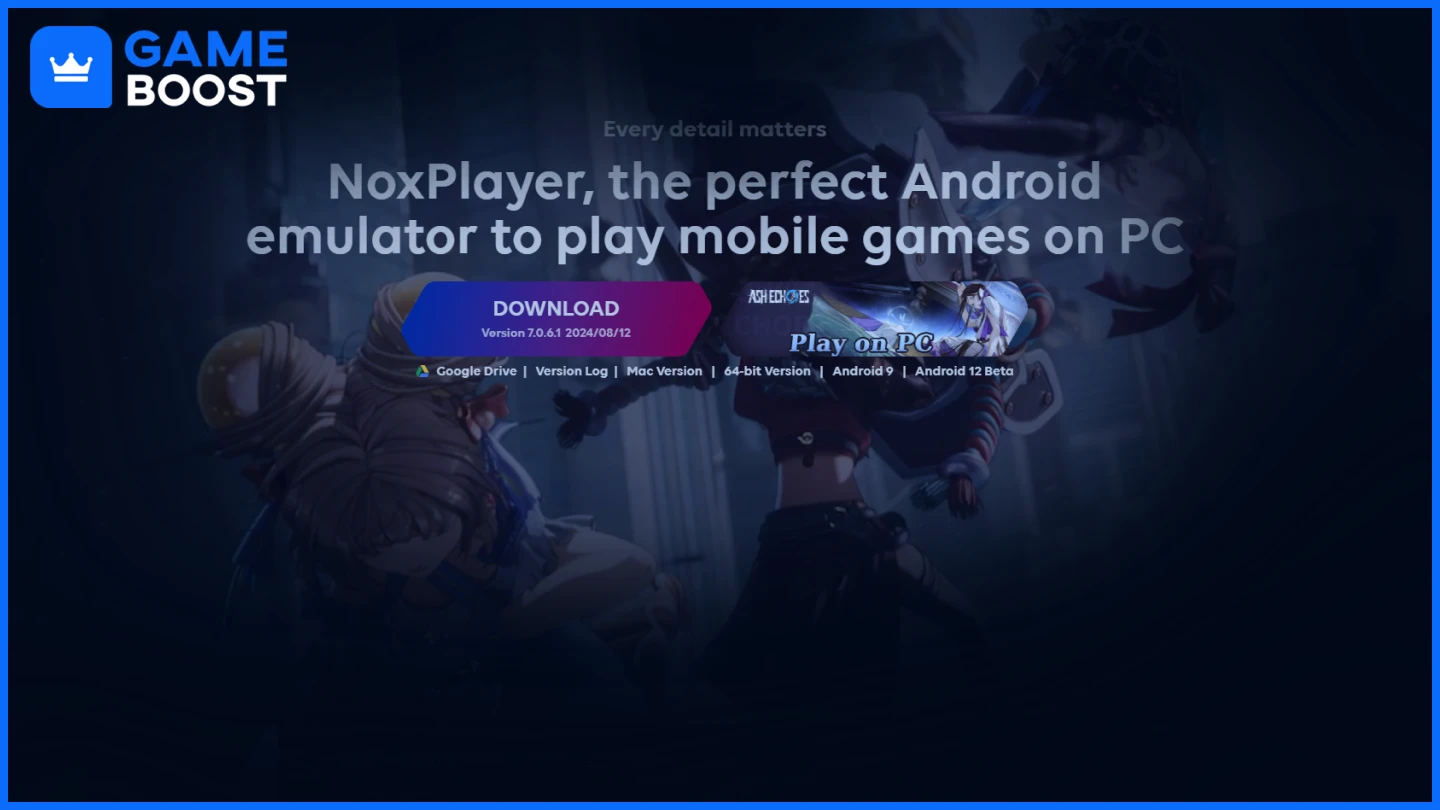
NoxPlayer เป็นอีกหนึ่งตัวเลือกที่ได้รับความนิยมสำหรับอีมูเลเตอร์ Android โดยมอบแพลตฟอร์มทางเลือกสำหรับผู้เล่นในการเพลิดเพลินกับ Mobile Legends บน PC เช่นเดียวกับ BlueStacks มันมอบสภาพแวดล้อม Android ที่สมบูรณ์พร้อมการเข้าถึง Google Play Store และการควบคุมที่ปรับแต่งได้เพื่อประสบการณ์การเล่นเกมที่ดียิ่งขึ้น
อย่างไรก็ตามการทดสอบประสิทธิภาพชี้ให้เห็นว่า NoxPlayer มักจะให้ประสิทธิภาพที่ต่ำกว่าคู่แข่ง โดยเฉพาะ BlueStacksอีมูเลเตอร์ต้องการทรัพยากรระบบจำนวนมาก โดยมีการใช้ RAM และ CPU สูงซึ่งอาจส่งผลกระทบต่อประสิทธิภาพโดยรวมของระบบ ผู้ใช้รายงานปัญหาความเข้ากันได้เป็นครั้งคราวเมื่อเรียกใช้เกมบางเกม ซึ่งอาจส่งผลให้เกิดการหยุดทำงานที่ไม่คาดคิดหรือประสิทธิภาพที่ลดลงระหว่างการเล่นเกม
แม้จะมีข้อจำกัดเหล่านี้ NoxPlayer ยังคงมีฐานผู้ใช้ที่ภักดี สำหรับผู้เล่นที่มีฮาร์ดแวร์ที่มีความสามารถซึ่งให้ความสำคัญกับความสะดวกในการใช้งานมากกว่าประสิทธิภาพสูงสุด NoxPlayer ยังคงสามารถทำหน้าที่เป็นแพลตฟอร์มที่ใช้งานได้สำหรับการเพลิดเพลินกับ Mobile Legends บน PC
ข้อกำหนดของระบบ:
OS:Windows 7/8/10
โปรเซสเซอร์: Intel หรือ AMD Dual-Core
กราฟิก:การ์ดกราฟิก Intel, Nvidia หรือ AMD
แรม: 4GB หรือดีกว่า
พื้นที่เก็บข้อมูล: 1GB พื้นที่ว่าง
เมื่อพูดถึงการเล่น Mobile Legends บน PC Google Play Games เป็นผู้ชนะที่ชัดเจนในบรรดาตัวเลือกทั้งหมดที่มี เนื่องจากเป็นแพลตฟอร์มอย่างเป็นทางการที่พัฒนาโดย Google และปรับแต่งโดย Moonton โดยเฉพาะสำหรับ Mobile Legends มันมอบประสบการณ์การเล่นเกมที่เสถียรและเชื่อถือได้ที่สุด แตกต่างจากอีมูเลเตอร์ของบุคคลที่สามที่ใช้ทรัพยากรระบบมากและอาจมาพร้อมกับซอฟต์แวร์ที่ไม่ต้องการ Google Play Games มอบโซลูชันที่มีประสิทธิภาพและมีประสิทธิภาพที่รักษาประสิทธิภาพสูงในขณะที่ต้องการทรัพยากรระบบน้อยลง
เติม MLBB
บัญชี Mobile Legends สำหรับขาย
ดูบัญชี GameBoost ทั้งหมด
ดูบริการ Boosting ของ GameBoost ทั้งหมด
ดูสกุลเงิน GameBoost ทั้งหมด
ดูคีย์เกม GameBoost ทั้งหมด
ดูบัตรของขวัญ GameBoost ทั้งหมด
ดูการเติม GameBoost ทั้งหมด
ดูไอเท็ม GameBoost ทั้งหมด
สกิน Counter-Strike 2
“ Mustafa Atteya has been writing about gaming and esports since 2023, specializing in competitive game content and player improvement guides. At 24, he brings both hands-on gaming experience and professional SEO writing expertise to the GameBoost team.”