•Mustafa Atteya• 4 นาทีในการอ่าน
Zenless Zone Zero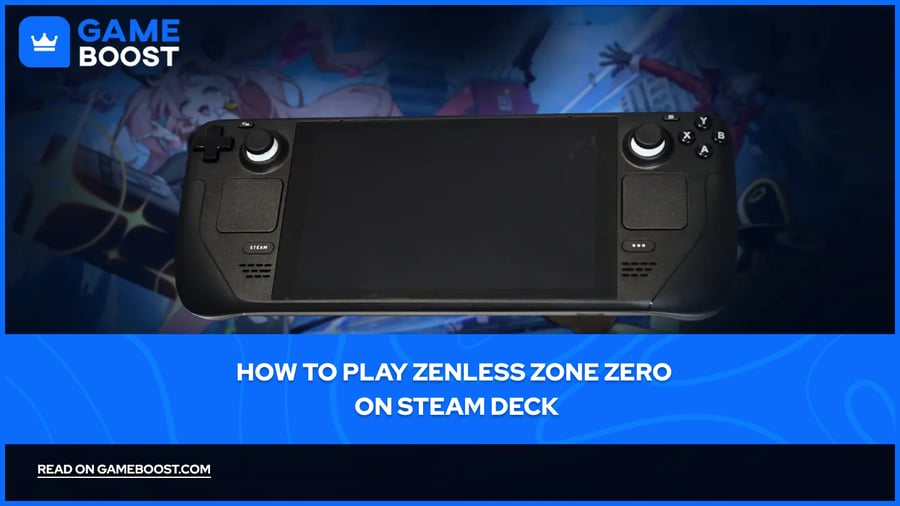

Zenless Zone Zero คือเกมแอคชั่น RPG ที่พัฒนาโดย HoYoverse ผู้พัฒนาเกมชื่อดังอย่าง Genshin Impact และ Honkai: Star Rail หนึ่งในปัจจัยสำคัญที่ทำให้เกมนี้ได้รับความนิยมคือการรองรับบนหลายแพลตฟอร์ม หลายคนสงสัยว่าพวกเขาจะสามารถเล่น Zenless Zone Zero บน Steam Deck ได้หรือไม่
Steam Deck เครื่องเกมพกพาของ Valve ใช้ชิป AMD APU ที่ออกแบบมาเป็นพิเศษ และใช้ SteamOS ซึ่งเป็นระบบปฏิบัติการที่พัฒนาบนพื้นฐานของ Linux แม้ว่าจะออกแบบมาเพื่อเล่นเกมบน Steam โดยเฉพาะ แต่ก็รองรับเกม PC ที่ไม่ใช่บน Steam ผ่านวิธีการติดตั้งต่างๆ ได้ด้วย
ในบทความนี้ เราจะสำรวจวิธีติดตั้ง Zenless Zone Zero บน Steam Deck ของคุณพร้อมคำแนะนำแบบทีละขั้นตอนครบถ้วนและทุกสิ่งที่คุณต้องรู้เพื่อเริ่มต้น
อ่านเพิ่มเติม: คุณเล่น Zenless Zone Zero บน PS4 ได้ไหม?
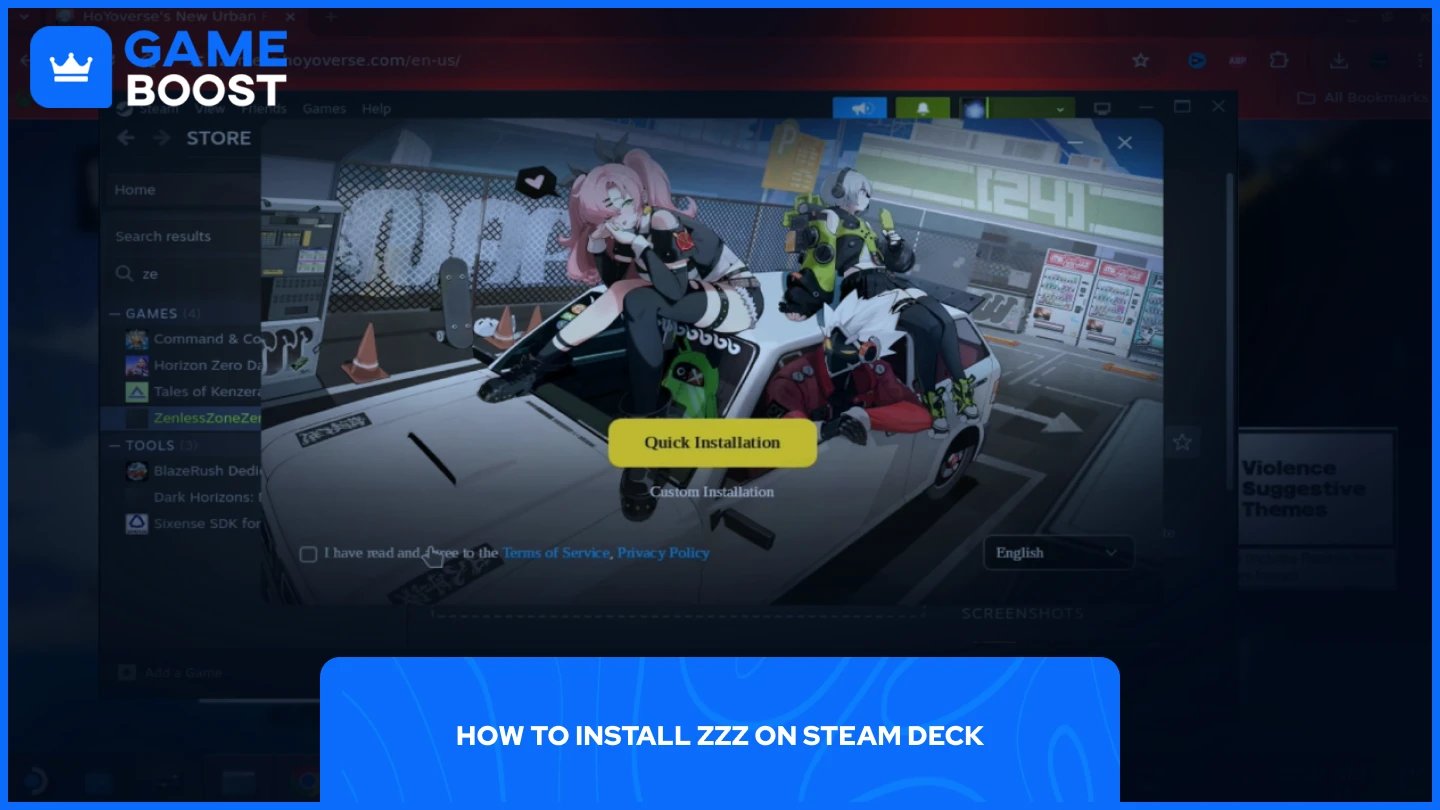
กระบวนการติดตั้ง Zenless Zone Zero บน Steam Deck ประกอบด้วยการตั้งค่าอุปกรณ์ของคุณ ดาวน์โหลดเกม ตั้งค่าความเข้ากันได้ และสร้างทางลัดเพื่อการเข้าถึงที่สะดวก แม้ว่าเกมนี้จะไม่มีให้โหลดผ่าน Steam โดยตรง แต่คุณสามารถเล่นเกมจาก HoYoverse นี้ได้ด้วยการตั้งค่าที่ถูกต้อง
อ่านเพิ่มเติม: Zenless Zone Zero มีบน Steam ไหม? ทุกสิ่งที่ควรรู้
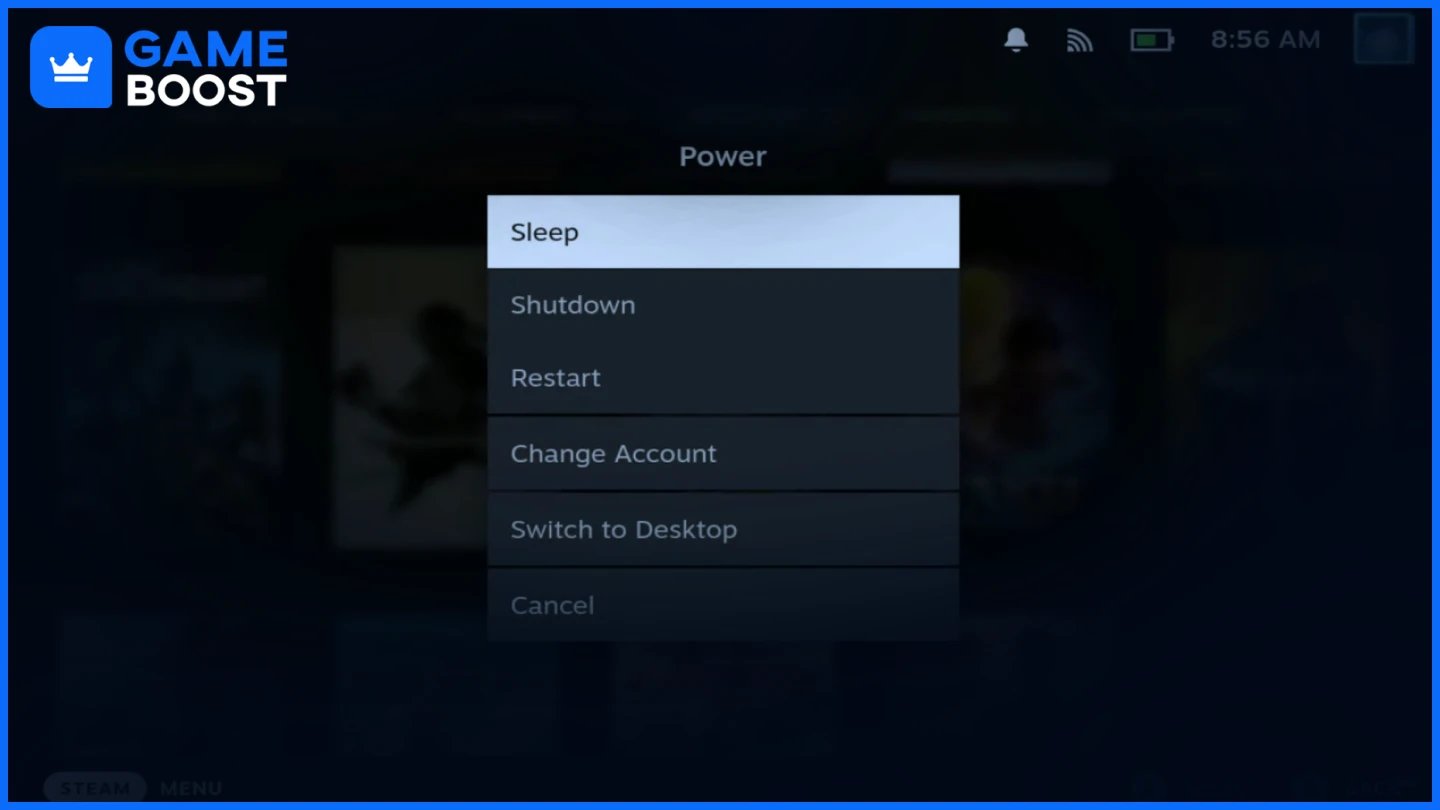
ก่อนติดตั้ง Zenless Zone Zero คุณต้องเข้าถึงอินเทอร์เฟซเดสก์ท็อปและตั้งค่าเว็บเบราว์เซอร์ที่สามารถดาวน์โหลดไฟล์เกมได้
คุณจะต้องเข้าถึงอินเทอร์เฟซคอมพิวเตอร์มาตรฐานเพื่อเริ่มการติดตั้ง
กดปุ่ม Steam เพื่อเปิดเมนู
ไปที่ ตัวเลือกพลังงาน
เลือก Switch to Desktop
Chrome มอบประสบการณ์ที่ดีที่สุดในการดาวน์โหลดไคลเอนต์เกม
เปิด Discover Store จากเดสก์ท็อปของคุณ
ค้นหา Google Chrome
เลือกและคลิกติดตั้ง
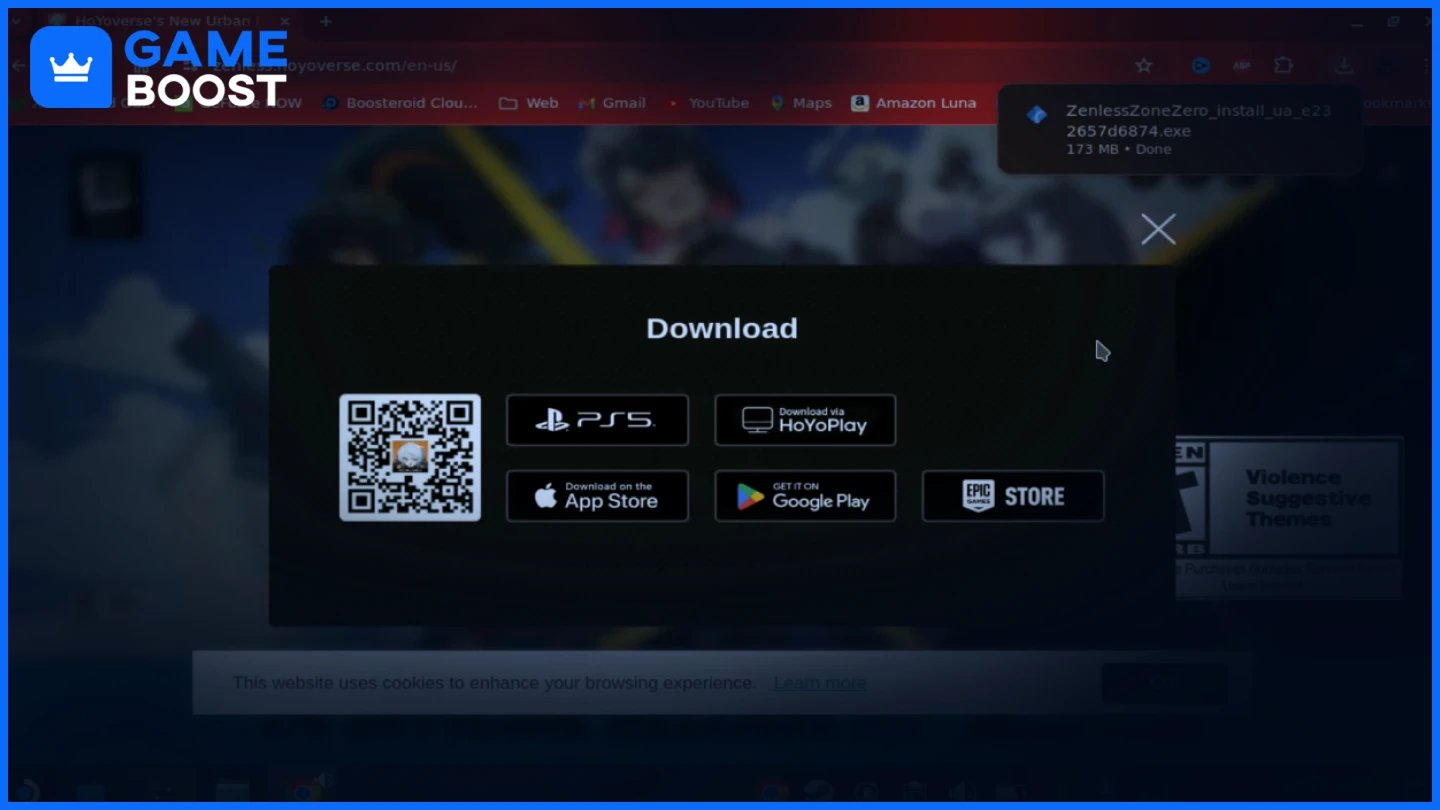
เมื่อคุณเตรียม Steam Deck ของคุณเสร็จเรียบร้อยแล้ว ตอนนี้คุณสามารถดาวน์โหลดเกมและตั้งค่าให้ทำงานอย่างถูกต้องบนอุปกรณ์ของคุณได้แล้ว
รับตัวเกมอย่างเป็นทางการจาก HoYoverse.
ไปที่ เว็บไซต์ทางการของ ZZZ ใน Chrome
คลิกที่ลิงก์ดาวน์โหลดด้านบน
เลือกดาวน์โหลดผ่าน HoyoPlay
บันทึกไฟล์ในโฟลเดอร์ดาวน์โหลดของคุณ
ทำให้ตัวติดตั้งสามารถเข้าใช้งานได้ผ่านไลบรารี Steam ของคุณ
เปิดโฟลเดอร์ดาวน์โหลดของคุณ
คลิกขวาที่ไฟล์ติดตั้ง
เลือก Add to Steam
กำหนดค่า Steam ให้เรียกใช้งานแอปพลิเคชัน Windows
ค้นหาโปรแกรมติดตั้ง Zenless Zone Zero ในห้องสมุด Steam ของคุณ
คลิกที่ไอคอนรูปเฟืองการตั้งค่าและเลือก คุณสมบัติ
ภายใต้ ความเข้ากันได้ ให้เปิดใช้งานโหมดความเข้ากันได้
ตั้งค่าเป็น Proton Experimental
อ่านเพิ่มเติม: Zenless Zone Zero ใหญ่แค่ไหน? PC, PlayStation, มือถือ
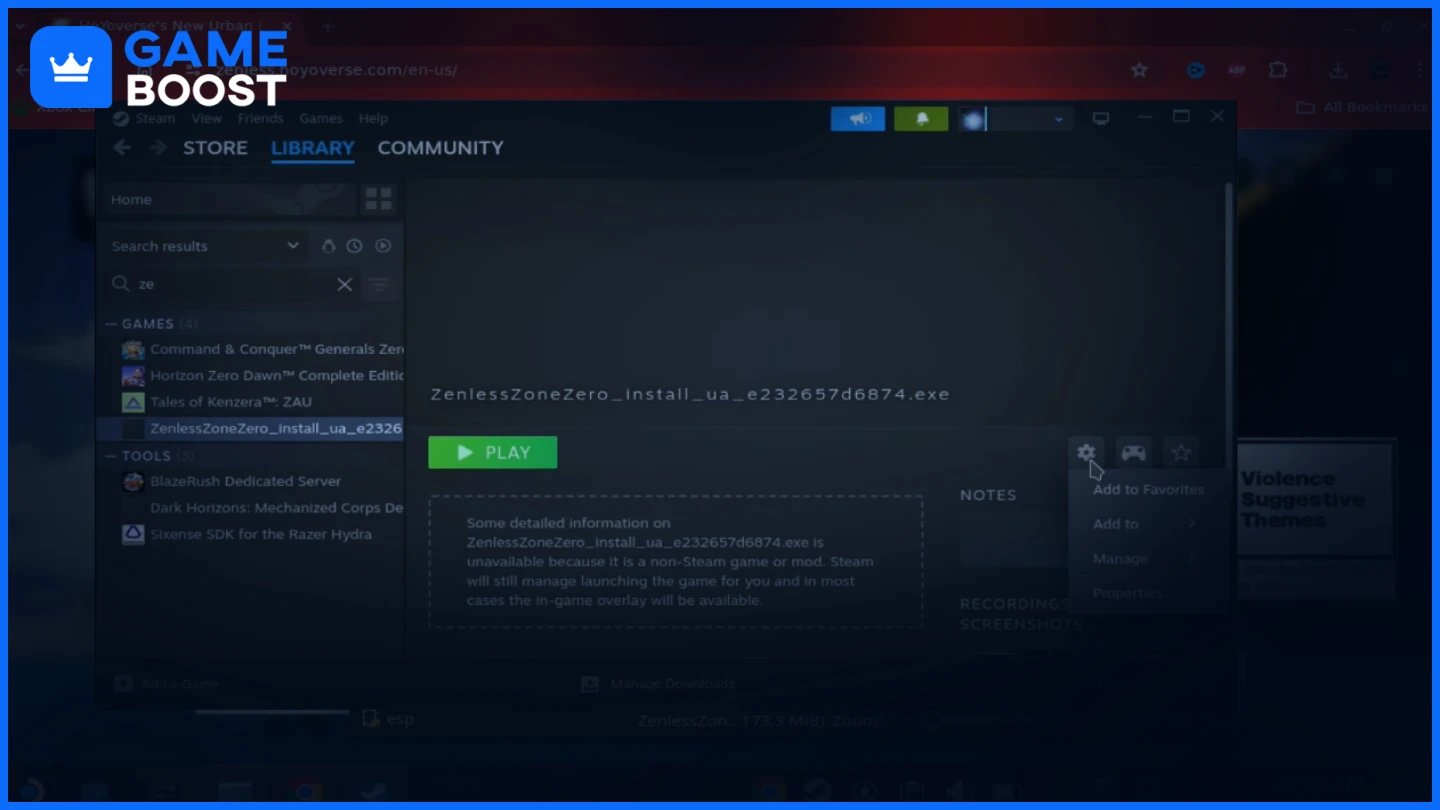
เมื่อคุณตั้งค่าการติดตั้งเรียบร้อยแล้ว คุณจะต้องเรียกใช้งานโปรแกรมติดตั้งและดาวน์โหลดไฟล์เกมจริง
เปิดใช้งานและทำกระบวนการตั้งค่าเริ่มต้นให้เสร็จสิ้น
คลิกเล่นที่โปรแกรมติดตั้ง Zenless Zone Zero
ติดตามคำแนะนำผ่านตัวช่วยติดตั้ง
ยอมรับตัวติดตั้ง Visual C++ เมื่อมีการแจ้งเตือน
รับเกมทั้งหมดหลังจากที่ติดตั้งตัวเปิดเกมเรียบร้อยแล้ว
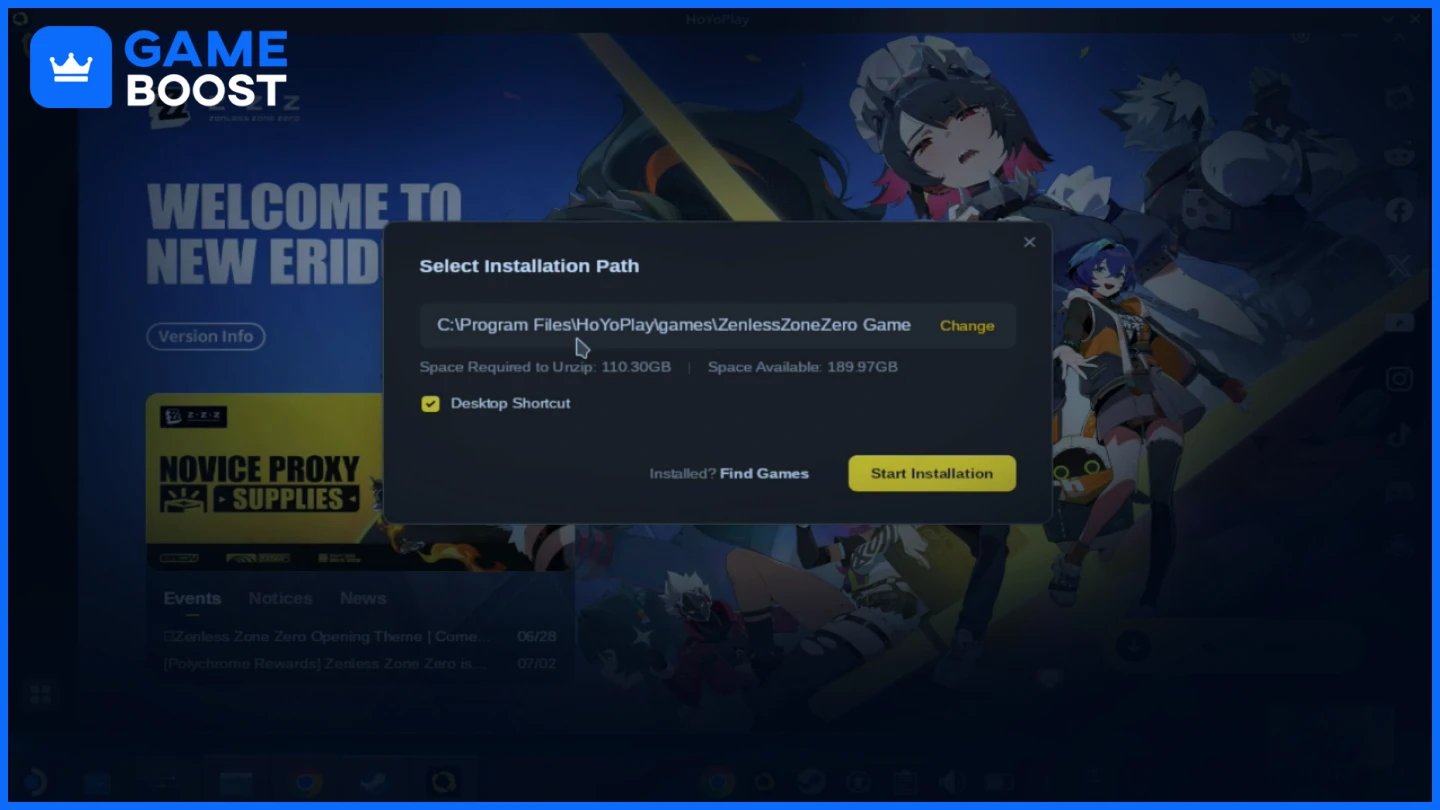
เปิดโปรแกรม HoyoPlay launcher หลังจากการติดตั้ง
หากแจ้งว่าคุณไม่มีพื้นที่เพียงพอ ให้คลิก "Change" เพื่อเลือกตำแหน่งการติดตั้งที่ถูกต้อง
เกมจะถูกติดตั้งในโฟลเดอร์ความเข้ากันได้บนที่จัดเก็บข้อมูลภายในของคุณโดยอัตโนมัติ
คลิกที่ ดาวน์โหลด และรอจนกว่าจะเสร็จสิ้น
หลังจากติดตั้งเกมเสร็จแล้ว ยังมีขั้นตอนอีกเล็กน้อยเพื่อปรับแต่งประสบการณ์ของคุณและเพื่อให้เข้าถึงได้ง่ายขึ้น
เชื่อมต่อกับบัญชี HoYoverse ของคุณเพื่อบันทึกความคืบหน้า.
ใช้คอนโทรลเลอร์เพื่อการนำทางที่ง่ายขึ้น
เข้าสู่ระบบด้วยอีเมลและรหัสผ่านของคุณ
หลีกเลี่ยงการเข้าสู่ระบบด้วยโซเชียลเพื่อความเข้ากันได้ข้ามอุปกรณ์ที่ดียิ่งขึ้น
ทำให้การเปิดเกมในอนาคตง่ายขึ้น
เปิด Dolphin Explorer
ไปที่หน้าแรก > deck > .steam > steam > steamapps > compatdata
ค้นหาโฟลเดอร์ที่ถูกสร้างล่าสุด (ที่มีตัวเลขยาว)
ค้นหาไฟล์ Zenless Zone Zero.exe
คลิกขวาแล้วเลือก เพิ่มไปที่ Steam
ตั้งค่าความเข้ากันได้เป็น Proton Experimental สำหรับทางลัดนี้
เก็บทางลัดตัวติดตั้งเดิมไว้เพื่อรักษาการติดตั้งเกมของคุณ สำหรับการอัปเดต ให้เรียกใช้ตัวติดตั้งอีกครั้ง ซึ่งจะรีเฟรชตัวเปิดเกมพร้อมกับเก็บไฟล์เกมของคุณไว้
หมายเหตุ: ขณะเล่น Zenless Zone Zero บน Steam Deck เป็นไปได้ แต่โปรดทราบว่าเกมนี้ยังไม่มีตัวเลือกความละเอียด 800p แบบเนทีฟ ดังนั้นคุณอาจต้องเลือกระหว่าง 720p (พร้อมกับการ letterboxing เล็กน้อย) หรือความละเอียดที่สูงกว่า เกมสามารถเล่นได้อย่างลื่นไหลที่ 60 FPS บนการตั้งค่ากลาง
การติดตั้ง Zenless Zone Zero บน Steam Deck ของคุณต้องทำหลายขั้นตอน แต่เมื่อเซ็ตอัพเรียบร้อยแล้วจะทำงานได้อย่างมีประสิทธิภาพ เกมจะรันที่ 60 FPS ด้วยการตั้งค่าแบบกลาง แม้จะไม่มีตัวเลือกความละเอียด native 800p โปรดจำไว้ว่าควรเก็บตัวติดตั้งเดิมไว้สำหรับการอัปเดตในอนาคต ด้วยคำแนะนำเหล่านี้ คุณจะสามารถเพลิดเพลินกับเกม Action RPG จาก HoYoverse ได้ทุกที่ เหมือนกับเล่นบนแพลตฟอร์มที่รองรับอย่างเป็นทางการ
“ Mustafa Atteya has been writing about gaming and esports since 2023, specializing in competitive game content and player improvement guides. At 24, he brings both hands-on gaming experience and professional SEO writing expertise to the GameBoost team.”