



•Mustafa Atteya• 4 นาทีในการอ่าน
GTA 5

การเล่นเพลงของคุณเองใน GTA 5 ทำงานแตกต่างกันไปตามแพลตฟอร์มของคุณ ผู้เล่น PC สามารถเข้าถึง Self Radio ซึ่งเป็นฟีเจอร์ในตัวที่ให้คุณโหลดไฟล์เสียงของคุณเองและเล่นเป็นสถานีในเกมที่กำหนดเองได้ ผู้เล่นคอนโซลบน PlayStation และ Xbox ไม่มีตัวเลือกนี้โดยตรง แต่มีวิธีการที่ช่วยให้คุณสามารถเล่นเพลงของคุณในพื้นหลังขณะเล่นได้
ขั้นตอนนั้นง่ายในทุกแพลตฟอร์มทั้งสามเมื่อคุณรู้ว่าต้องการอะไร ในบทความนี้เราจะสำรวจวิธีการเล่นเพลงของคุณเองใน GTA 5 บน PC, PlayStation และ Xbox
อ่านเพิ่มเติม: วิธีการขายโรงรถของคุณใน GTA Online

ผู้เล่น PC สามารถใช้สถานี Self Radio ที่มีใน GTA 5 เพื่อเล่นไฟล์ MP3, WMA และ M4A โดยการเพิ่มไฟล์ลงในโฟลเดอร์ User Music และทำการสแกนใน Settings > Audio
Self Radio มีโหมดการเล่นสามโหมด: Sequential, Shuffle และ Radio โดยมีการควบคุมการข้ามในเกมด้วยปุ่ม Minus และ Equal
PS4 และ PS5 ไม่รองรับสถานีวิทยุที่กำหนดเองโดยตรง แต่คุณสามารถเล่นเพลงของคุณผ่าน Spotify หรือ USB drive ขณะลดระดับเสียงเพลงในเกม
ผู้เล่น Xbox ใช้วิธีการเดียวกันสองวิธีเช่น PlayStation โดยมี Spotify ให้บริการผ่าน Microsoft Store และการเล่น USB ผ่านตัวเล่นสื่อของคอนโซล
ในทั้งสองคอนโซล Spotify ช่วยให้คุณควบคุมการเล่นผ่านการซ้อนทับของแพลตฟอร์มโดยไม่ต้องออกจากเกม
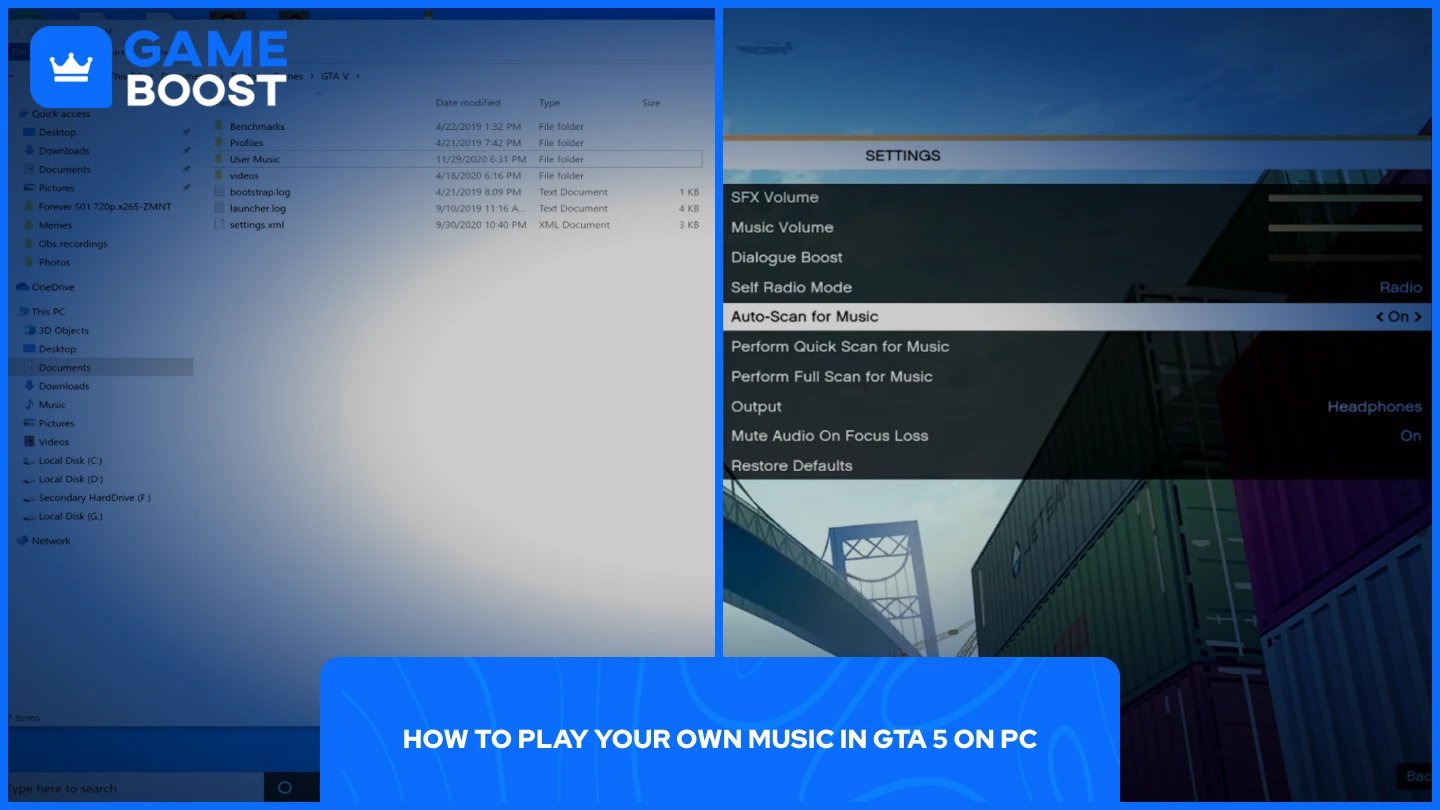
GTA 5 บน PC รองรับไฟล์ MP3, WMA และ M4A สำหรับสถานี Self Radio ตราบใดที่ไฟล์เหล่านั้นไม่มีการป้องกัน DRM ก่อนที่จะทำอะไรในเกม คุณต้องเพิ่มไฟล์เพลงของคุณไปยังโฟลเดอร์ที่ถูกต้อง
เปิด File Explorer และไปที่ Documents > Rockstar Games > GTA V > User Music.
คัดลอกไฟล์เพลงของคุณไปยังโฟลเดอร์นั้น หากคุณไม่ต้องการทำสำเนาไฟล์ คุณสามารถสร้างทางลัดที่ชี้ไปยังที่เก็บเพลงของคุณแทน
เปิด GTA 5 และเปิดเมนูหยุดชั่วคราว
ไปที่ Settings > Audio.
ค้นหา Self Radio Mode และตั้งค่าเป็นตัวเลือกการเล่นที่คุณต้องการ Sequential จะเล่นเพลงตามลำดับในโฟลเดอร์ Shuffle จะสุ่มเพลง และ Radio จะเล่นเพลงแบบสุ่มพร้อมกับการบรรยายของ DJ และโฆษณาในระหว่างนั้น ในโหมดใด ๆ คุณสามารถข้ามเพลงโดยใช้ปุ่ม Minus (ข้ามไปข้างหน้า) หรือปุ่ม Equal (ข้ามกลับ)
เลือก Perform Full Scan for Music และให้เกมประมวลผลไฟล์ของคุณ
ขึ้นรถใด ๆ เปิดวงล้อวิทยุและเปลี่ยนไปที่ Self Radio.
หากคุณเพิ่มเพลงเพิ่มเติมในภายหลัง ให้กลับไปที่ Settings > Audio และทำการสแกนอีกครั้งเพื่ออัปเดตสถานี คุณยังสามารถเปิดใช้งาน Auto-Scan for Music เพื่อให้เกมทำการสแกนอย่างรวดเร็วโดยอัตโนมัติทุกครั้งที่เปิดเกม

PS4 และ PS5 ไม่รองรับสถานีวิทยุที่กำหนดเองใน GTA 5 แต่คุณยังสามารถเล่นเพลงของคุณในพื้นหลังได้ผ่านสองวิธี
ดาวน์โหลดแอป Spotify จาก PlayStation Store.
เปิด Spotify และเข้าสู่ระบบด้วยอีเมลและรหัสผ่าน Spotify ของคุณ, Spotify Connect, หรือ PIN.
สร้างหรือเปิดเพลย์ลิสต์ที่คุณต้องการฟังและเริ่มเล่นมัน.
เปิด GTA 5. กดปุ่ม PS ขณะอยู่ในเกมเพื่อเปิดศูนย์ควบคุมและเลือกเพลง ควบคุมการเล่น Spotify ของคุณจะปรากฏเป็นการ์ดที่คุณสามารถใช้ได้โดยไม่ต้องออกจากเกม.
ไปที่การตั้งค่า > เสียงในเกมและลดระดับเสียงเพลงในเกมเพื่อให้เพลย์ลิสต์ Spotify ของคุณชัดเจน.
เพิ่มไฟล์เพลงของคุณลงในโฟลเดอร์บนไดรฟ์ USB.
เสียบ USB เข้ากับ PlayStation ของคุณ.
เปิดแอปเล่นมีเดียบนคอนโซลของคุณและเริ่มเล่นเพลงของคุณ.
เปิด GTA 5 จากนั้นไปที่การตั้งค่า > เสียงและลดระดับเสียงเพลงในเกม.
อ่านเพิ่มเติม: วิธีรีสตาร์ทโหมดเรื่องราว GTA 5: คู่มือทีละขั้นตอน
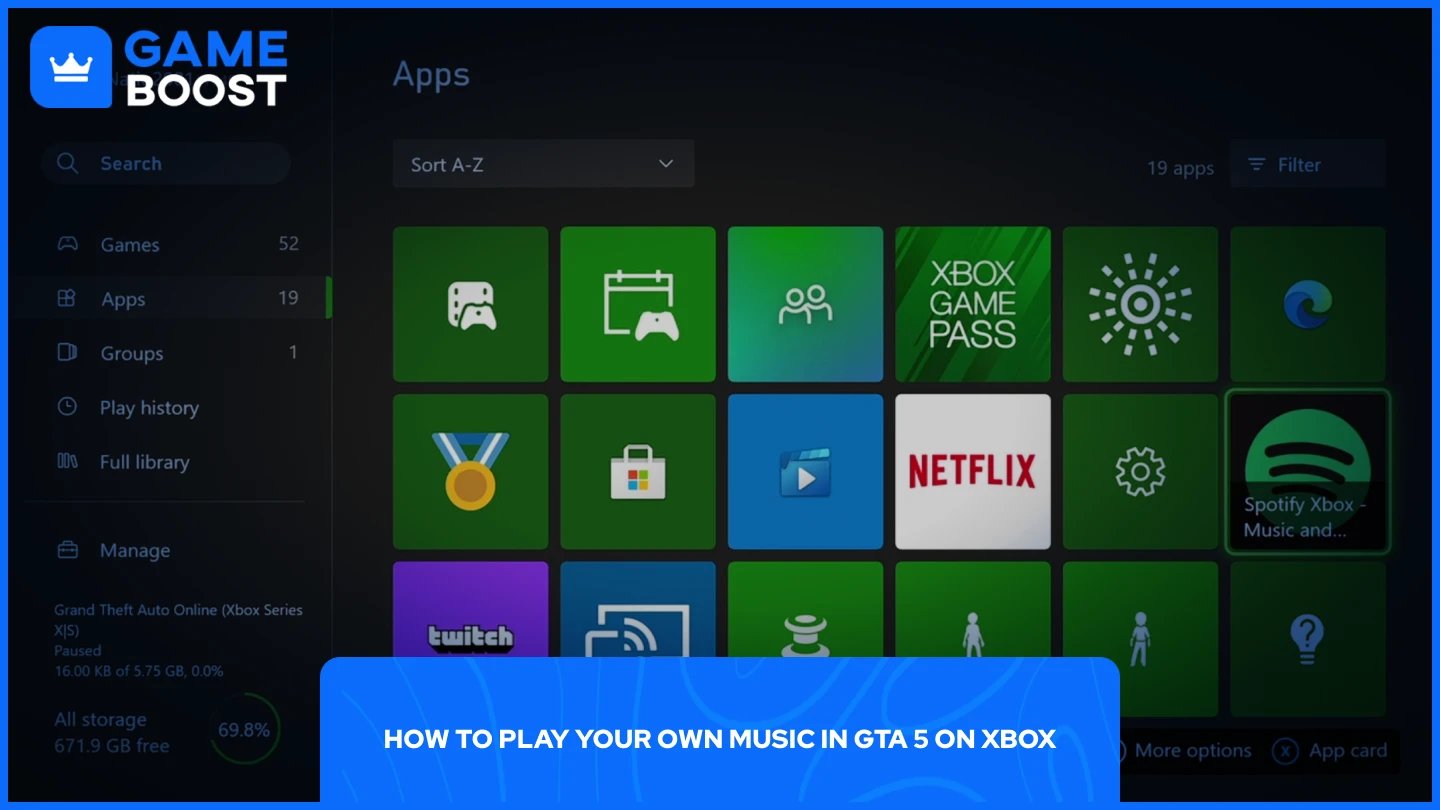
กระบวนการใน Xbox คล้ายกับ PlayStation โดยมีความแตกต่างเล็กน้อยในที่ที่คุณจะพบแอป.
ดาวน์โหลดแอป Spotify จาก Microsoft Store บน Xbox ของคุณ.
เปิด Spotify และลงชื่อเข้าใช้.
เริ่มเล่นเพลย์ลิสต์.
เปิด GTA 5. กดปุ่ม Xbox บนคอนโทรลเลอร์ของคุณเพื่อเปิด Xbox Guide และเลือก Spotify จากที่นั่นเพื่อควบคุมเพลงของคุณโดยไม่ต้องออกจากเกม.
ลดระดับเสียงเพลงในเกมผ่านการตั้งค่า > เสียงเพื่อให้เพลงของคุณเล่นชัดเจนเหนือเกม.
เพิ่มไฟล์เพลงของคุณลงในโฟลเดอร์บนไดรฟ์ USB.
เสียบ USB เข้ากับ Xbox ของคุณ.
เปิดแอปเล่นมีเดียและเริ่มเล่นเพลง.
เปิด GTA 5 และปรับระดับเสียงเพลงในเกมภายใต้การตั้งค่า > เสียง.
อ่านเพิ่มเติม: วิธีเพิ่มความแข็งแกร่งใน GTA Online
ผู้เล่น PC จะได้รับประสบการณ์ที่ราบรื่นที่สุดผ่าน Self Radio เนื่องจากเพลงจะเล่นโดยตรงภายในเกมเป็นสถานีของตัวเอง ผู้เล่นคอนโซลบน PlayStation และ Xbox ต้องหาวิธีจัดการกับการขาดการสนับสนุนแบบเนทีฟ แต่ Spotify และ USB ก็ทำงานได้ดีเช่นกัน ไม่ว่าจะด้วยวิธีใด การตั้งค่าก็ใช้เวลาเพียงไม่กี่นาทีและทำให้แตกต่างอย่างเห็นได้ชัดเมื่อคุณใช้เวลานานใน GTA 5.
GTA 5 คีย์
GTA 5 คีย์แบบ Enhanced
ซื้อไอเท็ม GTA 5
บัญชี GTA 5 สำหรับขาย
ดูบัญชี GameBoost ทั้งหมด
ดูบริการ Boosting ของ GameBoost ทั้งหมด
ดูสกุลเงิน GameBoost ทั้งหมด
ดูคีย์เกม GameBoost ทั้งหมด
ดูบัตรของขวัญ GameBoost ทั้งหมด
ดูการเติมเงิน GameBoost ทั้งหมด
ดูไอเท็ม GameBoost ทั้งหมด
สกิน Counter-Strike 2
“ คริสติน่าเข้าร่วม GameBoost ในปี 2024 ในตำแหน่งผู้เชี่ยวชาญ SEO และกลายเป็นนักเขียนที่ทุกคนไว้วางใจสำหรับเกมยิงบุคคลที่สามและเกมแข่งขัน เธอครอบคลุมเกมอย่าง Fortnite, Valorant, League of Legends, GTA 5 และ Roblox โดยเน้นการทำไกด์วิธีเล่น เคล็ดลับใช้งานจริง และข่าวสารอัพเดตต่างๆ”




