•Mustafa Atteya• 4 นาทีในการอ่าน
Marvel Rivals

Marvel Rivals ได้กลายมาเป็นหนึ่งในเกมที่ได้รับความนิยมมากที่สุดในตลาดอย่างรวดเร็ว แต่เช่นเดียวกับเกมอื่น ๆ มันก็มีปัญหาทางเทคนิคเกิดขึ้น ผู้เล่นพบกับโค้ดข้อผิดพลาดต่าง ๆ รวมถึง Error Code 4, 2103, 220 และแม้แต่ปัญหา DirectX 12 ซึ่งสามารถขัดขวางการเล่นและก่อให้เกิดความหงุดหงิดได้
ในบทความนี้ เราจะวิเคราะห์ข้อผิดพลาดทั่วไปของ Marvel Rivals เหล่านี้และเสนอทางแก้ไขที่เป็นไปได้เพื่อให้คุณกลับมาเล่นเกมได้อีกครั้ง เราจะพูดถึงรหัสข้อผิดพลาดแต่ละข้อเป็นรายตัว และอธิบายวิธีแก้ไขที่ได้รับการพิสูจน์แล้วว่าช่วยผู้เล่นคนอื่นได้
อ่านเพิ่มเติม: การนำฮีโร่สู่ชีวิต: นักพากย์เสียงทั้งหมดใน Marvel Rivals
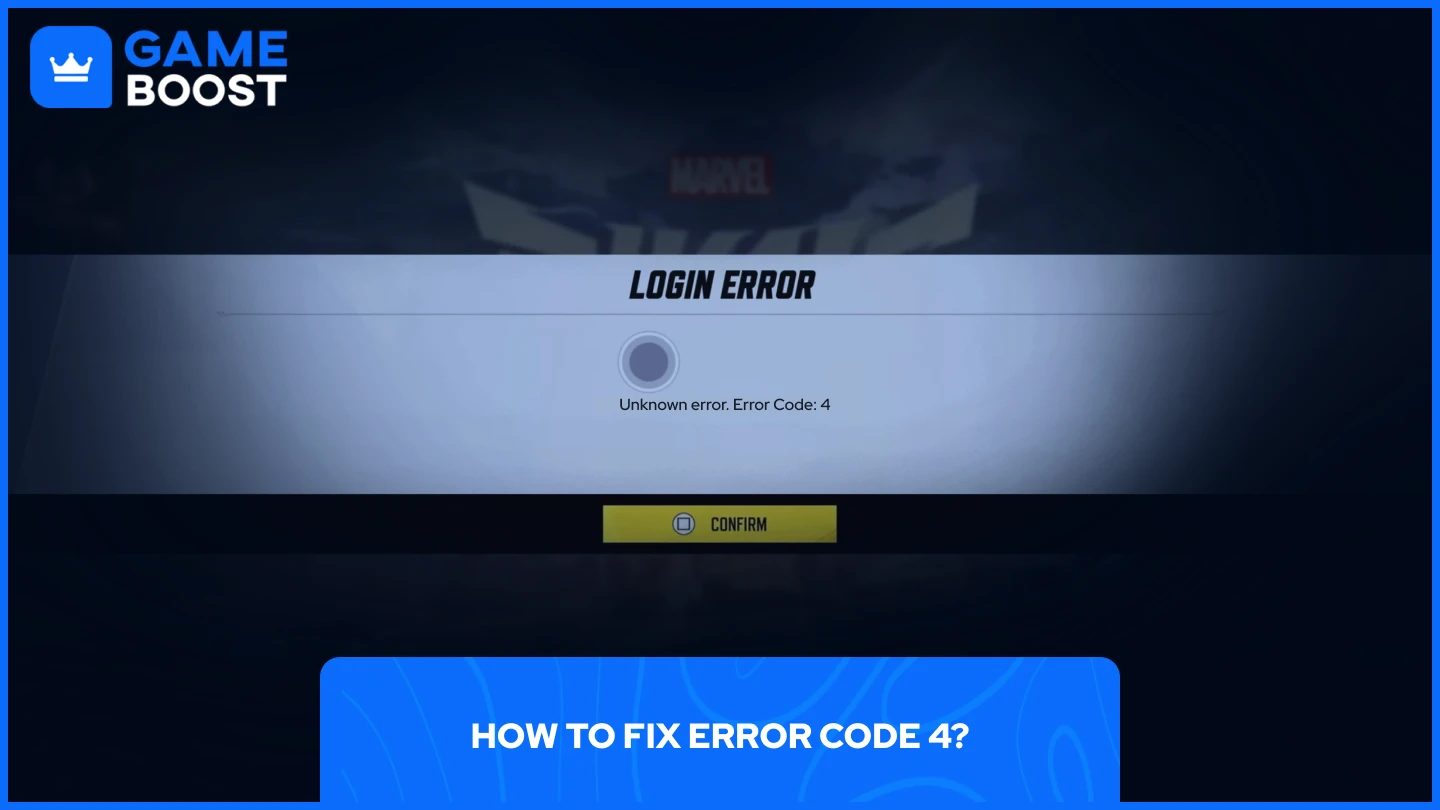
รหัสข้อผิดพลาด Marvel Rivals Error Code 4 เป็นปัญหาการเชื่อมต่อทั่วไป อาจเกิดขึ้นจากฝั่งของคุณ แพลตฟอร์มของคุณ (Xbox/PlayStation) หรือฝั่งของ Marvel Rivals
ในการแก้ไขปัญหา วิธีแก้ขึ้นอยู่กับจุดที่เกิดปัญหา ก่อนอื่นให้ลองรีสตาร์ทเราเตอร์ของคุณและตรวจสอบให้แน่ใจว่าแพลตฟอร์มของคุณได้รับการเชื่อมต่ออินเทอร์เน็ตอย่างเสถียร หากต้องการตรวจสอบว่าปัญหาเกิดที่ฝั่งแพลตฟอร์มหรือไม่ ให้ตรวจสอบที่ สถานะเซิร์ฟเวอร์ PlayStation หรือ หน้าสถานะเซิร์ฟเวอร์ Xbox สุดท้าย ตรวจสอบบัญชีโซเชียลมีเดียอย่างเป็นทางการของ Marvel Rivals สำหรับอัปเดตใดๆ เกี่ยวกับการล่มครั้งใหญ่
หากปัญหายังคงมีอยู่ ติดต่อฝ่ายสนับสนุนลูกค้า Marvel Rivals ผ่านช่องทางอย่างเป็นทางการของพวกเขา พวกเขาสามารถแนะนำวิธีการเฉพาะสำหรับสถานการณ์ของคุณและช่วยเร่งประเด็นที่ยังไม่แก้ไขไปยังทีมเทคนิคของพวกเขา
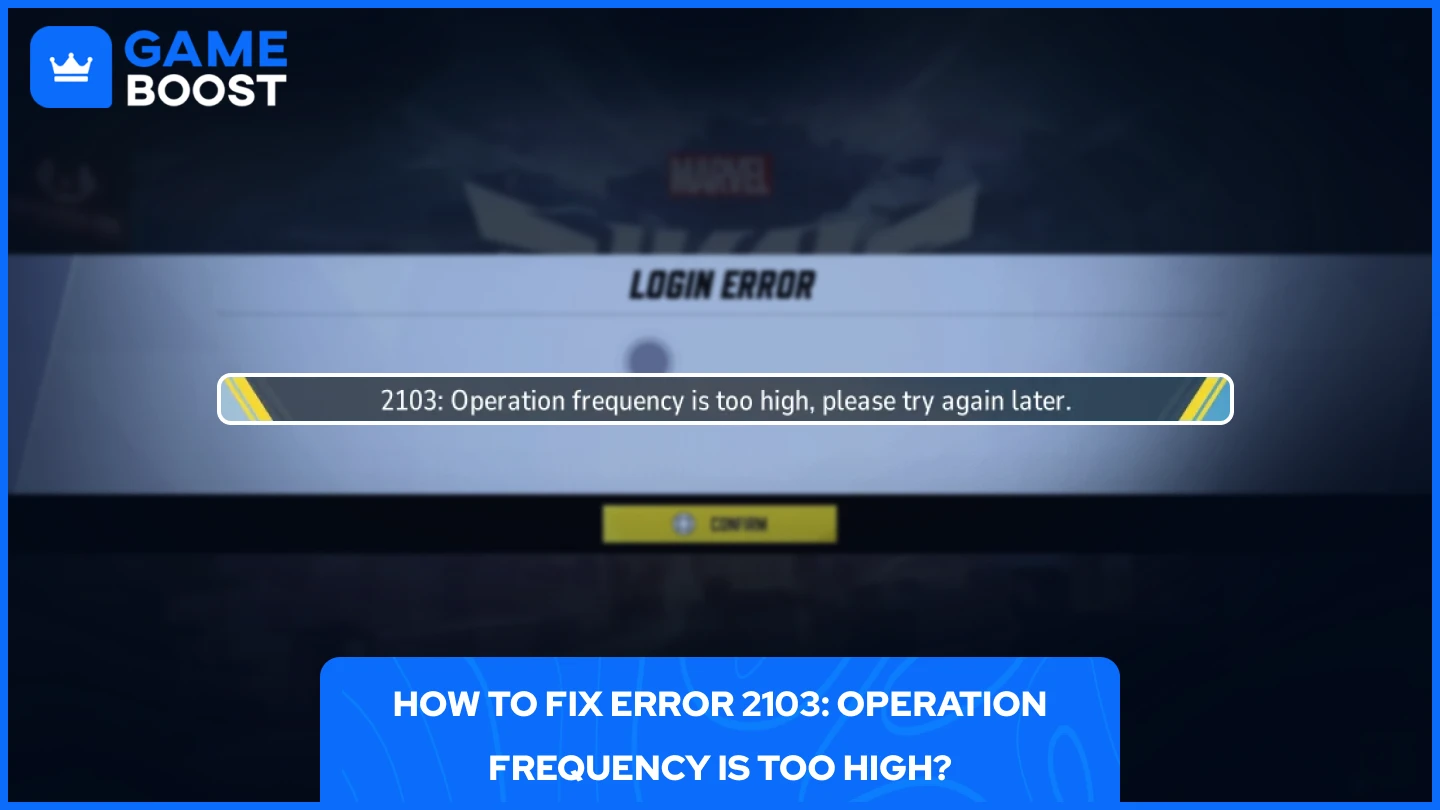
ข้อผิดพลาด 2103 ใน Marvel Rivals เป็นปัญหาที่เกิดจากฝั่งเซิร์ฟเวอร์ ซึ่งทำให้ผู้เล่นไม่สามารถเข้าคิวหรือต่อสู้ในแมตช์ได้ คุณไม่สามารถแก้ไขข้อผิดพลาดนี้ด้วยตัวเองได้เนื่องจากต้นตอมาจากเซิร์ฟเวอร์ของ Marvel Rivals
ข้อผิดพลาดนี้เกิดขึ้นทั้งหมดที่ฝั่ง Marvel Rivals เท่านั้น ไม่เกี่ยวข้องกับการเชื่อมต่ออินเทอร์เน็ต แพลตฟอร์มเกม หรือการตั้งค่าฮาร์ดแวร์ของคุณ เนื่องจากเป็นกลไกป้องกันฝั่งเซิร์ฟเวอร์ ไม่มีขั้นตอนแก้ไขปัญหาบนฝั่งของคุณที่จะสามารถแก้ไขปัญหานี้ได้
ทางเลือกเดียวของคุณคือรอทีม Marvel Rivals แก้ไขและปรับปรุงปัญหาที่เซิร์ฟเวอร์ของพวกเขา ตรวจสอบช่องทางโซเชียลมีเดียอย่างเป็นทางการของพวกเขา เช่น X, Discord หรือช่องทางอื่นๆ อย่างสม่ำเสมอเพื่อดูข่าวสารเกี่ยวกับสถานะเซิร์ฟเวอร์และการอัปเดตการบำรุงรักษา
อ่านเพิ่มเติม: วิธีเปลี่ยนเซิร์ฟเวอร์ใน Marvel Rivals (2025)
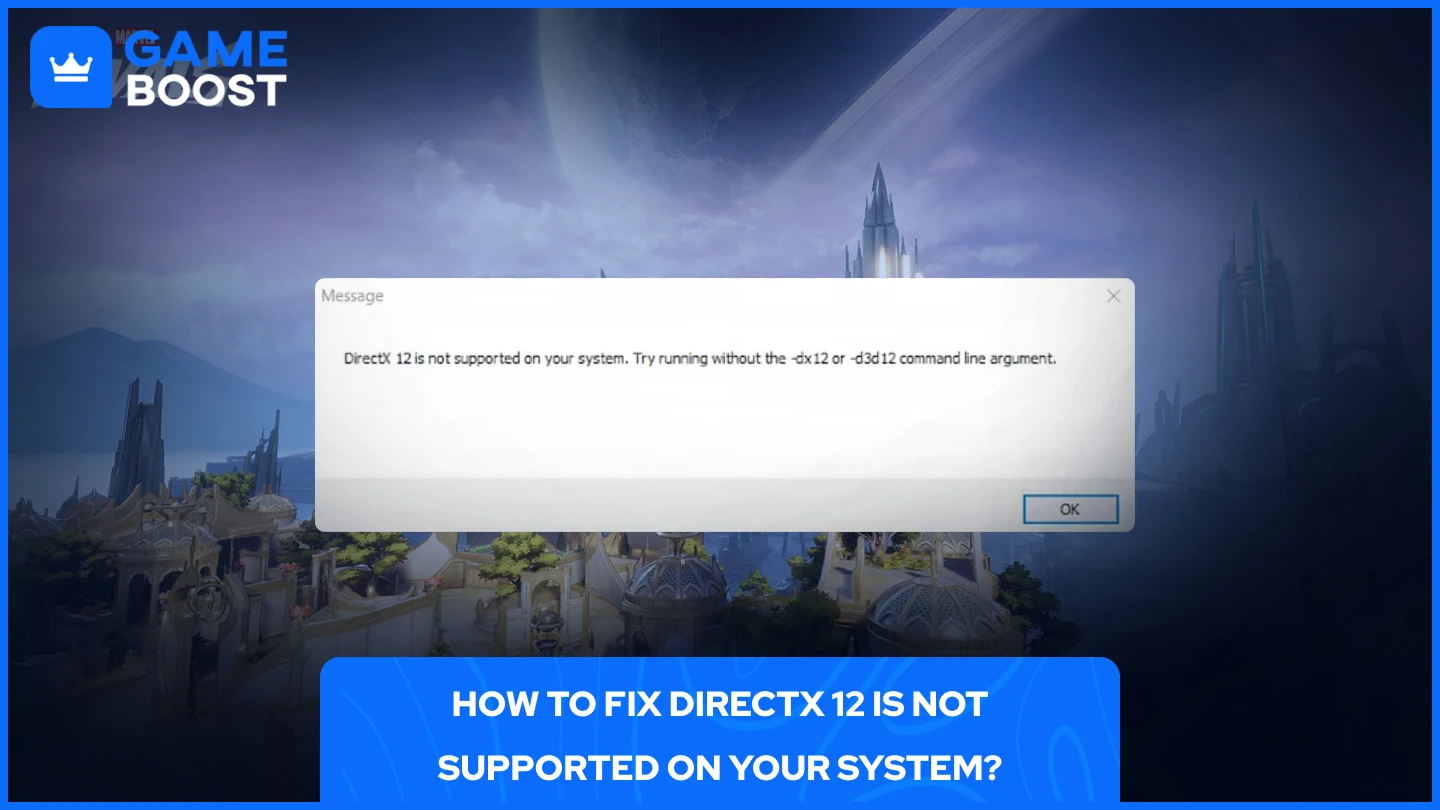
ข้อผิดพลาดของ DirectX 12 ใน Marvel Rivals เกิดจากระบบปฏิบัติการที่ล้าสมัย การ์ดจอที่ไม่เข้ากัน หรือไดรเวอร์กราฟิกที่ล้าสมัย
เพื่อแก้ไขปัญหานี้ ให้คุณตรวจสอบก่อนว่าในระบบของคุณได้ติดตั้ง DirectX 12 หรือไม่:
เปิดเมนูค้นหาใน Windows
พิมพ์ "dxdiag" และเปิดแอปพลิเคชัน
ตรวจสอบเวอร์ชัน DirectX ที่ด้านล่างของหน้าต่าง
หากคุณเห็น DirectX 11 แทนที่จะเป็น DirectX 12 คุณมีวิธีแก้ไขได้สองทาง
ตัวเลือกแรกและมีประสิทธิภาพมากที่สุดคือการอัปเดต Windows ของคุณเป็นเวอร์ชันล่าสุด DirectX 12 มาพร้อมกับการอัปเดต Windows 10 และ 11 ดังนั้นการนำระบบของคุณมาเป็นเวอร์ชันล่าสุดจึงสามารถแก้ไขปัญหาได้ นอกจากนี้ อย่าลืมตรวจสอบให้แน่ใจว่าไดรเวอร์ GPU ของคุณเป็นเวอร์ชันล่าสุดโดยการเปิดซอฟต์แวร์การ์ดจอและตรวจหาการอัปเดตที่มีอยู่
วิธีที่สองคือการบังคับให้เกมรันในโหมด DirectX 11 ผ่านทางตัวเลือกการเปิดเกม
สำหรับ Steam:
เปิด Steam
ไปที่ Marvel Rivals
คลิกขวาและเลือก "คุณสมบัติ"
ใน "Launch Options" ให้กรอกว่า: -dx11
สำหรับ Epic Games:
เปิด Epic Games
ไปที่ Marvel Rivals
คลิกที่จุดสามจุด
เลือก "Manage"
สลับเปิดตัวเลือกการเปิดเกมและวาง: -dx11
โปรดจำไว้ว่าภายใน Marvel Rivals มีปัญหาความเข้ากันได้กับการ์ดกราฟิกรุ่นเก่า หากวิธีแก้ไขเหล่านี้ไม่สำเร็จ คุณอาจจำเป็นต้องอัปเกรด GPU เพื่อให้ตรงตามความต้องการขั้นต่ำของเกม
อ่านเพิ่มเติม: วิธีเร็วที่สุดในการรับ Chrono Tokens ใน Marvel Rivals (2025)
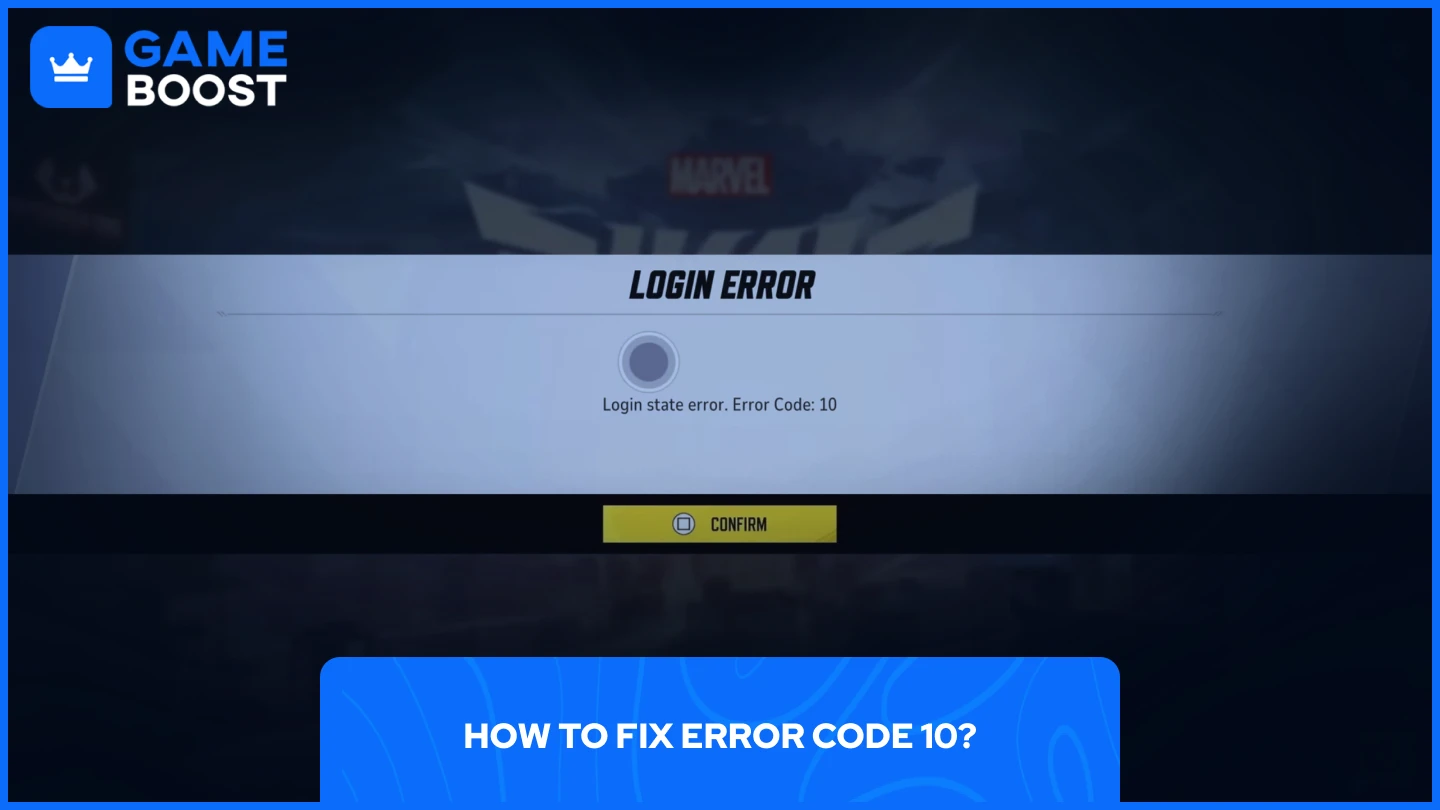
รหัสข้อผิดพลาด 10 ใน Marvel Rivals เป็นปัญหาเกี่ยวกับเครือข่ายที่เกิดจากปัญหาการเชื่อมต่อทางฝั่งของคุณ
ข้อผิดพลาดนี้มักเกิดขึ้นจากการเชื่อมต่ออินเทอร์เน็ตที่ไม่เสถียรหรือปัญหาเกี่ยวกับ DNS ก่อนอื่นให้รีสตาร์ทเราเตอร์ของคุณและตรวจสอบว่าอินเทอร์เน็ตของคุณเสถียรโดยการทดสอบกับแอปพลิเคชันหรืออุปกรณ์อื่น ๆ
ถ้าปัญหายังคงอยู่ ให้ลองแก้ไขการตั้งค่า DNS ของคุณ:
เปิดแถบค้นหา Windows
ค้นหา "ดูการเชื่อมต่อเครือข่าย"
คลิกขวาที่ "Ethernet" หรือ "WiFi" ขึ้นอยู่กับว่าคุณใช้ตัวไหน
คลิกที่ "Properties"
ดับเบิลคลิกที่ "Internet Protocol Version 4 (TCP/IPv4)"
เปลี่ยน DNS จากอัตโนมัติเป็น:
• 1.1.1.1
• 1.0.0.1
หากการเปลี่ยน DNS ของคุณไม่สามารถแก้ไขปัญหาได้ ให้ลองล้างแคช DNS ของคุณ:
ค้นหา Command Prompt แล้วเปิดใช้งานในโหมดผู้ดูแลระบบ
ใส่คำสั่งนี้:
ipconfig /flushdns
รีสตาร์ทคอมพิวเตอร์ของคุณ
การล้าง DNS นี้จะลบข้อมูลเครือข่ายที่ถูกแคชซึ่งอาจเสียหายและเป็นสาเหตุทำให้การเชื่อมต่อกับเซิร์ฟเวอร์ Marvel Rivals มีปัญหา
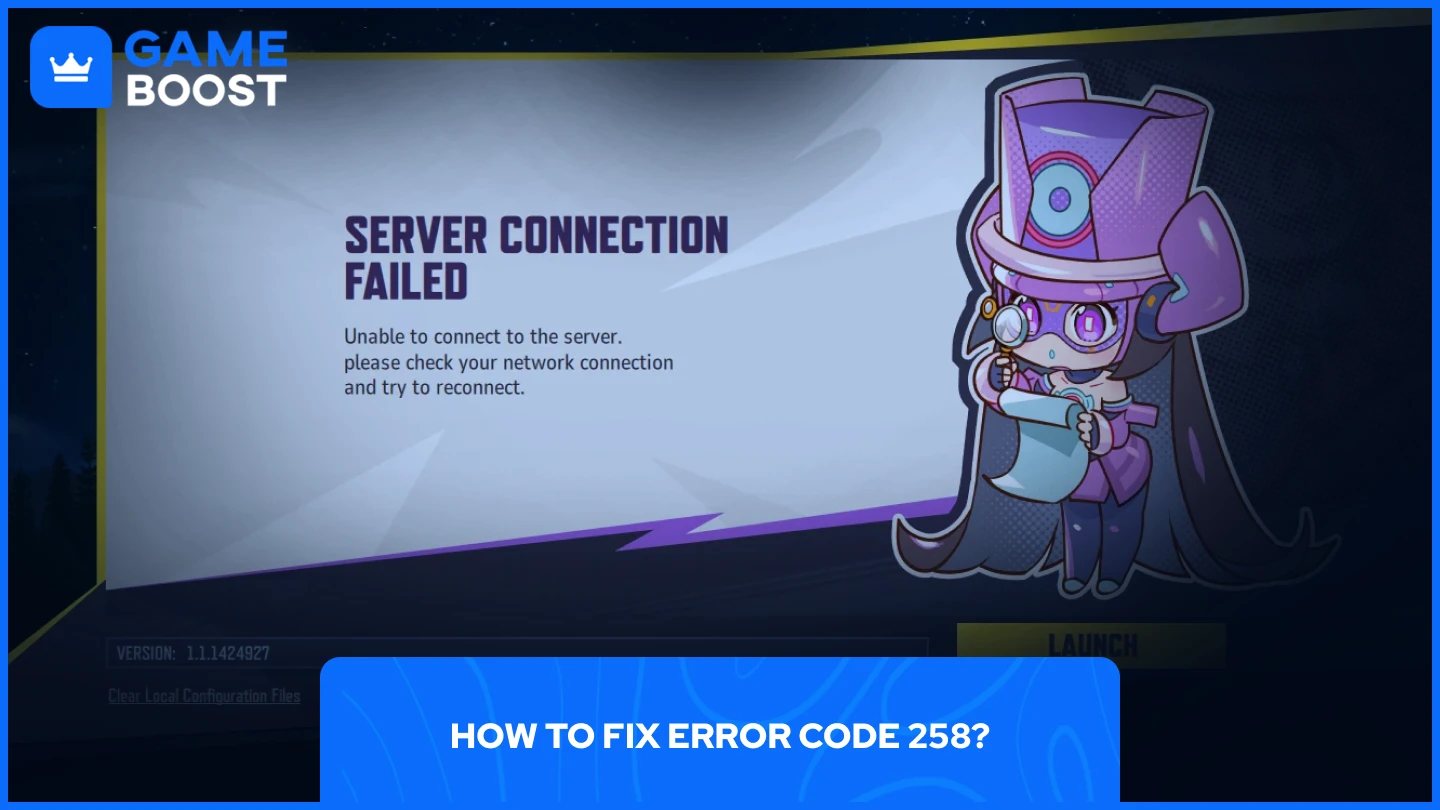
รหัสข้อผิดพลาด 258 ใน Marvel Rivals เป็นปัญหาเล็กน้อยที่เกี่ยวกับการเข้าสู่ระบบซึ่งป้องกันไม่ให้ผู้เล่นเข้าถึงเกมได้ ข้อผิดพลาดนี้เกิดขึ้นเนื่องจากเซิร์ฟเวอร์มีภาระเกินหรือติดขัดในการเชื่อมต่อ
การแก้ไขปัญหานี้ทำได้ง่าย รายงานจากผู้ใช้หลายคนแจ้งว่าสิ่งที่ช่วยได้คือพยายามล็อกอินซ้ำหลายครั้ง ซึ่งในที่สุดก็จะสามารถเชื่อมต่อได้สำเร็จ หากพยายามหลายครั้งแล้วยังไม่สำเร็จ ให้รอระยะเวลาสั้นๆ ก่อนลองใหม่อีกครั้ง เนื่องจากเซิร์ฟเวอร์อาจมีการใช้งานสูงชั่วคราว
วิธีแก้ไข Error Code 220?
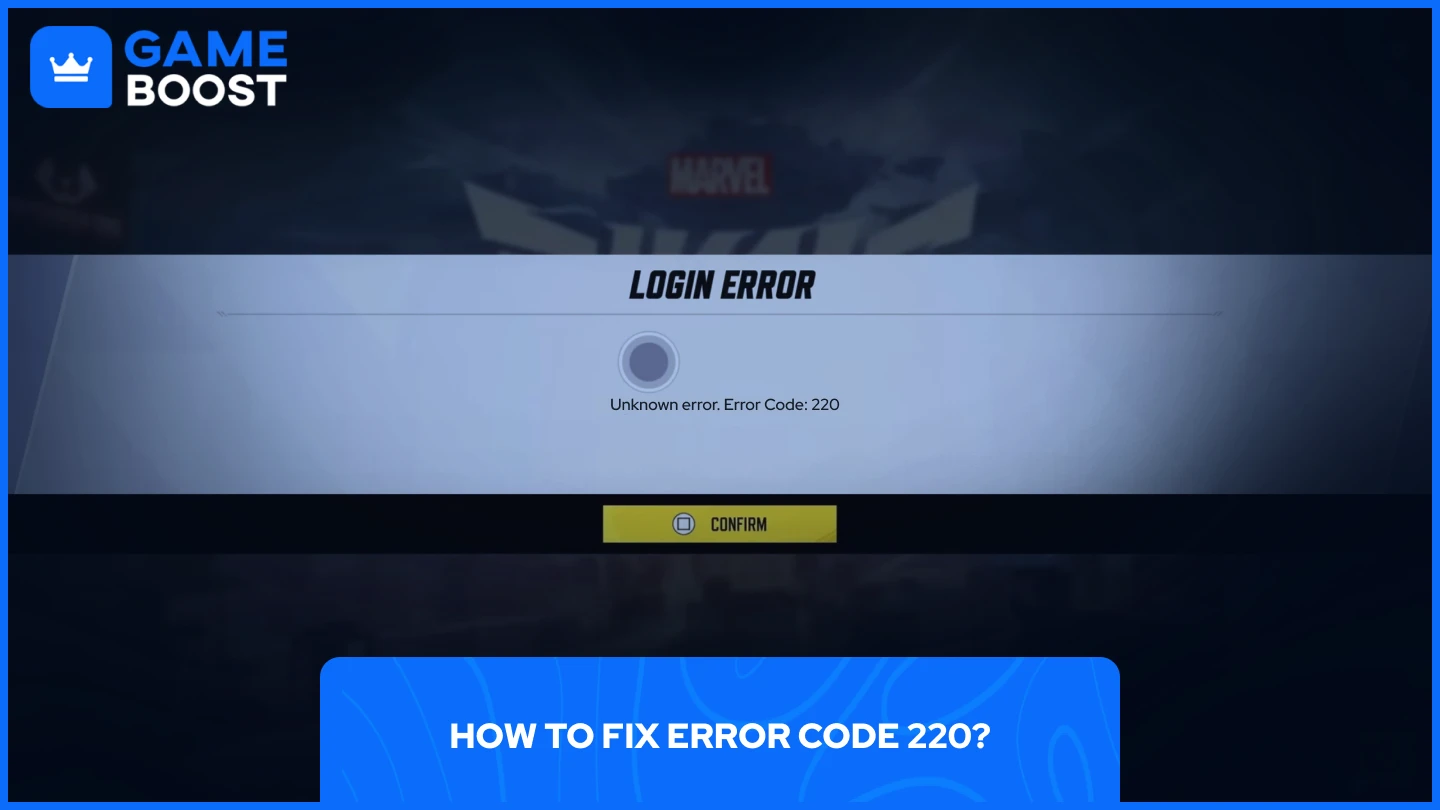
ข้อผิดพลาดรหัส 220 ใน Marvel Rivals เป็นปัญหาที่เกี่ยวข้องกับการเข้าสู่ระบบ ซึ่งเกิดจากปัญหาการเชื่อมต่อเครือข่าย การตั้งค่าไฟร์วอลล์ หรือปัญหาที่เกี่ยวกับเซิร์ฟเวอร์
ในการแก้ไขข้อผิดพลาดนี้ ให้รีเซ็ตการตั้งค่าเครือข่ายของคุณเป็นค่าเริ่มต้นจากโรงงาน ซึ่งจะเป็นการรีสตาร์ทพีซีของคุณในกระบวนการนี้ โดยวิธีนี้มักจะช่วยแก้ไขปัญหาความขัดแย้งของการเชื่อมต่อที่ป้องกันไม่ให้ทำการยืนยันตัวตนกับเซิร์ฟเวอร์ Marvel Rivals อย่างถูกต้องได้
หากการรีเซ็ตเครือข่ายไม่สำเร็จ ลองใช้วิธีแก้ไขเดียวกันกับที่ได้แนะนำไว้สำหรับ Error Code 10 หากปัญหายังคงมีอยู่ ควรตรวจสอบการตั้งค่าไฟร์วอลล์เพื่อให้แน่ใจว่า Marvel Rivals มีสิทธิ์เข้าถึงเครือข่ายอย่างถูกต้อง เนื่องจากการตั้งค่าความปลอดภัยที่เข้มงวดเกินไปอาจเป็นสาเหตุของรหัสข้อผิดพลาดนี้
อ่านเพิ่มเติม: วิธีการ Counter Wolverine อย่างมีประสิทธิภาพใน Marvel Rivals
ผู้เล่น Marvel Rivals อาจพบรหัสข้อผิดพลาดหลายแบบ แต่ส่วนใหญ่มีวิธีแก้ไขที่ง่าย ปัญหาที่เกี่ยวข้องกับเครือข่าย เช่น รหัสข้อผิดพลาด 4, 10 และ 220 โดยทั่วไปต้องรีเซ็ตเราเตอร์ เปลี่ยน DNS หรือต้องใช้ความพยายามอย่างต่อเนื่อง ข้อผิดพลาดฝั่งเซิร์ฟเวอร์ เช่น รหัสข้อผิดพลาด 2103 ต้องรอด้วยความอดทนจนกว่าจะแก้ไขอย่างเป็นทางการ สำหรับข้อผิดพลาด DirectX 12 การอัปเดตระบบหรือบังคับใช้โหมด DirectX 11 มักจะแก้ไขได้ จดจำวิธีแก้ไขเหล่านี้ไว้เพื่อช่วยลดเวลาหยุดทำงานและกลับเข้าเกมได้อย่างรวดเร็ว
คุณอ่านจบแล้ว แต่เรายังมีเนื้อหาที่น่าสนใจมากกว่านี้ให้คุณได้เรียนรู้ นอกจากนี้ เรายังมีบริการเปลี่ยนเกมที่สามารถยกระดับประสบการณ์การเล่นเกมของคุณให้ก้าวไปอีกขั้น คุณต้องการทำอะไรต่อไป?
“ Mustafa Atteya has been writing about gaming and esports since 2023, specializing in competitive game content and player improvement guides. At 24, he brings both hands-on gaming experience and professional SEO writing expertise to the GameBoost team.”