


•Mario Juričević• 12 นาทีในการอ่าน
Valorant

FPS เป็นปัจจัยที่สำคัญที่สุดในเกมยิงและเกมแข่งขันอย่าง Valorant. ผู้เล่นที่มีอัตราเฟรมที่เสถียรจะเพลิดเพลินกับการเล่นเกมที่ราบรื่น ในขณะที่ผู้ที่ประสบปัญหาอัตราเฟรมตกมักจะแพ้ในแมตช์ที่สำคัญ การตรวจสอบ FPS ของคุณช่วยให้คุณเข้าใจประสิทธิภาพของ PC ของคุณและระบุเมื่อจำเป็นต้องปรับเปลี่ยน
ในบทความนี้ เราจะแสดงให้คุณเห็นว่าคุณจะเปิดใช้งาน FPS overlay ใน Valorant ได้อย่างไรเพื่อให้คุณสามารถติดตามประสิทธิภาพของคุณแบบเรียลไทม์ คู่มือนี้จะช่วยให้คุณตั้งค่าการตรวจสอบ FPS ได้อย่างง่ายดายโดยไม่มีความยุ่งยาก ให้ข้อมูลที่คุณต้องการเพื่อรักษาข้อได้เปรียบในการแข่งขัน
อ่านเพิ่มเติม: วันที่ตลาดกลางคืนของ Valorant (2025)
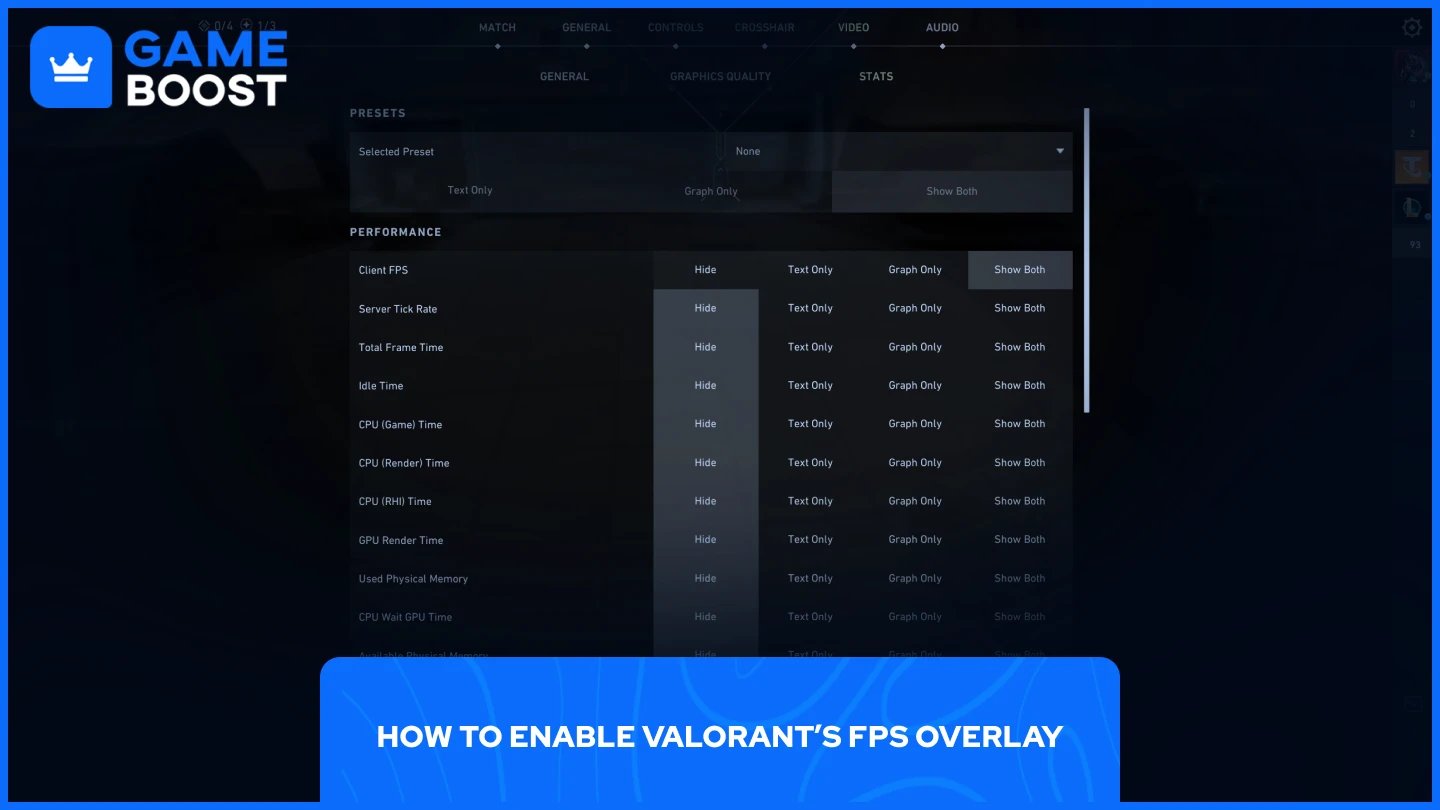
การเปิดใช้งาน FPS overlay ที่มีในตัวของ Valorant นั้นง่ายและให้ข้อมูลมากกว่าข้อมูลอัตราเฟรม ฟีเจอร์นี้มีเมตริกประสิทธิภาพเพิ่มเติมเพื่อช่วยให้คุณตรวจสอบระบบของคุณระหว่างการเล่นเกม
นี่คือวิธีการเปิดใช้งาน:
เปิด Valorant
คลิกที่ไอคอนเกียร์ที่มุมขวาบน
เลือก "การตั้งค่า"
ไปที่ "วิดีโอ" และเลือก "สถิติ"
เลือกตัวเลือกที่คุณต้องการใน "Client FPS" จาก (เฉพาะข้อความ, เฉพาะกราฟ, หรือแสดงทั้งสอง)
เมื่อคุณเลือกตัวเลือกการแสดงผลที่คุณต้องการและคลิก "ปิดการตั้งค่า" FPS overlay จะปรากฏขึ้นทันทีในเกมของคุณ ซึ่งช่วยให้คุณติดตามประสิทธิภาพของคุณได้โดยไม่ขัดจังหวะการเล่นเกม
อ่านเพิ่มเติม: Valorant: วิธีรับ Riot Gun Buddy
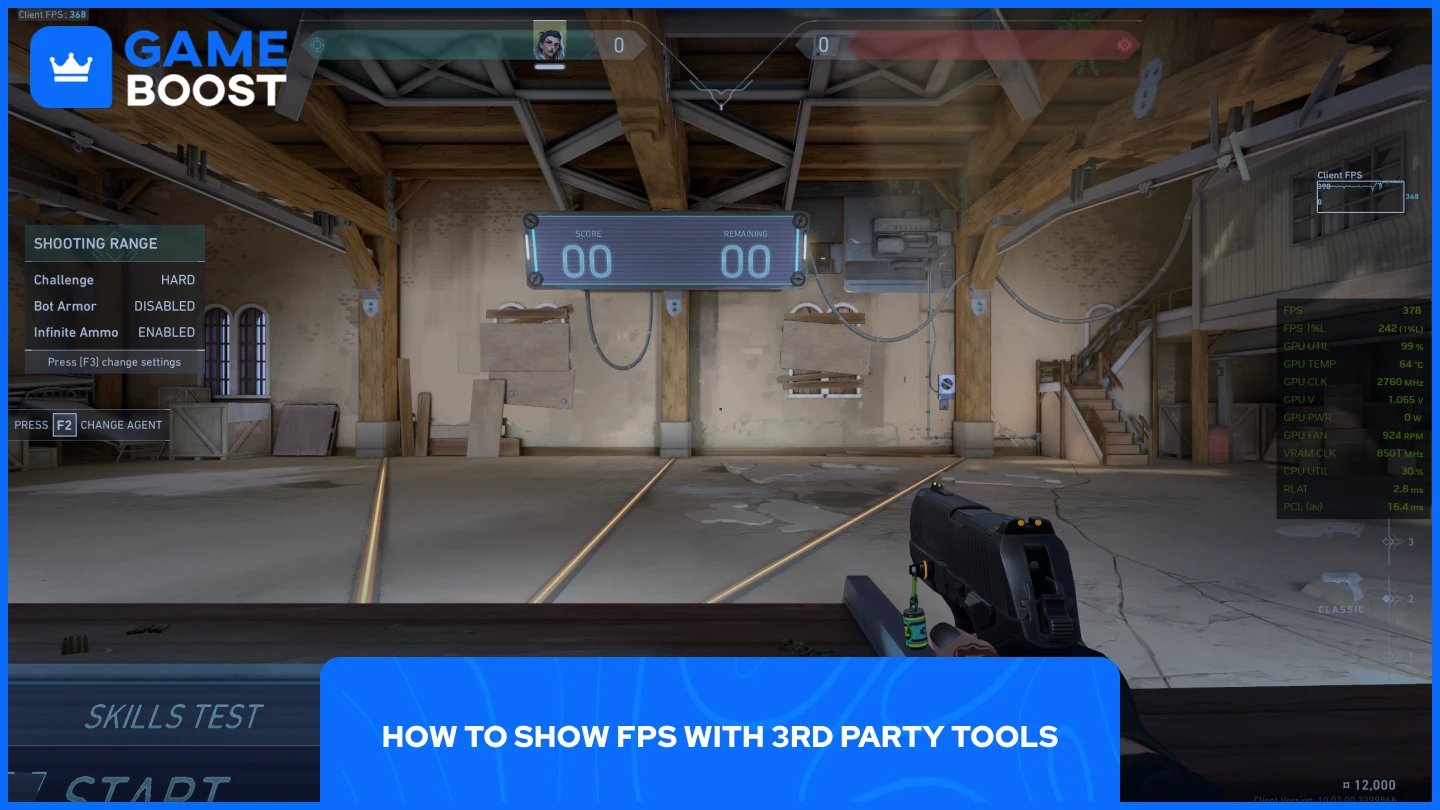
สำหรับผู้เล่นที่ไม่ชอบ overlay ที่มีในตัวของ Valorant มีเครื่องมือของบุคคลที่สามที่เชื่อถือได้หลายตัวที่ให้การตรวจสอบ FPS ที่แม่นยำNVIDIA GeForce Experience และ AMD Radeon Software ให้เมตริกประสิทธิภาพที่แม่นยำสำหรับผู้ใช้ที่มีการ์ดกราฟิกที่เกี่ยวข้อง เครื่องมือเฉพาะของผู้ผลิตเหล่านี้รวมเข้ากับฮาร์ดแวร์ของคุณได้อย่างราบรื่นและมักจะให้การวิเคราะห์ที่ละเอียดกว่าตัวเลือกในเกม
Windows Game Bar เสนอทางออกที่เข้าถึงได้อีกทางหนึ่ง กด "Win + G" เพื่อเปิดอินเทอร์เฟซ, จากนั้นเลือกแท็บประสิทธิภาพเพื่อดู FPS, GPU, CPU และการใช้งาน RAM แบบเรียลไทม์ขณะเล่น เกมฟีเจอร์ใน Windows นี้ทำงานได้กับเกมส่วนใหญ่โดยไม่ต้องติดตั้งซอฟต์แวร์เพิ่มเติม.
ทางเลือกเหล่านี้ให้ความยืดหยุ่นในการติดตามเมตริกประสิทธิภาพระหว่างการเล่นเกม ทำให้คุณสามารถเลือกเครื่องมือที่เหมาะสมที่สุดกับความต้องการเฉพาะของคุณได้.
อ่านเพิ่มเติม: Valorant อยู่ใน Steam หรือไม่? สิ่งที่คุณต้องรู้ทั้งหมด
การติดตาม FPS ของคุณใน Valorant เป็นสิ่งสำคัญสำหรับการเล่นเกมที่ดีที่สุด ไม่ว่าคุณจะเลือกใช้ overlay ที่มีอยู่ใน Valorant หรือเครื่องมือของบุคคลที่สาม เช่น NVIDIA GeForce Experience, AMD Radeon Software หรือ Windows Game Bar ตอนนี้คุณมีตัวเลือกหลายอย่างในการติดตามประสิทธิภาพ เลือกวิธีที่เหมาะสมที่สุดสำหรับการตั้งค่าของคุณและเริ่มติดตาม FPS ของคุณเพื่อรักษาข้อได้เปรียบในการแข่งขันและระบุปัญหาประสิทธิภาพที่อาจเกิดขึ้นก่อนที่จะส่งผลกระทบต่อการเล่นเกมของคุณ.
บัญชี Valorant สำหรับขาย
ซื้อ Valorant Points
บริการ Valorant Boosting
ดูบัญชี GameBoost ทั้งหมด
ดูบริการ GameBoost Boosting ทั้งหมด
ดูสกุลเงิน GameBoost ทั้งหมด
ดูคีย์เกม GameBoost ทั้งหมด
ดูบัตรของขวัญ GameBoost ทั้งหมด
ดูไอเท็ม GameBoost ทั้งหมด
ดูการเติมเงิน GameBoost ทั้งหมด
สกิน Counter-Strike 2
“ Mustafa Atteya has been writing about gaming and esports since 2023, specializing in competitive game content and player improvement guides. At 24, he brings both hands-on gaming experience and professional SEO writing expertise to the GameBoost team.”





