

•Kristina Horvat• 8 dk okuma
Gift Cards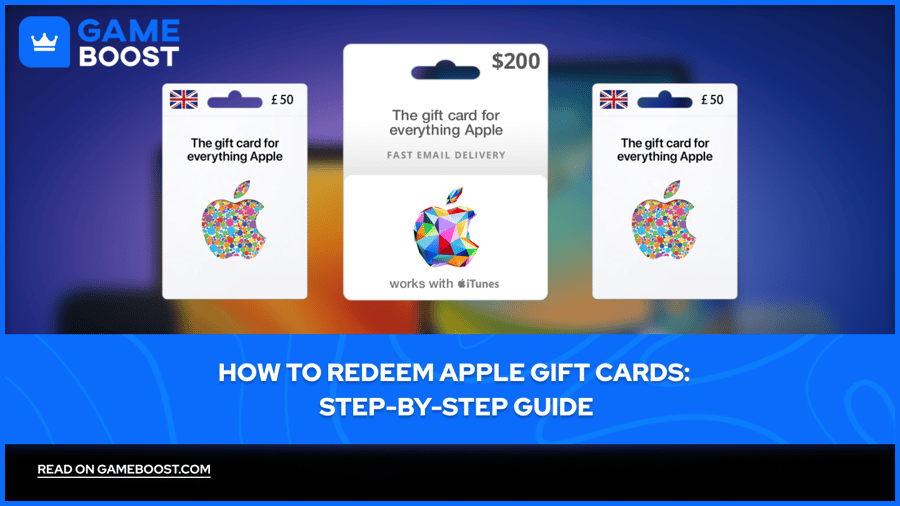
Apple Hediye Kartları, Apple'ın sattığı neredeyse her şeyde kullanılabilir, uygulamalardan ve oyunlardan iCloud+ saklama alanına, aboneliklere ve hatta yeni cihazlara kadar. Her kartta, Apple Hesabı bakiyesine para ekleyen bir kod bulunur, bu para bir sonraki satın alıma kadar bakiyede bekler.
Bu kodu kullanmak herhangi bir Apple aygıtında yaklaşık bir dakika sürer; Windows PC'lerde de kullanılabilir. Kartın türü ve ülkesi, kodun nerede kullanılabileceğini belirler, bu nedenle kodu girmeden önce ikisini de kontrol etmek çoğu kullanma hatasını önler.
Apple Hediye Kartları iPhone, iPad ve Mac'te App Store'da, Windows PC'de ise Apple Music veya Apple TV uygulamasında kullanılabilir.
Her kartın arkasında X harfiyle başlayan 16 haneli bir kod bulunur, bazen kazınabilir bir etiketin altında.
Kullanılan para Apple Hesabı bakiyesine eklenir ve uygulamalar, abonelikler, iCloud+ ve Apple ürünleri için ödeme yapar.
Apple Hediye Kartları yalnızca satın alındıkları ülke veya bölgede kullanılabilir.
Apple Hesabı bakiyesi nakde çevrilemez veya Aile Paylaşımı üyeleriyle paylaşılamaz.
Apple birkaç farklı hediye kartı satar ve kodun nerede kullanılabileceğini kartın türü belirler. Kartın ön yüzüne hızlıca bakarak türünü anlayabilirsiniz:
Kart Türü | Nasıl Görünür | Nerelerde Geçerlidir |
|---|---|---|
Apple Hediye Kartı | Beyaz arka plan üzerinde renkli Apple logosu | App Store, Apple servisleri, Apple Store ve apple.com |
App Store ve iTunes Hediye Kartı veya App Store Kartı | Dalgalı desenli mavi zemin üzerinde beyaz Apple logosu | App Store ve uygulamalar, oyunlar ve abonelikler gibi Apple servisleri |
Apple Store Hediye Kartı | Ön yüzü düz gri, beyaz, gümüş veya altın renginde | Yalnızca Apple Store ve apple.com'da geçerlidir, App Store'da geçerli değildir |
Eski Apple Music veya iTunes Hediye Kartı | Pembe, mor ve mavi ya da pembe, sarı ve turuncu tasarımlar | Arka yüzündeki adımlar izlenerek hâlâ kullanılabilir |
Satılan kart türü ülkeye göre de değişir. Apple; ABD, Kanada, Birleşik Krallık, Avustralya ve Japonya gibi ülkelerde Apple Hediye Kartı, Brezilya, Meksika ve Hindistan gibi ülkelerde ise App Store Kartı sunar.
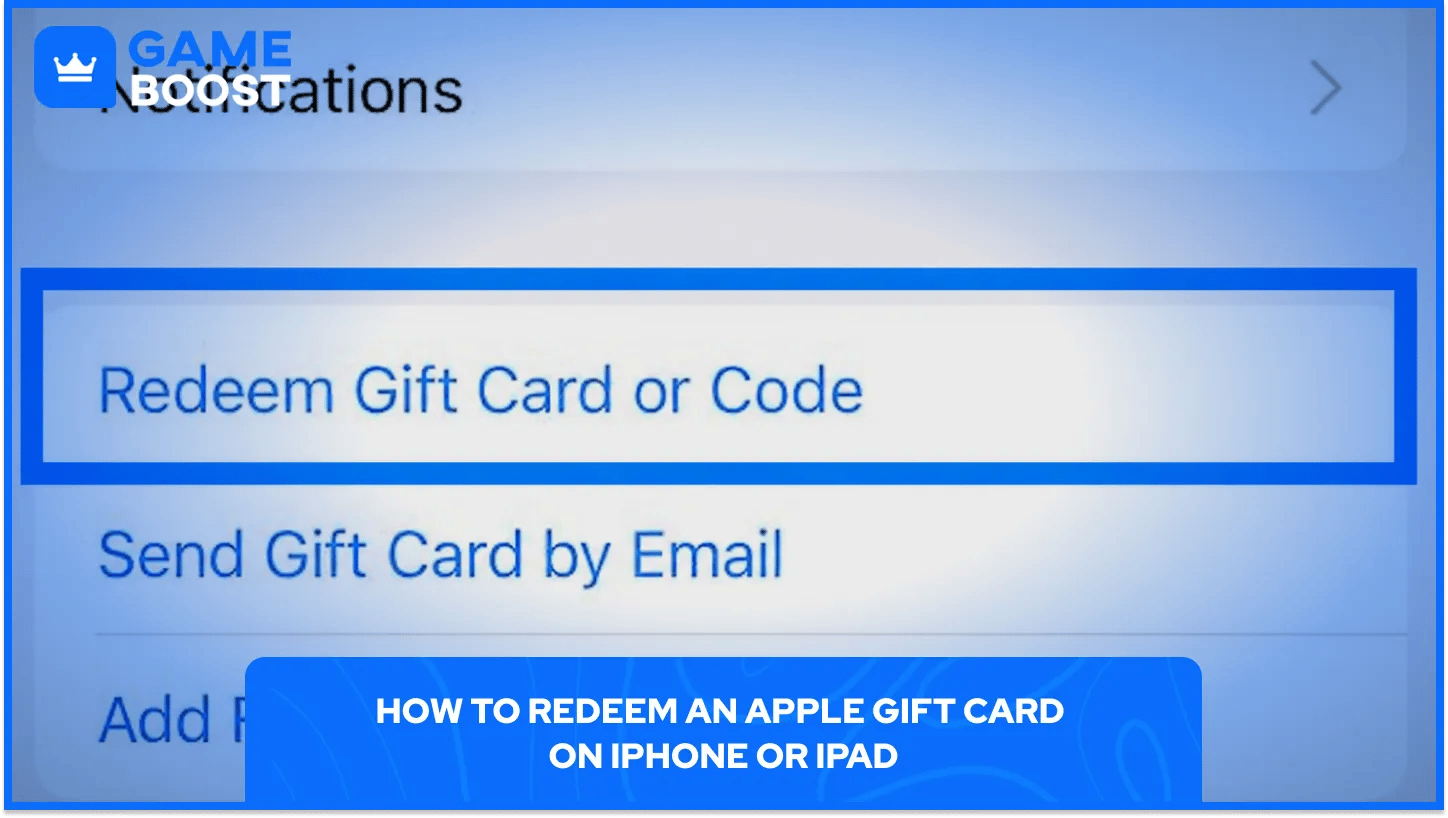
iPhone ve iPad'deki App Store'da kod kullanma özelliği yerleşik olarak bulunur. Bu adımlar, Apple Hediye Kartı'nı bir Apple Hesabı'na ekler:
App Store'u açın.
Ekranın üst kısmındaki profil resmine veya baş harflere dokunun.
Kodu Kullan.
Kamerayı Kullan kartı taramak için veya Kodu Manuel Olarak Gir kodu yazmak için.
Şuna dokunun: Kullan.
Bazı ülke ve bölgelerde kart, Cüzdan uygulamasında da kullanılabilir. Apple Hesabı kartını Cüzdan'a ekledikten sonra karta dokunun, Daha Fazla menüsünü açın ve Kullan seçeneğini belirleyin.
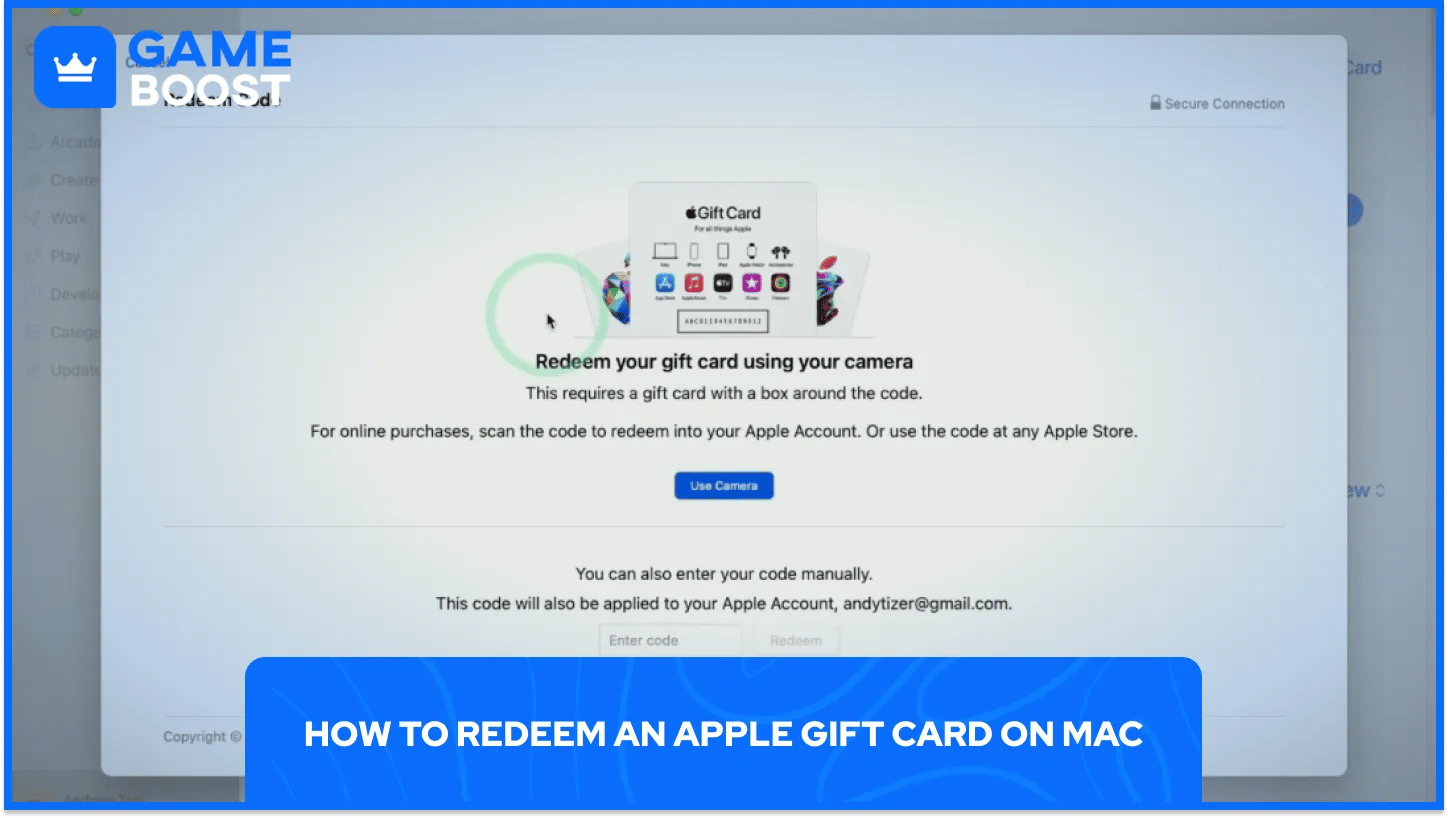
Mac de kod kullanmak için App Store'u kullanır, hesap düğmesi ekranın üst kısmı yerine kenar çubuğundadır:
App Store'u açın Mac'te.
Adınıza tıklayın kenar çubuğunun alt kısmında veya Giriş Yap ilk.
Tıkla Kodu Kullan.
Kartı kamerayla tara veya kodu manuel olarak gir.
Tamamlamak için ekrandaki talimatları izleyin.
Apple Hediye Kartları Satın Al
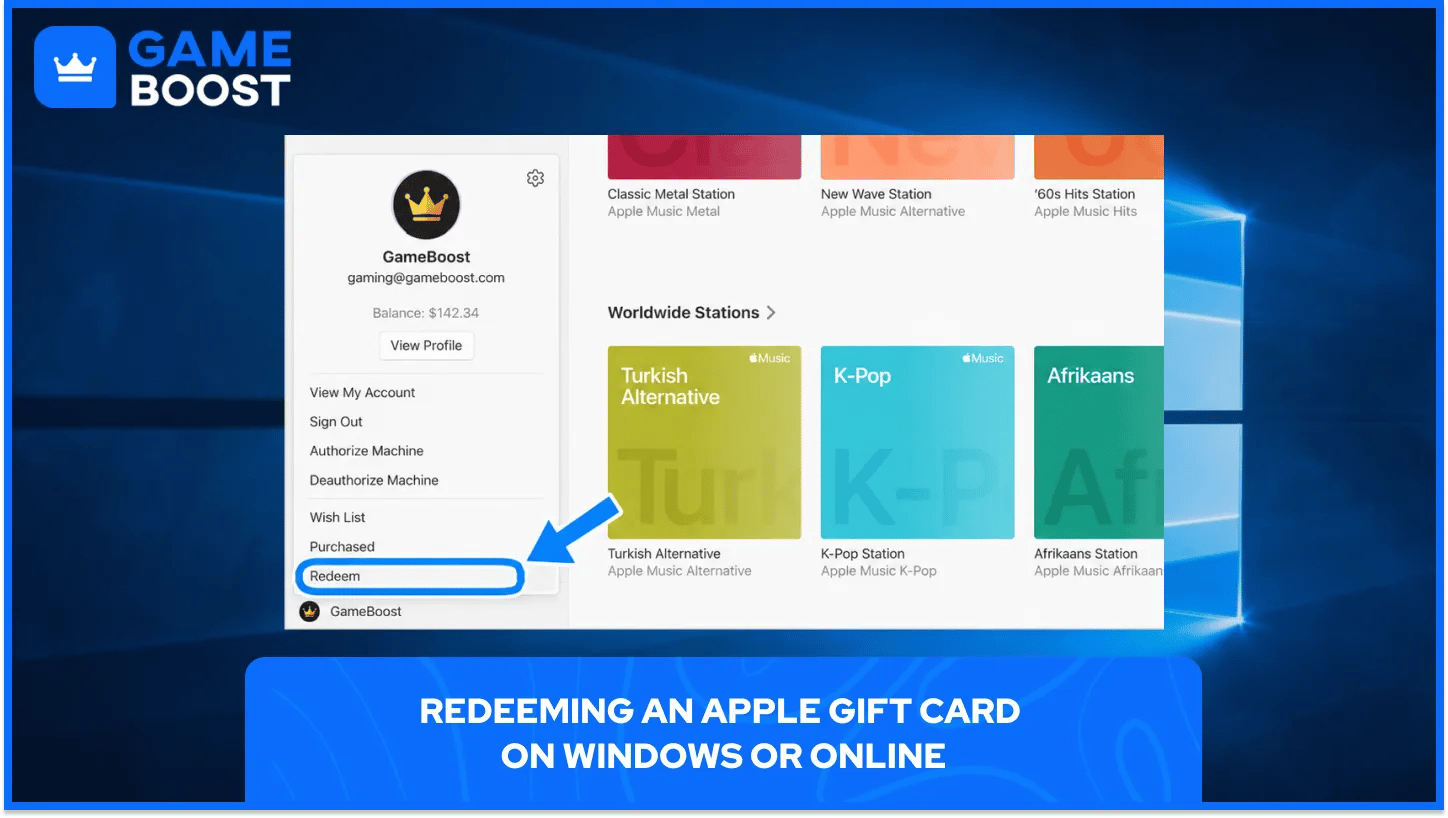
Apple Hediye Kartları kullanmak için Apple aygıtına ihtiyaç duymaz. Bunları Apple Hesabınıza eklemenin diğer yolları:
Windows PC: Apple Music veya Apple TV uygulamasını açın, kenar çubuğunun alt kısmındaki adınıza tıklayın, Kullan seçeneğini belirleyin ve ekrandaki adımları izleyin.
Çevrimiçi: apple.com/redeem adresine gidin ve Apple Hesabınızda oturum açın.
E-posta ile gönderilen hediye kartları: Hediye kartı e-postasını açın ve Şimdi Kullan. seçeneğine tıklayın.
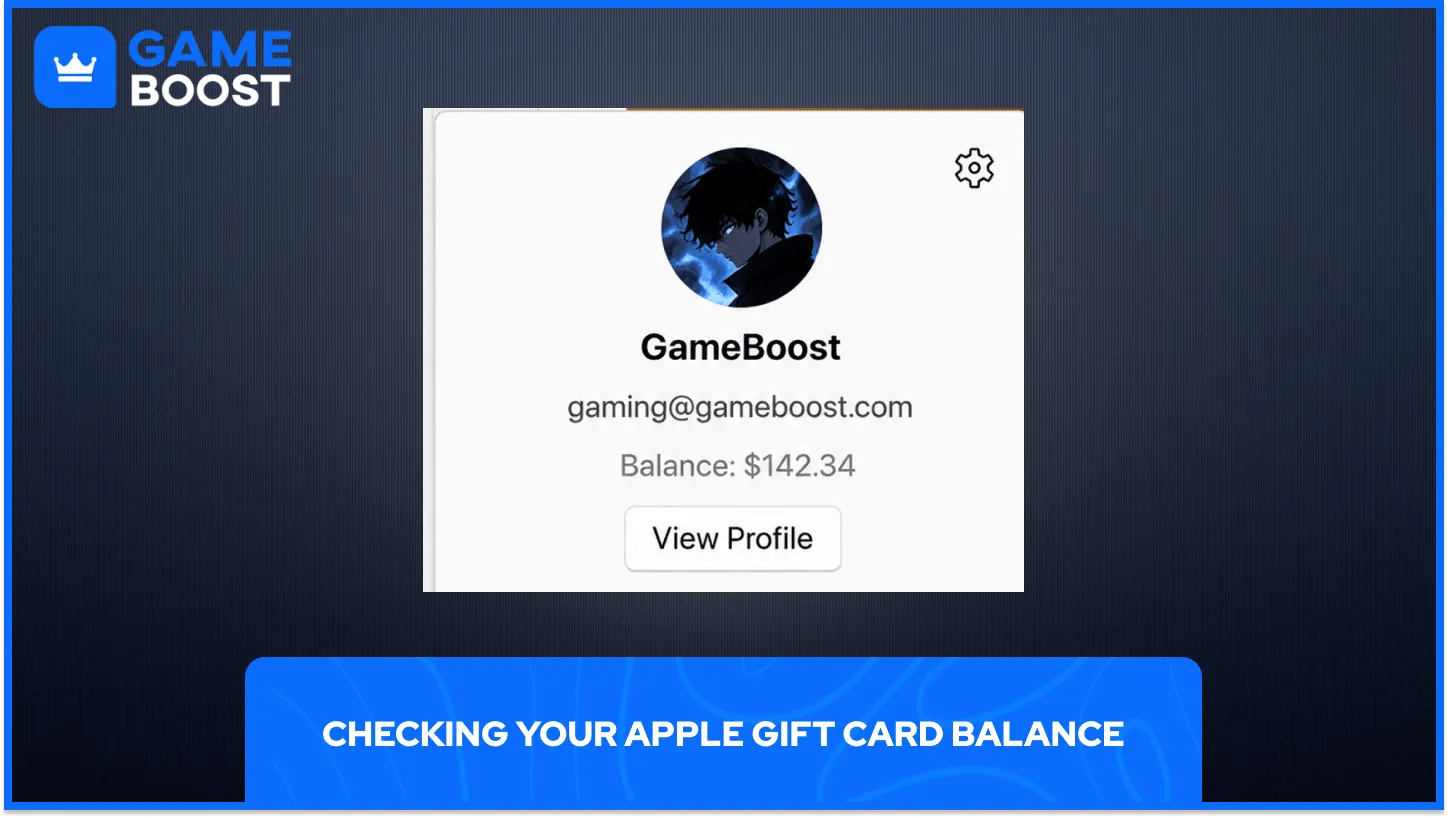
Kullandıktan sonra para Apple Hesabı bakiyesi olarak görünür, bakiyeyi kontrol etmek için birkaç dokunuş yeterlidir:
iPhone ve iPad: App Store'u açın ve profil resminize dokunun. Bakiye, hesap adının altında görünür.
Mac: App Store'u açın ve kenar çubuğunun alt kısmında hesap adının altına bakın.
Windows PC: Apple Music veya Apple TV uygulamasını açın ve kenar çubuğunda hesap adının altını kontrol edin.
Herhangi bir tutar görünmüyorsa hesapta bakiye yoktur. Kullanılmadan önce Apple Gift Card bakiyesini kontrol etmek için, Apple'ın çevrimiçi mağazasında kart bilgilerinin girilebileceği bir hediye kartı bakiye sayfası bulunur.
Apple Hesabı bakiyesi, ülkeye bağlı olarak Apple'ın sattığı çoğu ürünü kapsar:
Uygulamalar ve oyunlar, App Store'daki uygulama içi satın alımlar da dahil.
Abonelikler Apple Music, Apple Arcade ve Apple TV gibi hizmetlerin yanı sıra uygulama içindeki abonelikler.
iCloud+ saklama alanı.
Filmler, müzik ve kitaplar Apple TV uygulamasından, iTunes Store'dan ve Apple Books'tan.
Apple ürünleri ve aksesuarları apple.com'da, bir Apple Store'da veya Apple Store uygulamasında; Apple Gift Card'ın kullanılabildiği yerlerde.
Bazı kısıtlamalar yine de geçerlidir. Apple Hesabı bakiyesiyle hediye veya başka hediye kartları satın alınamaz, Aile Paylaşımı üyeleri bu bakiyeyi harcayamaz ve AppleCare+ gibi bazı abonelikler bu bakiyeyle başlatılamaz. Bakiye tutarı karşılamaya yetse bile bazı satın alımlar için kayıtlı bir kredi kartı gerekebilir.
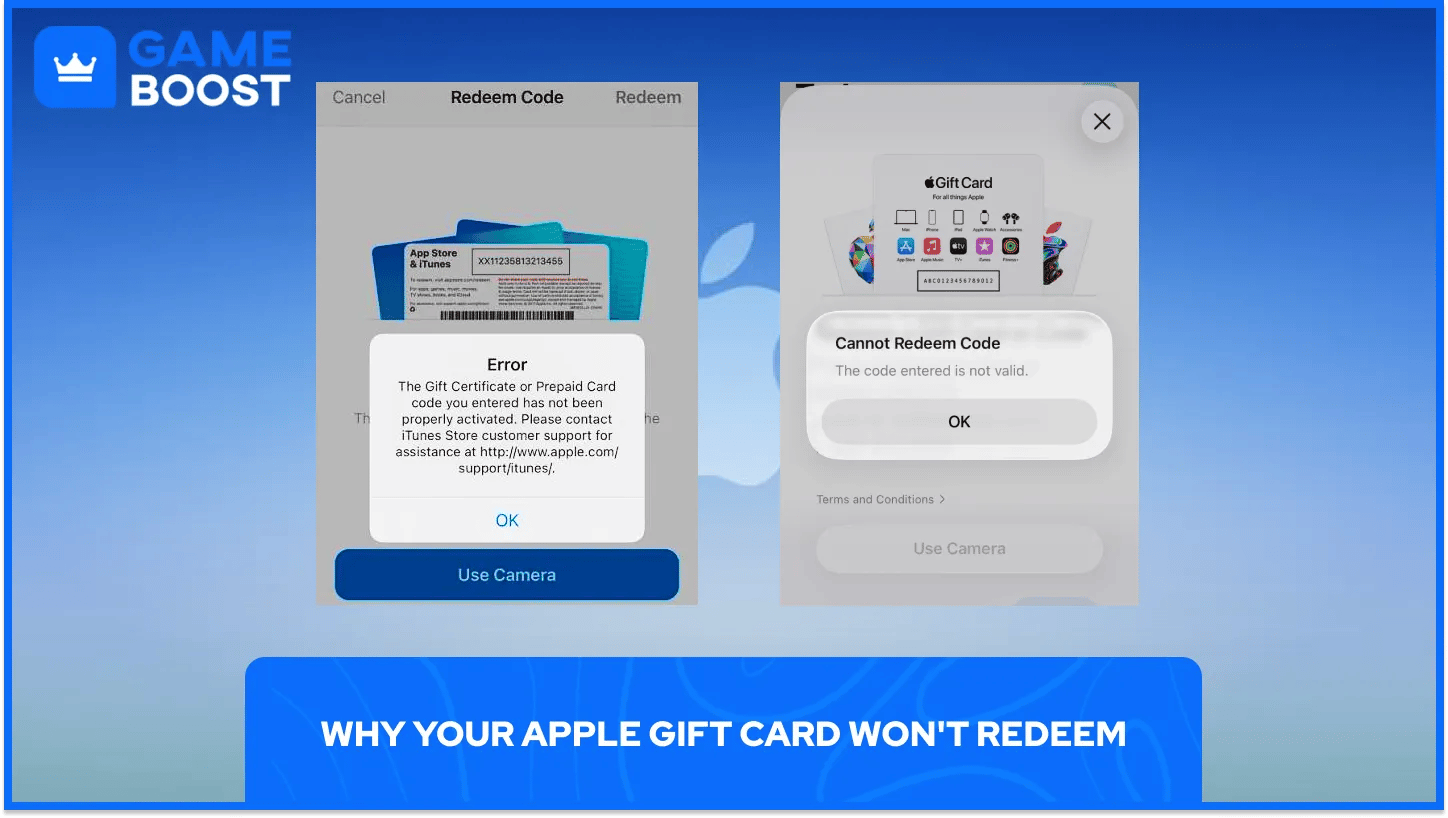
Apple Gift Card kullanılamadığında hata mesajı genellikle şu nedenlerden birine işaret eder:
Apple Store Gift Card: Eski gri, beyaz, gümüş veya altın renkli Apple Store Gift Card'lar App Store'da veya iTunes Store'da kullanılamaz.
Yanlış kod veya yazım hatası: Kullanım kodları X ile başlar. B ve 8, O ve 0 ya da S ve 5 gibi benzer karakterler kolayca karıştırılabilir; bu nedenle kodu elle girmek işe yarar.
Daha önce kullanılmış: Tüm cihazlarda App Store'dan çıkış yapıp yeniden giriş yapmak bakiyeyi yeniler, bu da genellikle kartın zaten hesaba eklendiğini gösterir.
Etkinleştirilmemiş: Bazı kartlar, onları satan mağaza tarafından etkinleştirilmez. Bu sorunu yalnızca o satıcı çözebilir.
Yanlış ülke veya bölge: Apple Gift Card'lar yalnızca satın alındıkları ülke veya bölgede çalışır, bu nedenle bir ABD Apple Gift Card'ı için ABD Apple Hesabı gerekir.
Çizilmiş veya hasar görmüş kodlar, kartın ön ve arka yüzünün, fişin ve kartın seri numarasının fotoğrafıyla Apple Destek'e gönderilebilir.
Apple Gift Card'lar yalnızca kartla aynı ülke veya bölgeye ayarlanmış bir Apple Hesabında kullanılabilir; yurt dışında satın alınan bir kart için önce hesabın bölgesini değiştirmek veya o ülke için ayrı bir Apple Hesabı oluşturmak gerekir.
Ülkeyi veya bölgeyi değiştirmeden önce, Apple bazı işlemlerin tamamlanmasını ister:
Kalan bakiyeyi harcayın. Tutar tek bir ürünün fiyatından düşükse Apple Destek bakiyeyi sıfırlayabilir.
Engel oluşturan abonelikleri iptal edin ve abonelik süresinin bitmesini bekleyin.
Bekleyen işlemlerin tamamlanmasını bekleyin üyelikler, ön siparişler, film kiralamaları, Sezon Biletleri ve iadeler gibi.
Aile Paylaşımı'nı kontrol edin, çünkü bir Aile Paylaşımı grubunun üyesi olmak değişikliği engelleyebilir.
Yeni ülkeden bir ödeme yöntemi hazır bulundurun. Bu yöntem yoksa Apple, o ülkedeyken yeni bir Apple Hesabı oluşturmanızı öneriyor.
Bundan sonra bölge herhangi bir cihazda değiştirilebilir:
iPhone veya iPad: Ayarlar'ı açın, adınıza dokunun, Medya ve Satın Almalar bölümüne gidin ve Ülke/Bölge'yi seçin.
Mac: Apple Music veya Apple TV uygulamasını açın, Hesap menüsünden Hesap Ayarları'nı seçin ve Ülke/Bölge'ye tıklayın.
Windows PC: Apple Music veya Apple TV uygulamasını açın, adınıza tıklayın, Hesabımı Görüntüle'yi seçin ve Ülkeyi veya Bölgeyi Değiştir'e tıklayın.
Çevrimiçi: account.apple.com adresinde oturum açın, Kişisel Bilgiler ve ardından Ülke/Bölge.
Bazı uygulamalar ve içerikler yeni bölgede kullanılamayabilir, bu nedenle yeniden indirilmeleri gerekebilir. Hesabın bölgesiyle eşleşen bir kart satın almak, kartın BAE için Apple Gift Card, Türkiye veya Japonya için olması fark etmeksizin bu işlemi atlamanızı sağlar.
Bir Apple Hediye Kartını kullanmak, doğru kartı doğru hesapta kullanmaya bağlıdır. Kartın Apple Store Hediye Kartı değil, Apple Hediye Kartı olduğunu ve hesap ülkesine uygun olduğunu kontrol etmek neredeyse tüm hataları önler. Başka bir ülkeden alınan kartları kullanmak için önce hesabın bölgesini değiştirmek gerekir; bunun için eski bakiyeyi harcamak ve geçişten önce abonelikleri iptal etmek gerekir. Kart kullanıldıktan sonra bakiye uygulamalar, abonelikler, iCloud+ saklama alanı ve Apple ürünleri için kullanılabilir; bakiyeyi istediğiniz zaman App Store'da kolayca kontrol edebilirsiniz.
iTunes Hediye Kartları Nasıl Kullanılır
Google Play Kartları Nasıl Kullanılır
Spotify Premium Kodları Nasıl Kullanılır
Netflix Hediye Kartları Nasıl Kullanılır
Apple Hediye Kartları Satın Al
Tüm GameBoost Hediye Kartlarını Gör
Tüm Oyun Hediye Kartlarını Görüntüle
Tüm Eğlence Hediye Kartlarını Görüntüle
Tüm Alışveriş Hediye Kartlarını Görüntüle
Tüm Yiyecek ve Teslimat Hediye Kartlarını Görüntüle
“ Mustafa Atteya has been writing about gaming and esports since 2023, specializing in competitive game content and player improvement guides. At 24, he brings both hands-on gaming experience and professional SEO writing expertise to the GameBoost team.”